

PyCharm调用Conda激活环境失败及无activate命令的解决办法

在配置本地Python或AI环境时,常遇到PyCharm终端执行conda激活时报错profile.ps1无法加载,或提示不含activate指令。本文通过修改PowerShell脚本执行策略、提升终端管理员权限及调整IDE配置,快速解决环境激活受阻问题。
问题现象与排查思路
在开发过程中,尤其是在配置本地AI模型或Python虚拟环境时,常常会遇到PyCharm终端无法正常调用Conda环境的情况。典型报错包括PowerShell提示“profile.ps1无法被加载”,导致执行 conda activate 失败;或者系统提示找不到包含 activate 的指令。这类问题多由终端权限受限或环境变量未正确初始化引起。
解决PowerShell执行策略限制导致的报错
当手动打开PowerShell并运行环境激活命令时出现错误,通常是因为系统默认的安全策略阻止了非签名脚本的运行。
-
第1步:以管理员身份打开PowerShell
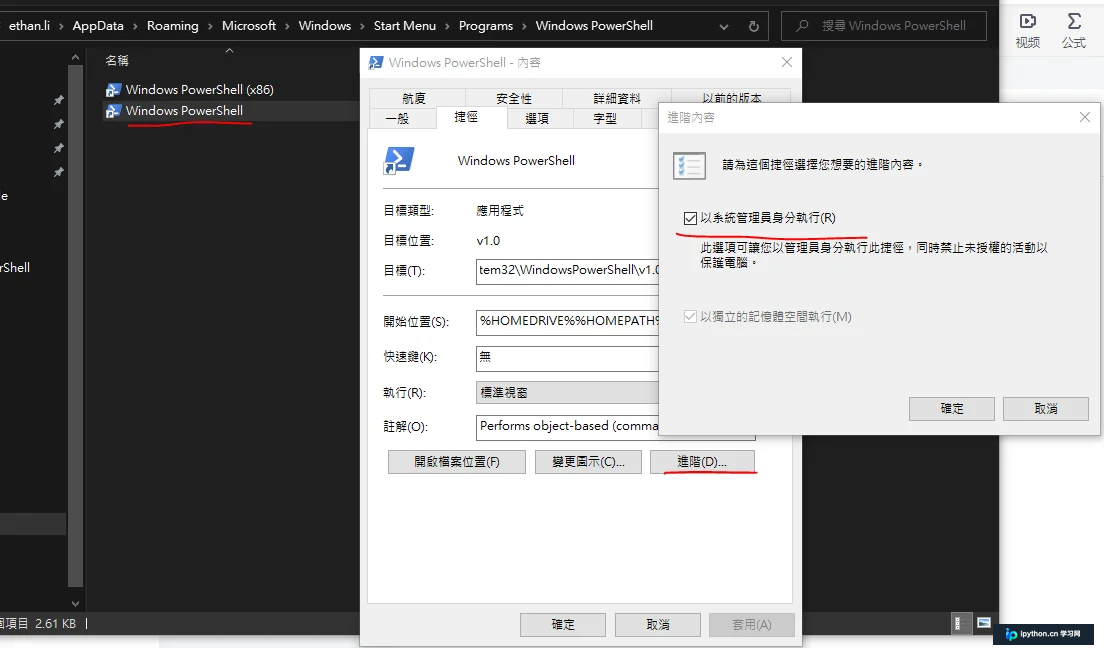
右键点击开始菜单中的PowerShell,选择“以管理员身份运行” -
第2步:修改脚本执行策略
在打开的终端中依次执行以下两条命令:
# 查看当前的脚本执行策略
Get-ExecutionPolicy
# 若结果为 Restricted,则执行下方命令放行未签名脚本
Set-ExecutionPolicy RemoteSigned
执行成功后,在终端中键入
conda activate <环境名>验证是否激活正常。 -
第3步:配置PyCharm终端环境
回到PyCharm编辑器,进入设置页面修改解释器终端:
Settings → Tools → Terminal。将 Shell path 修改为C:\WINDOWS\system32\cmd.exe或直接切换为 PowerShell。(注:根据实际环境偏好,通常保持Terminal使用PowerShell即可)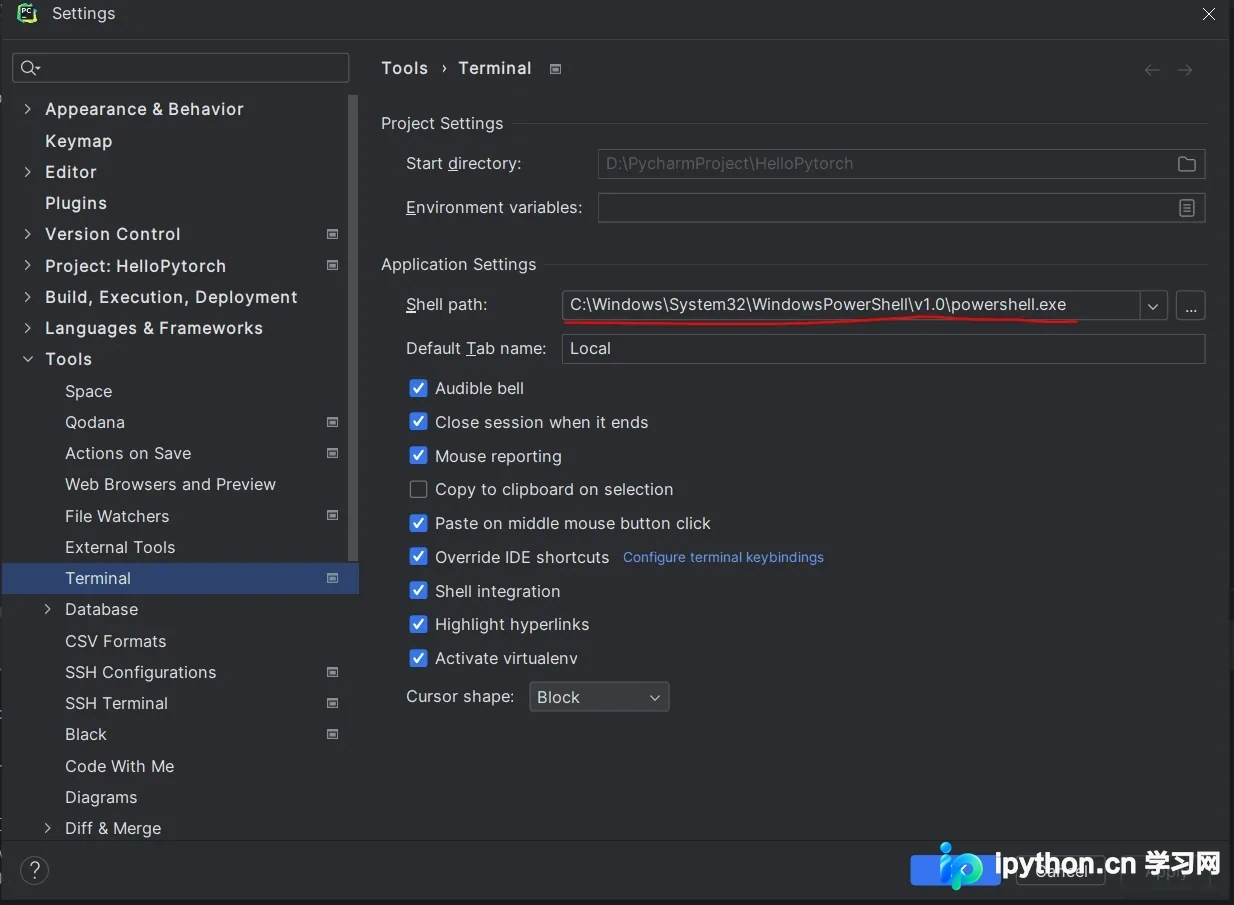
在PyCharm设置中找到 Tools → Terminal 并进行对应配置 -
第4步:重启IDE并验证
完全关闭并重新启动 PyCharm,在下方的内置终端中运行
conda activate。此时若不再报错且路径显示正确,即表示配置完成。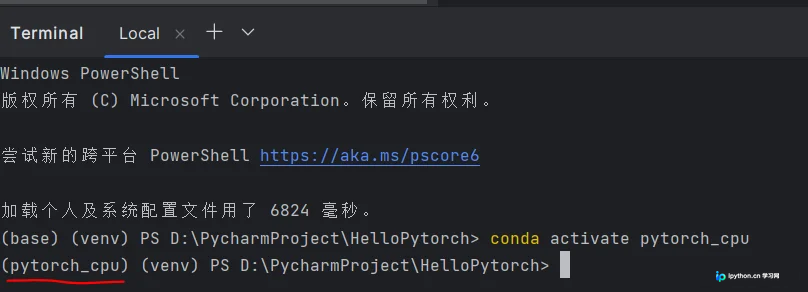
重启后在PyCharm内运行激活命令,环境生效
解决 Anaconda Prompt 缺少 activate 命令
如果在常规的命令行界面或基础Prompt中发现系统报错“不包含 activate 的指令”,这通常是权限不足或安装路径下的脚本未被系统识别所致。
-
第1步:提升Anaconda Prompt权限
在Windows搜索栏或开始菜单找到 Anaconda Prompt,右键选择“以管理员身份运行”。
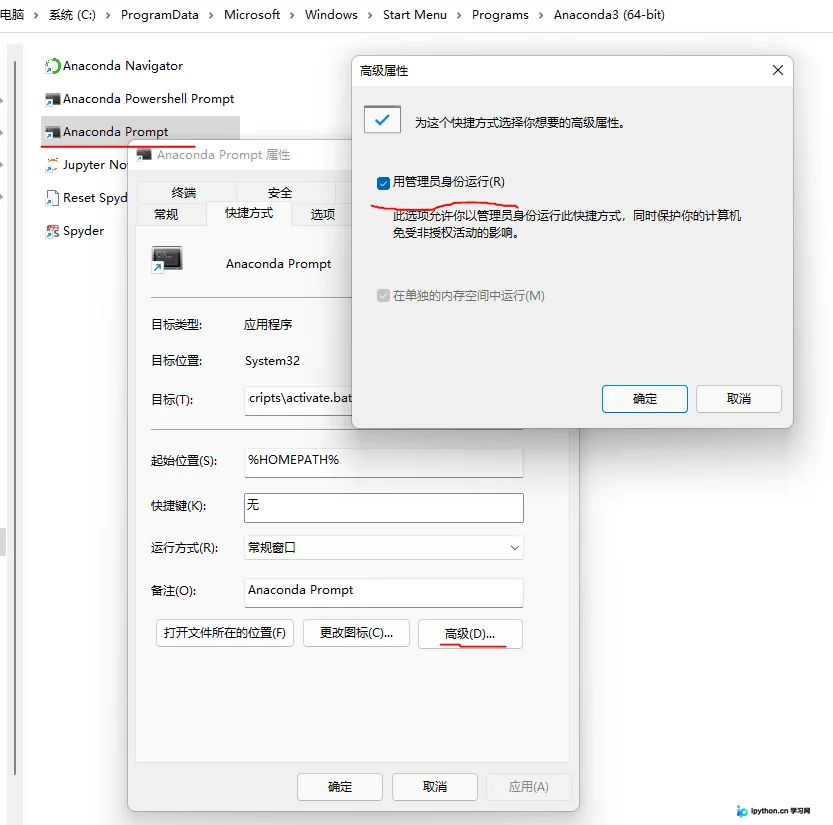
右键点击 Anaconda Prompt 图标并以最高权限启动 -
第2步:重新执行激活指令
在终端窗口中输入
conda activate <环境名>。系统能够顺利响应并完成上下文切换,说明命令已恢复正常。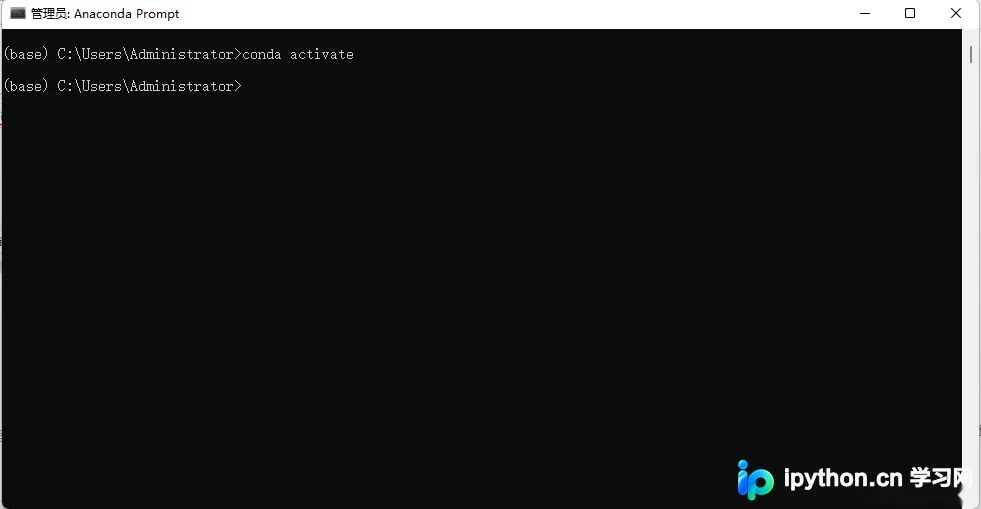
权限提升后在终端内输入激活指令,环境切换成功
注意事项
- 在进行上述操作前,建议备份重要的配置文件或在测试环境先行验证,防止因权限变更影响其他依赖脚本的环境。
- 如果在企业级受限电脑上操作,请确保上述
Set-ExecutionPolicy指令符合IT安全规范。
以上就是针对 PyCharm 调用 Conda 环境时遭遇的 profile.ps1 报错及缺少 activate 指令问题的详细内容。更多相关 Python 本地开发与 AI 编程环境配置的资料,请关注本站其它相关文章!
免责声明:本文内容仅供参考,不代表本站观点。转载或引用请注明出处。









