

TensorBoard显示“No scalar data was found”的解决方法与参数配置技巧

使用TensorBoard查看训练图表时提示“No scalar data was found”,通常因Windows系统下的日志目录路径解析异常导致。通过调整CMD工作目录或使用双斜杠规范绝对路径,即可让面板正常读取标量与图像数据。本文提供两种直接有效的修复命令及浏览器打开指引。
TensorBoard提示“No scalar data was found”的原因分析
在Windows环境下运行TensorFlow生成事件文件(Event Files)后,通过命令行启动TensorBoard往往会遇到面板加载空白或提示“No scalar”、“No image”的情况。该错误并非代码逻辑缺陷,而是TensorBoard的底层路径解析器对Windows反斜杠(\)的处理存在差异。当绝对路径中未正确转义,或当前终端工作目录与日志根目录不一致时,服务会误判找不到有效的SummaryWriter记录,从而拒绝渲染数据。
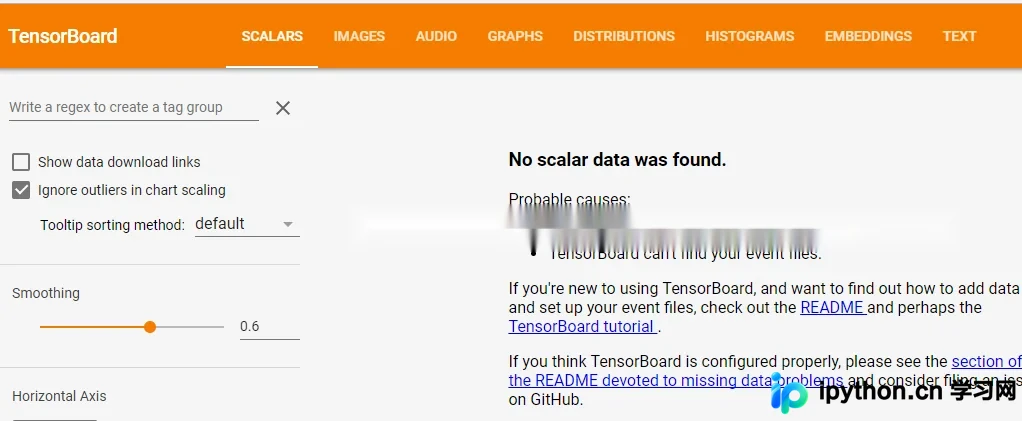
恢复可视化的操作步骤
第1步:确认日志目录结构与事件文件
目的:确保目标路径下存在由TensorFlow写入的合法事件文件。
入口:资源管理器或命令提示符。
动作:检查你的日志文件夹(例如E:\MyTensorBoard\logs)是否完整包含了训练与测试子目录,且内部有格式为events.out.tfevents.*的文件。若文件缺失,需先重新执行代码以触发数据写入。
第2步:切换CMD默认工作目录并简化路径
目的:利用相对路径绕过Windows路径反斜杠转义冲突。
入口:Windows命令提示符(cmd)。
动作:先使用cd /d E:\MyTensorBoard将终端临时定位到日志父目录,随后执行tensorboard --logdir=logs。
参数:--logdir指定子文件夹名。
完成状态:终端打印出访问地址,面板可正常识别数据节点。
第3步:直接使用转义双斜杠的绝对路径
目的:在不更改当前终端位置的情况下,通过标准语法强制解析绝对路径。
入口:Windows命令提示符(cmd)。
动作:直接输入命令tensorboard --logdir=E://MyTensorBoard//logs,使用双正斜杠替代单反斜杠作为层级分隔符。
参数:完整绝对路径配合双斜杠格式。
完成状态:服务正常挂载,图表区域不再报错。
第4步:使用兼容内核浏览器访问服务端口
目的:确保前端画布(Canvas/WebGL)正常渲染标量曲线与统计图。
入口:已获取的运行地址(通常为http://localhost:6006或http://主机IP:6006)。
动作:复制终端输出的URL,务必使用Google Chrome或基于Chromium内核的现代浏览器打开。部分旧版非Chromium内核浏览器(如特定版本的360浏览器兼容模式)可能无法加载前端依赖库,导致画面白屏或无数据响应。
完成状态:浏览器成功跳转至Dashboard,左侧导航栏可见Scalars等选项卡,右侧实时渲染图表。
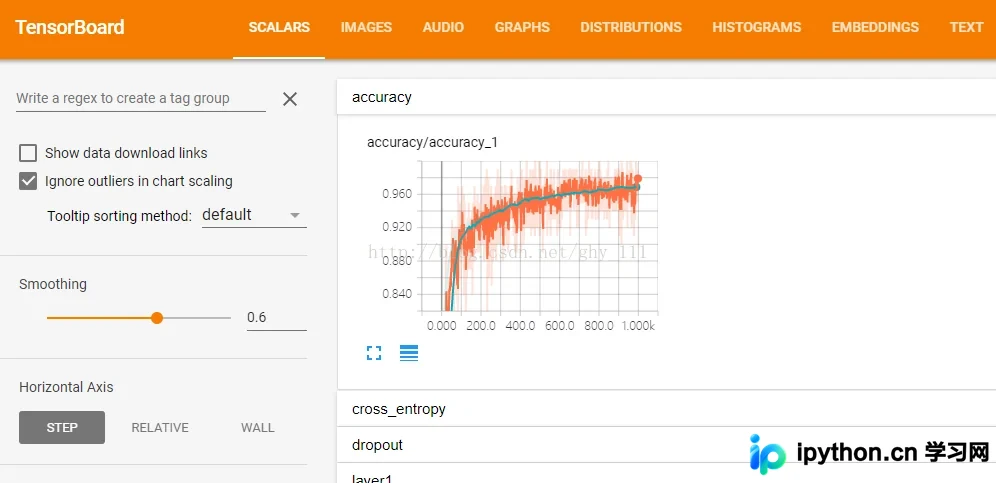
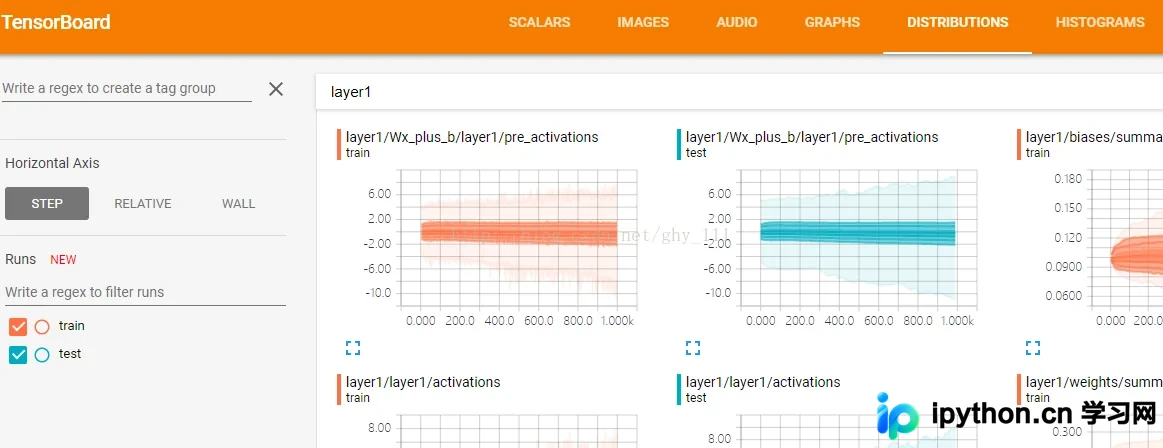
日常排查与配置建议
若更换路径策略后仍无法读取,请按以下顺序核对:验证--logdir指向的确实是包含事件文件的根目录,而非空文件夹;检查防火墙是否拦截了6006端口的本地回环通信;若在使用Jupyter或IDE内置终端启动,注意其默认编码可能与原生CMD不同,建议直接在系统级CMD中运行上述命令以获得最稳定的路径解析效果。
以上就是TensorBoard显示No scalar data问题的详细解决步骤,更多关于模型训练环境调试的资料请关注本站其它相关文章!
免责声明:本文内容仅供参考,不代表本站观点。转载或引用请注明出处。









