

Windows服务器IIS环境下PHP显示与记录错误信息的配置方法

本文介绍如何在Windows服务器的IIS环境中解决PHP错误信息隐藏问题。通过调整php.ini核心配置、优化IIS错误页策略或利用PHP Manager图形化工具,可快速开启调试模式的错误回显,并正确指向错误日志文件,从而高效定位代码缺陷。
IIS环境下 PHP无法显示错误信息的解决办法
IIS出于安全考虑,默认会将PHP运行时的错误信息写入系统事件日志或隐藏前端输出,避免敏感路径和信息泄露给访客。但在开发调试阶段,我们需要直观地看到错误以进行修复。这主要通过修改php.ini配置文件实现。
第1步:修改 php.ini 启用错误显示
目的:强制PHP解析器将错误信息输出到浏览器页面,而非仅记录或忽略。
入口:找到PHP安装目录下的php.ini文件并编辑。
动作:查找并修改以下关键参数:
log_errors = On:开启错误日志记录功能。html_errors = On:使输出的错误信息带有HTML格式,便于阅读。display_errors = On:核心步骤,允许错误信息直接在Web页面显示。fastcgi.logging = 0:关闭FastCGI层多余的日志记录,减少干扰。
错误报告级别配置:为了获得最全面的调试信息,建议设置如下:
error_reporting = E_ALL & ~E_NOTICE & ~E_STRICT & ~E_DEPRECATED这将显示所有错误和警告,但暂时屏蔽掉非致命的Notice通知,保持控制台整洁。若需极致调试,可使用E_ALL。
其他重要基础配置(根据实际需求调整):
extension_dir = "C:\php\ext":确保模块加载路径正确指向PHP的扩展目录。date.timezone = "Asia/Shanghai":设置时区,避免时间函数出现Warning。cgi.fix_pathinfo = 0:推荐设为0,防止FastCGI解析漏洞。fastcgi.impersonate = 1:支持 impersonation 特性,提升安全性。
第2步:配置 IIS 错误页显示策略
目的:确保IIS Web服务器不拦截PHP返回的错误状态码,而是将其原样呈现给客户端。
操作:
- 打开 IIS 管理器。
- 选中目标网站,在右侧功能视图中双击
错误页(Error Pages)。 - 点击右侧的
编辑功能设置。 - 在弹出的窗口中,选择 详细错误 (Detailed errors),然后点击确定。
此设置允许IIS传递底层应用的错误详情,而不是显示默认的500.0自定义错误页面。
第3步:指定 PHP 错误日志路径
目的:除了屏幕显示,将错误持久化保存到文件中,方便后续审查。
在php.ini中添加或修改以下项,指定一个有写入权限的路径:
error_log = "C:\Windows\Temp\php_errors.log"注意:路径文件夹必须存在且具有IIS用户(如IUSR或AppPool用户)的写入权限。重启IIS服务后生效。
通过 PHP Manager 简化配置
如果服务器安装了PHP Manager for IIS插件,可以通过图形界面便捷地管理上述设置,无需手动编辑文本文件。
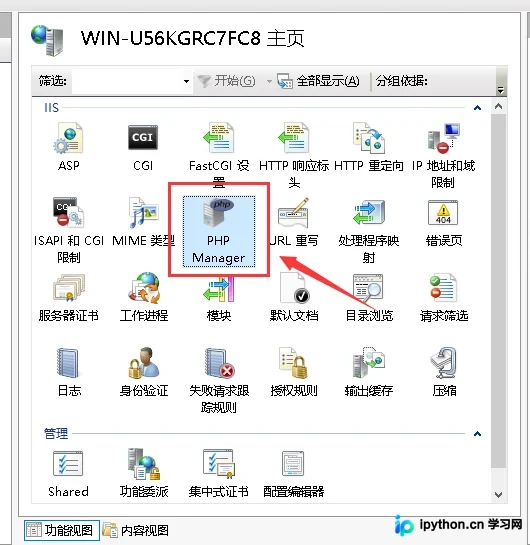
第1步:进入 PHP Manager
在IIS管理器左侧连接树中,选中对应的站点或服务器节点,找到 PHP Manager 图标并点击进入。
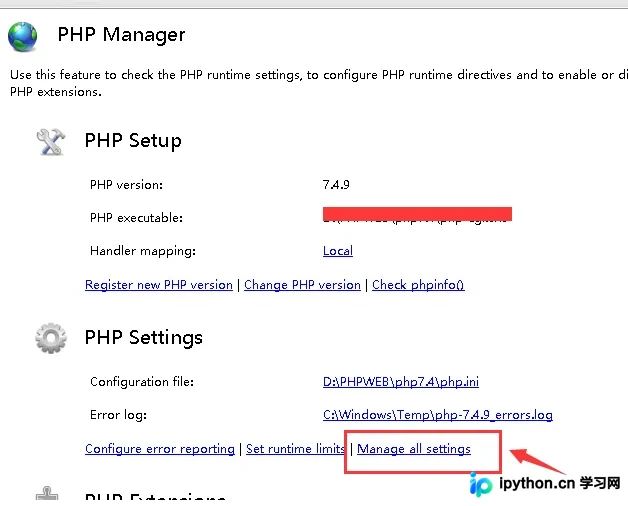
第2步:查看所有设置
在PHP Manager主界面中,点击 Manage all settings 链接,进入全量配置面板。
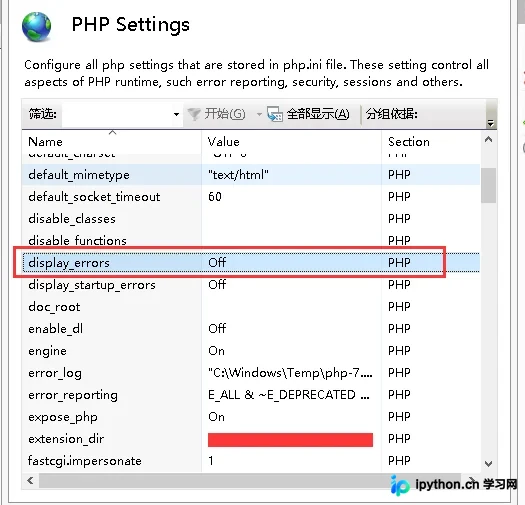
第3步:启用错误显示
在设置列表中找到 display_errors 选项,将其值从 Off 改为 On。这一步等效于修改php.ini中的相应字段,但即时生效且不易出错。
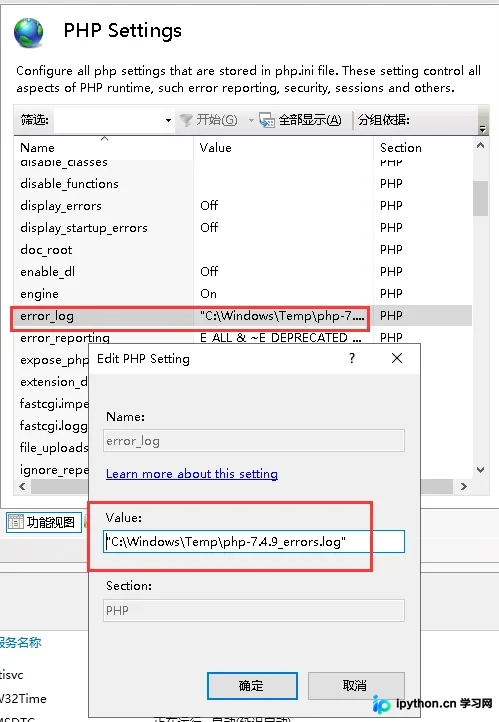
第4步:确认错误日志位置
在同一列表中检查 error_log 的配置。它指定了错误信息保存的文件路径。例如,若未特别指定,可能默认指向 C:\Windows\Temp\php-7.4.9_errors.log(具体文件名取决于PHP版本和配置)。
第5步:查看报错内容
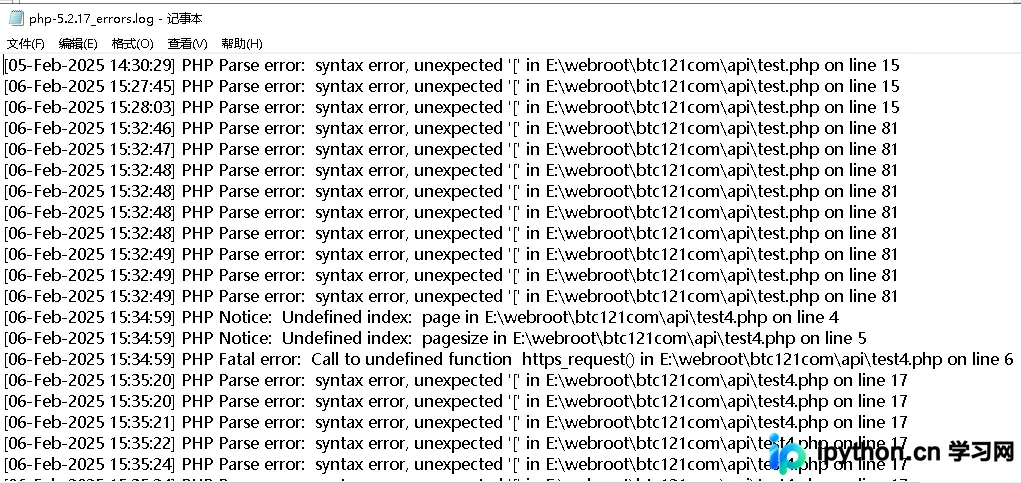
完成上述设置后,访问一个包含错误的PHP页面,浏览器应直接显示错误详情。同时,可以在指定的日志文件中查看同样的记录:
简要总结
在Windows IIS上调试PHP,核心是打通“PHP生成错误”到“IIS展示错误”再到“文件记录错误”的路径。优先确保php.ini中display_errors = On,其次在IIS中开启“详细错误”,最后建议固定error_log路径以备查。以上就是Windows服务器IIS+PHP环境获取错误信息的详细内容,更多关于PHP调试技巧的资料请关注本站其它相关文章!
免责声明:本文内容仅供参考,不代表本站观点。转载或引用请注明出处。









