

C#如何给Word文档添加水印

在开发基于C#的文档处理功能时,为Word文档添加水印是常见的版权保护或格式美化需求。通过使用第三方库如Spire.Doc,开发者可以轻松地以代码形式为文档嵌入图片或文本水印,无需依赖本地安装的Office软件。
使用 Spire.Doc 为 Word 添加水印
在Word文档中,水印通常分为图片水印和文本水印两种类型。文本水印常用于强调文档的受版权保护状态,而图片水印则能提升文档的视觉吸引力。本文将通过 C# 调用 Spire.Doc 组件来实现这两种水印的添加操作。
第1步:环境准备与引用配置
首先,需要在项目中引入 Spire.Doc 的相关 DLL 文件作为程序集引用,并在代码顶部添加对应的命名空间,以便后续调用相关类和方法。
using Spire.Doc;
using Spire.Doc.Documents;
第2步:加载目标 Word 文档
创建 Document 对象并使用 LoadFromFile 方法将待处理的源文档载入内存。此步骤确保后续的操作是针对正确的文档进行的。
Document doc = new Document();
doc.LoadFromFile("XML文件简介.doc");
第3步:添加并配置图片水印
若需插入图片水印,需实例化 PictureWatermark 对象,并通过 Picture 属性指定图片路径,同时利用 Scaling 属性调整其在页面上的显示大小。
// 新建一个图片水印对象
PictureWatermark picture = new PictureWatermark();
// 设置需要添加的水印图片
picture.Picture = System.Drawing.Image.FromFile("花朵_2.jpg");
// 设置图片水印的大小比例
picture.Scaling = 80;
// 将图片应用到文档
(doc.Watermark = picture;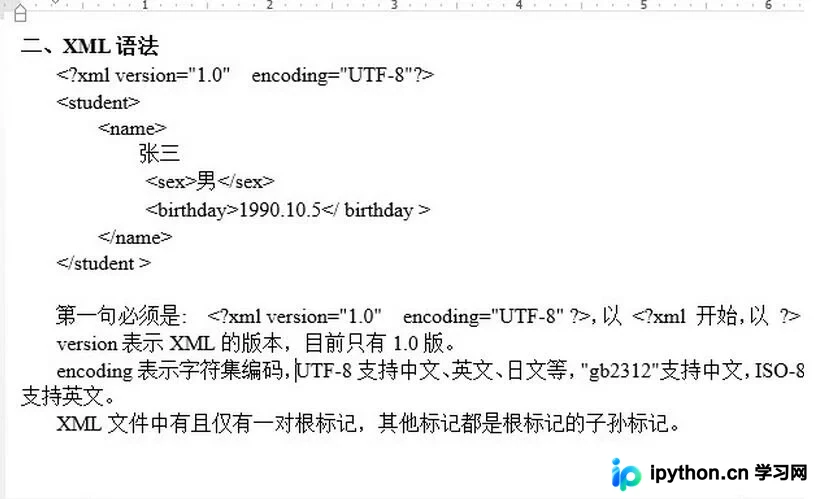
原 Word 文档截图示例
第4步:添加并配置文本水印
若需插入文本水印,需实例化 TextWatermark 对象,设定显示的文字内容、字体大小以及布局方式(如对角线排列)。
// 新建一个文本水印对象
TextWatermark txtWatermark = new TextWatermark();
// 设置需要添加的水印文本内容
txtWatermark.Text = "Microsoft";
// 设置水印文字的字体大小
txtWatermark.FontSize = 90;
// 设置水印的布局方式(此处为对角线排列)
txtWatermark.Layout = WatermarkLayout.Diagonal;
// 将文本水印应用到文档
doc.Watermark = txtWatermark;
第5步:保存结果并验证
完成水印对象的赋值后,必须调用 SaveToFile 将修改后的文档持久化到磁盘。随后可使用系统默认应用打开该文件进行效果核验。
// 保存添加了水印的文档
doc.SaveToFile("水印.doc");
// 自动打开查看最终效果
System.Diagnostics.Process.Start("水印.doc");
添加图片水印后的效果图

添加文本水印后的效果图
完整代码参考
以下是整合了上述所有步骤的完整 Main 函数代码结构,其中注释部分保留了图片水印的实现逻辑,可按需开启:
using Spire.Doc;
using Spire.Doc.Documents;

namespace Add_Watermark_To_Word
{
    class Program
    {
        static void Main(string[] args)
        {
            Document doc = new Document();
            doc.LoadFromFile("XML文件简介.doc");

            // --- 设图片水印(按需启用) ---
            /*
            PictureWatermark picture = new PictureWatermark();
            picture.Picture = System.Drawing.Image.FromFile("花朵_2.jpg");
            picture.Scaling = 80;
            doc.Watermark = picture;
            */

            // --- 设置文本水印(当前生效) ---
            TextWatermark txtWatermark = new TextWatermark();
            txtWatermark.Text = "Microsoft";
            txtWatermark.FontSize = 90;
            txtWatermark.Layout = WatermarkLayout.Diagonal;
            doc.Watermark = txtWatermark;

            // 保存文件并打开预览
            doc.SaveToFile("水印.doc");
            System.Diagnostics.Process.Start("水印.doc");
        }
    }
}
值得注意的是,使用此类 API 库可以在未安装 Microsoft Office 环境的服务器上进行文档处理,非常适合批量生成加水印报告的自动化场景。以上就是利用C#及Spire.Doc为Word文档添加水印的详细方法与操作步骤,更多关于C#办公软件开发的资料请关注本站其它相关文章!
免责声明:本文内容仅供参考,不代表本站观点。转载或引用请注明出处。









