

Winform学生信息管理系统登录窗体设计(1)

本文介绍如何使用C#和.NET Framework在Visual Studio 2012中设计学生信息管理系统的登录窗体。通过创建WindowsForms项目,调整FormBorderStyle、StartPosition等关键属性实现固定大小的居中窗口,并配置背景图片。利用Label、TextBox及PasswordChar属性和Button控件构建用户名输入区、密码掩码显示及确定取消按钮,完成基础UI搭建。
创建Winform项目与基础设置
学生信息管理系统是基于C#语言和.NET Framework平台开发的。开发过程依托于熟悉的Visual Studio 2012环境。首先,打开VS2012创建一个名为WindowsForms的Windows窗体应用程序。
第1步:修改窗体标题
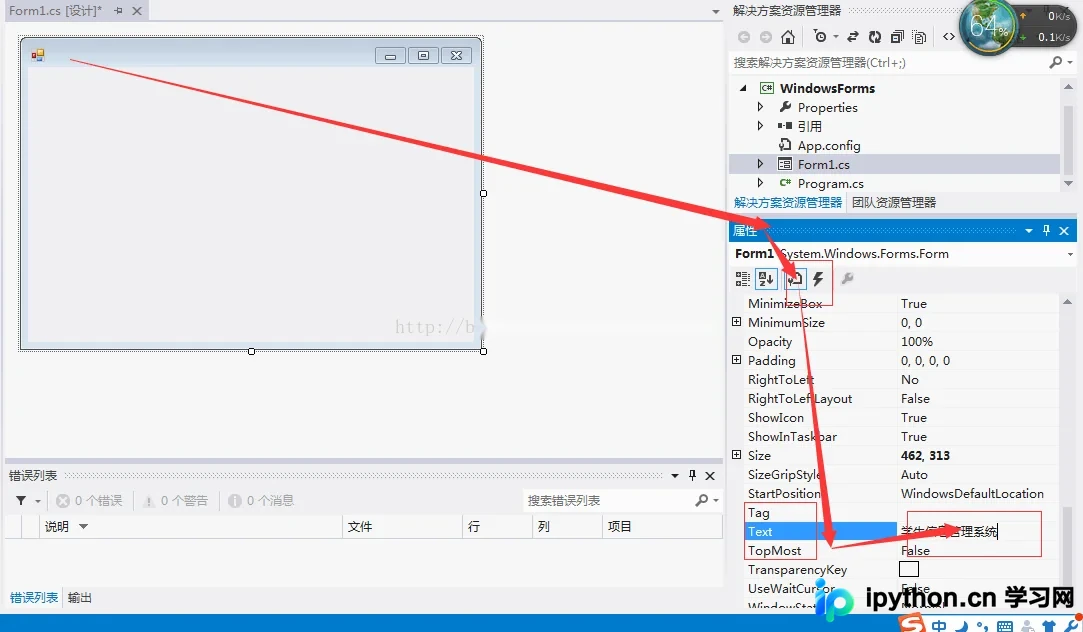
目的:明确当前窗体的功能名称。进入窗体设计视图,选中窗体主体,在右侧的属性面板中找到Text属性(设置窗体名称),将其值修改为“学生信息管理系统”。
第2步:调整窗体形态与显示位置
目的:使窗体呈现标准的单一线条边框且位于屏幕正中央。对窗体进行如下属性调整:
MaximizeBox与MinimizeBox:保持默认的True。StartPosition:默认值为WindowsDefaultLocation(随机位置),需修改为CenterScreen(屏幕中央)。ShowIcon与ShowInTaskbar:保持默认的True。FormBorderStyle:默认为Sizable(双线可调大小),将其改为FixedSingle(单线不可更改大小),确保界面布局不被用户随意拉伸破坏。
添加背景图片与功能控件
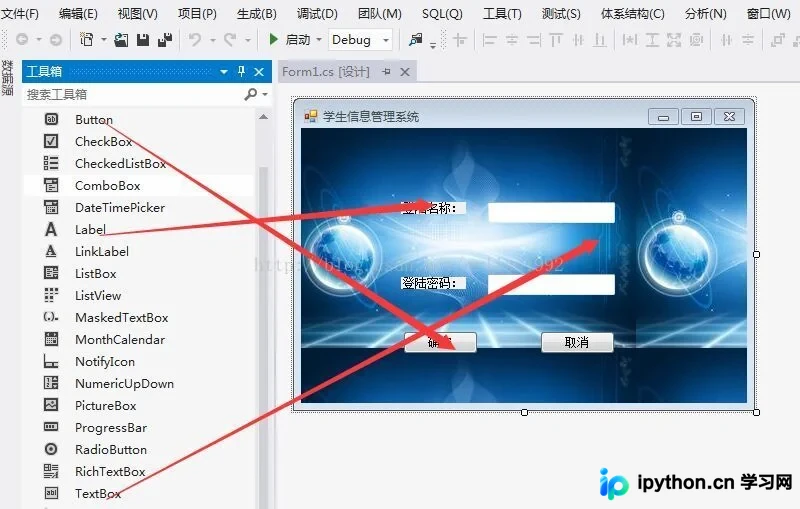
为了让登录界面更具吸引力,需要导入背景图片并添加必要的交互控件。本系统登录窗口主要包含三个核心类型的控件:文本标签(Label)、文本框(TextBox)和功能按钮(Button)。
第3步:设置窗体背景图
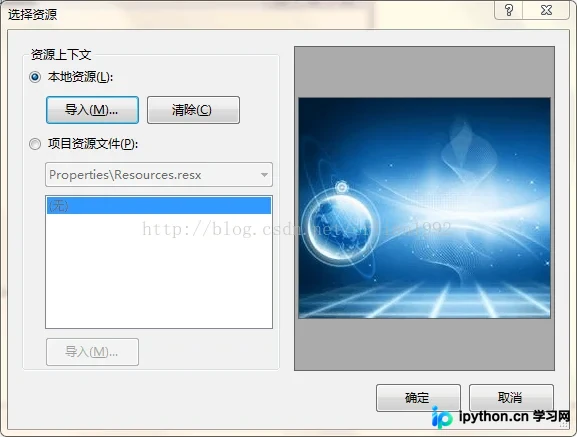
在属性面板中找到BackgroundImage属性,单击该属性弹出资源选择对话框,从本地磁盘选取预先准备好的背景图片导入并确认。这将作为登录界面的视觉底色。下图展示了导入背景图片的操作示意:
第4步:添加提示性文字(Label控件)
Label控件用于提供运行时必要的文字说明。向窗体拖入两个Label控件:
- 第一个Label:
Text属性修改为“登录名称:”,用于指示下方输入框的用途。 - 第二个Label:
Text属性修改为“登录密码:”。
第5步:配置输入框与密码掩码(TextBox控件)
TextBox允许用户输入文本。向窗体添加两个TextBox控件:
- 第一个TextBox:对应“登录名称:”,接收明文用户名输入。
- 第二个TextBox:对应“登录密码:”。为保障账号安全,需在属性面板中找到
PasswordChar属性,将其设置为*(星号)。这样用户输入的字符将在界面上被星号代替,仅保留实际录入长度。
第6步:添加操作按钮(Button控件)
最后向窗体添加两个Button控件以实现功能触发:
- 第一个Button:
Text属性修改为“确定”,点击后通常触发登录验证逻辑。 - 第二个Button:
Text属性修改为“取消”,点击后清空输入或关闭窗体。
调试与完成判断
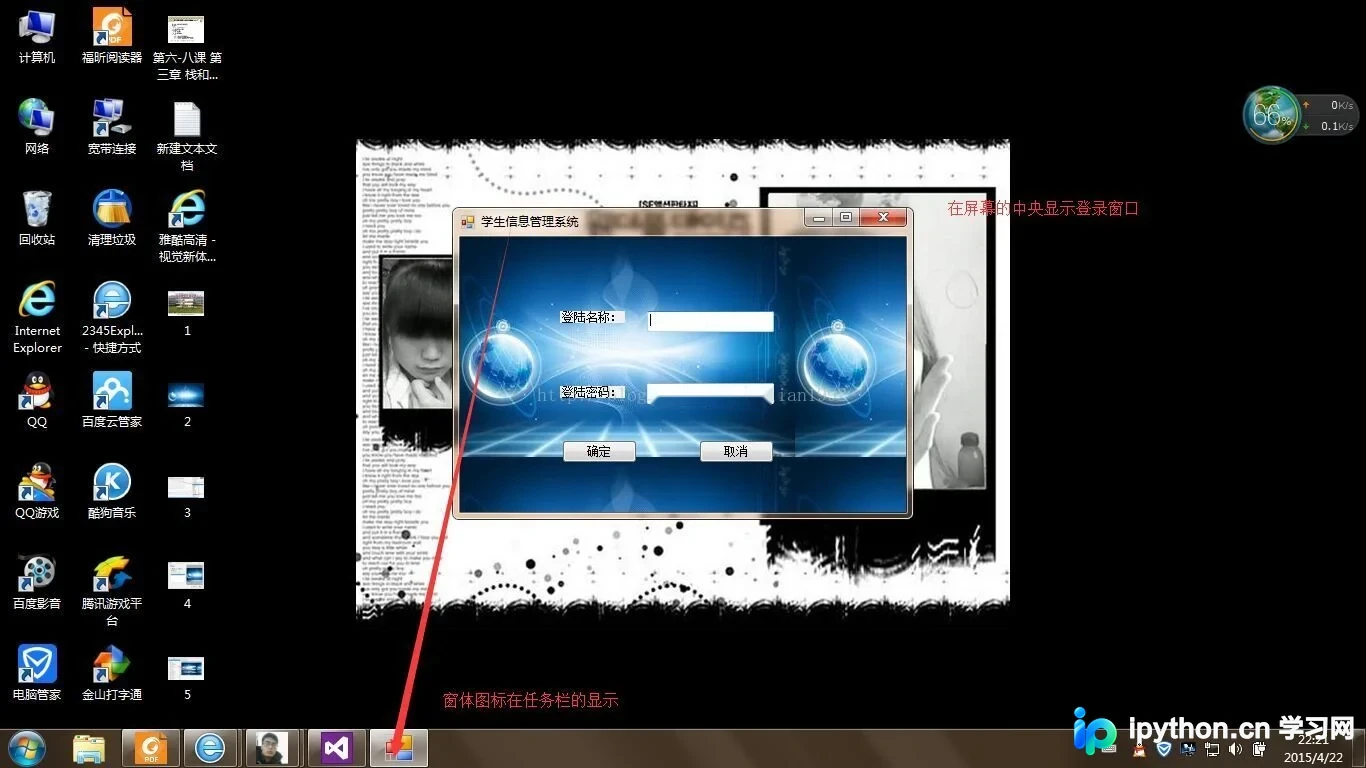
完成上述所有元素摆放与属性设置后,需对照最初的设计需求进行整体校对。检查包括:输入框是否支持密码掩饰、按钮文字是否准确、背景图是否完整显示、以及窗体启动后是否固定在屏幕正中且无法最大化。按下F5或点击启动执行调试,当预览界面如预期所示时,即表示学生信息管理系统登录窗体的基础结构搭建完毕。
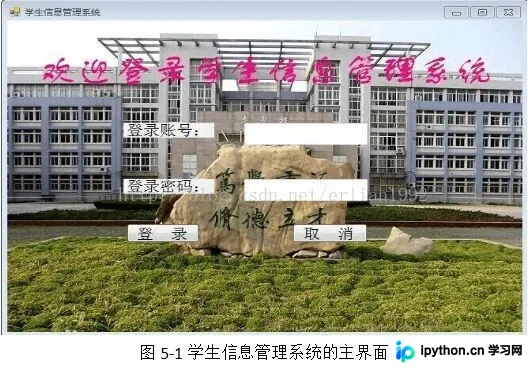
以上就是C# Winform学生信息管理系统登录窗体设计的详细内容,更多关于C#窗体开发教程的资料请关注本站其它相关文章!
免责声明:本文内容仅供参考,不代表本站观点。转载或引用请注明出处。









