

详解Java Swing JFrame窗口创建与组件添加

在Java GUI编程中,JFrame是构建桌面应用程序的基础容器。本文详解JFrame类的核心特性,包括窗口类型的区分、关键API的使用方法,以及如何正确地将按钮等组件添加到内容面板中,并附带完整的实现代码。
JFrame窗口基础类型与概念
窗口是图形用户界面(GUI)的核心可视组件,负责在屏幕中显示应用程序的内容。在Java Swing中,主要涉及以下三种窗口概念:
- Applet窗口:由Applet类管理,通常用于浏览器内运行的小程序,现已较少使用。
- 框架窗口(JFrame):这是最常见的顶层窗口,支持标准的操作系统窗口特征,如标题栏、最小化/最大化按钮和边框。
- 无边框窗口(JWindow):不包含标题栏和边框,仅作为一个空矩形存在,常用于启动画面或浮动工具栏。
JFrame类及其子类是所有桌面应用程序主窗口的基类。为了获得最佳实践,通常建议创建一个继承自JFrame的子类来封装特定的窗口逻辑,而不是直接在JFrame实例上堆砌代码。
JFrame核心API详解
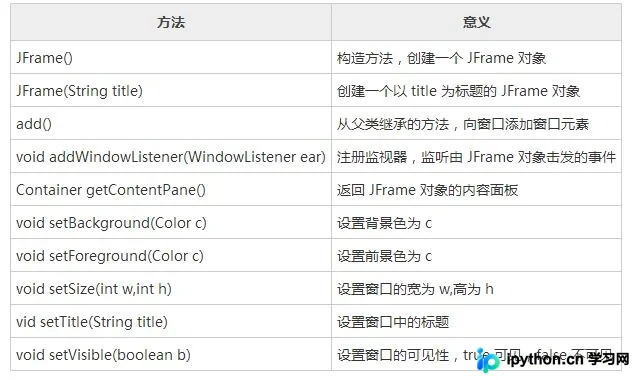
在使用JFrame时,掌握其构造函数和常用方法是创建自定义窗口的关键。以下是开发中最高频使用的接口说明:
第1步:初始化JFrame实例
目的:创建窗口对象并设置基本标题。
入口/动作:调用JFrame构造函数。
参数:JFrame()创建无标题窗口;JFrame(String s)指定标题名s。
第2步:配置窗口几何属性
目的:定义窗口在屏幕上的位置及尺寸。
入口/动作:调用布局相关方法。
参数:
- setBounds(int x, int y, int width, int height):同时设定位置(x,y)和大小(width,height),单位为像素。
- setSize(int width, int height):仅设定大小,位置默认在屏幕左上角(0,0)。
- pack():根据内部组件的首选大小自动调整窗口尺寸,避免初始状态不可见。
第3步:设置可见性与交互行为
目的:使窗口出现在屏幕上并控制用户交互。
入口/动作:调用状态设置方法。
参数:
- setVisible(boolean b):true显示窗口,false隐藏。默认值为false,因此必须在最后手动调用此方法渲染窗口。
- setResiable(boolean m):控制窗口是否允许用户拖拽改变大小,默认为可调整大小。
第4步:自定义外观与其他属性
目的:提升用户体验,符合设计规范。
入口/动作:调用样式方法。
参数:
- setTitle(String name):动态修改标题。
- setBackground(Color c):设置窗口背景色。注意:若直接设置在JFrame上,可能被透明面板覆盖,推荐作用于内容面板(详见下文)。
正确添加组件的方法
Swing容器对直接添加组件有严格限制。除了JPanel及其子类外,顶层容器(如JFrame)不能直接将按钮等组件“挂”在自身上,必须通过内容面板(Content Pane)中转。这解决了层级隔离问题。
第5步:获取并操作内容面板
目的:将UI组件放置在正确的层级。
入口/动作:获取JFrame的内容面板并添加组件。
代码示例:
// 方式一:标准做法,获取面板后添加组件
mw.getContentPane().add(button);

// 方式二:完全替换面板(适用于复杂布局定制)
JPanel contentPane = new JPanel();
// ...在此面板中添加所有组件...
mw.setContentPane(contentPane);注意:如果设置了窗口背景色,务必将其应用在getContentPane()返回的面板对象上,而非JFrame本身,否则可能因布局管理器重绘导致颜色不生效。
实战代码示例
示例1:基础JFrame窗口
这是一个最简化的Java应用,展示如何创建一个带有按钮的250x200像素窗口。
import javax.swing.*;

public class Example5_1 {
    public static void main(String args[]) {
        // 1. 创建窗口并设置标题
        JFrame mw = new JFrame("我的第一个窗口");

        // 2. 设置窗口大小 (宽, 高)
        mw.setSize(250, 200);

        // 3. 创建按钮并添加到内容面板
        JButton button = new JButton("我是一个按钮");
        mw.getContentPane().add(button);

        // 4. 设置窗口关闭后的默认行为(可选)
        mw.setDefaultCloseOperation(JFrame.EXIT_ON_CLOSE);

        // 5. 设置可见性
        mw.setVisible(true);
    }
}
示例2:面向对象的可复用窗口类
在实际开发中,我们很少直接操作Example5_1这种过程式写法,而是定义一个继承自JFrame的类MyWindowDemo,以支持多实例化和属性复用。
设计思路:
- 构造函数接收标题、按钮引用、背景颜色和尺寸作为参数。
- 在构造过程中完成面板获取、组件添加和样式设置。
- 通过静态字段保存两个独立窗口的实例以便主方法调用。
import javax.swing.*;
import java.awt.*;
import java.awt.event.*;

public class Example5_2 {
    public static MyWindowDemo mw1;
    public static MyWindowDemo mw2;

    public static void main(String args[]) {
        // 准备数据
        JButton butt1 = new JButton("我是一个按钮");
        String name1 = "我的第一个窗口";
        String name2 = "我的第二个窗口";

        // 创建窗口实例1:蓝色背景,350x450
        mw1 = new MyWindowDemo(name1, butt1, Color.blue, 350, 450);
        mw1.setVisible(true);

        // 创建窗口实例2:洋红色背景,300x400
        JButton butt2 = new JButton("我是另一个按钮");
        mw2 = new MyWindowDemo(name2, butt2, Color.magenta, 300, 400);
        mw2.setVisible(true);
    }
}

// 自定义JFrame子类
class MyWindowDemo extends JFrame {
    public MyWindowDemo(String name, JButton button, Color c, int w, int h) {
        super();
        setTitle(name);
        setSize(w, h);

        // 获取内容面板
        Container con = getContentPane();
        con.add(button);

        // 重要:背景色应设置在内容面板上以确保可见
        con.setBackground(c);
    }
}关于颜色常量:
Color类提供了许多预设颜色(如blue, magenta, red, CYAN等)。具体可用的枚举值请参阅Java官方API文档中的java.awt.Color常量表。
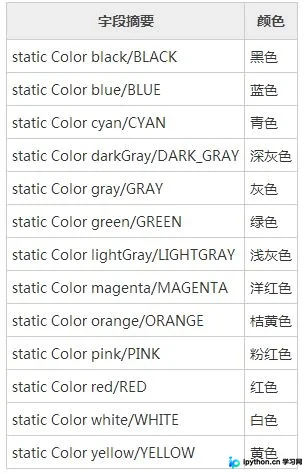
下表总结了本例中使用的主要JFrame方法,供快速查阅:
以上就是如何使用Java编写图形化窗口的详细内容,更多关于Java GUI编程的资料请关注本站其它相关文章!
免责声明:本文内容仅供参考,不代表本站观点。转载或引用请注明出处。









