

Java Swing图形界面开发:从基础组件到交互的8个实例

本文介绍了Java Swing图形界面(GUI)开发的八个基础且实用的案例,包含复选框分组、文本编辑、选项卡切换、面板组合以及标签与按钮的样式设置。这些示例展示了如何使用JFrame、JPanel、JButton等组件构建交互式界面,适合Java入门者理解组件关系与事件处理。
窗口容器与组件的基础搭建
在Java中进行图形界面开发,首先需要创建一个顶层容器。Swing库提供了JFrame作为标准窗口,配合JPanel进行区域划分,并使用绝对布局或管理器来排列控件。
第1步:创建基本框架窗口
目的:初始化一个可见的桌面应用程序窗口。
操作:
- 继承
JFrame类或直接实例化。 - 使用
setSize(宽度, 高度)设定尺寸,setLocationRelativeTo(null)居中显示。 - 调用
setVisible(true)让窗口呈现。 - 设置
setDefaultCloseOperation(EXIT_ON_CLOSE)确保关闭时终止程序。
import javax.swing.*;
public class BasicWindow {
    public static void main(String[] args) {
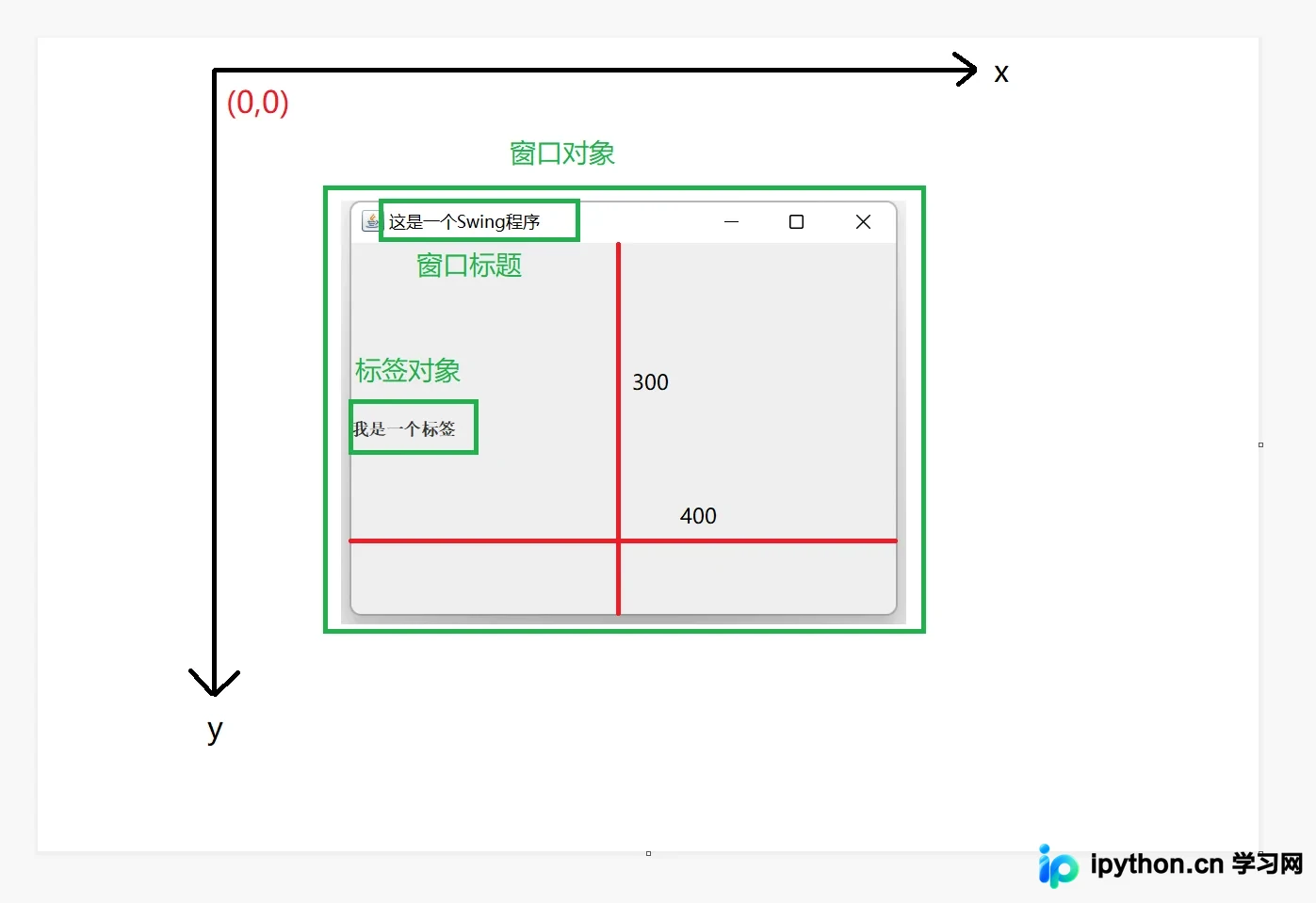
        JFrame jFrame = new JFrame("这是一个Swing程序");
        JLabel label = new JLabel("我是一个标签");
        jFrame.setSize(400, 300);
        jFrame.setLocationRelativeTo(null); // 居中
        jFrame.add(label);
        jFrame.setDefaultCloseOperation(WindowConstants.EXIT_ON_CLOSE);
        jFrame.setVisible(true);
    }
}
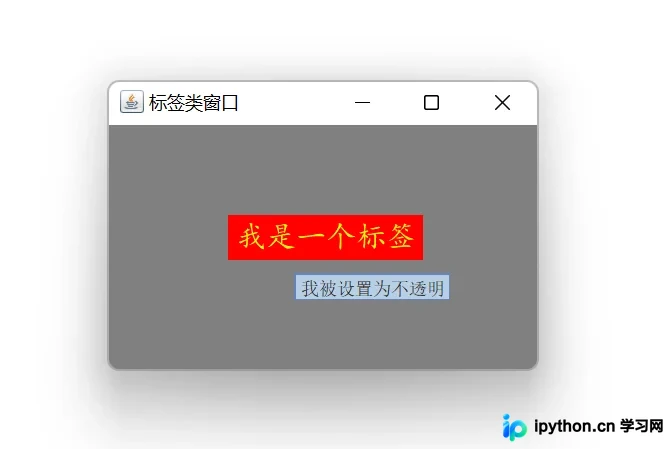
第2步:添加背景与装饰元素
目的:美化窗口并增加视觉层次。
操作:
- 获取内容窗格
Container c = jFrame.getContentPane()并设置背景色。 - 创建标签对象
JLabel,设置其不透明状态jLabel.setOpaque(true)以便显示背景。 - 自定义字体
Font与前景/背景颜色。 - 为组件添加
ImageIcon实现图标按钮或窗口标题栏图标。
// 设置标签样式与窗口背景示例
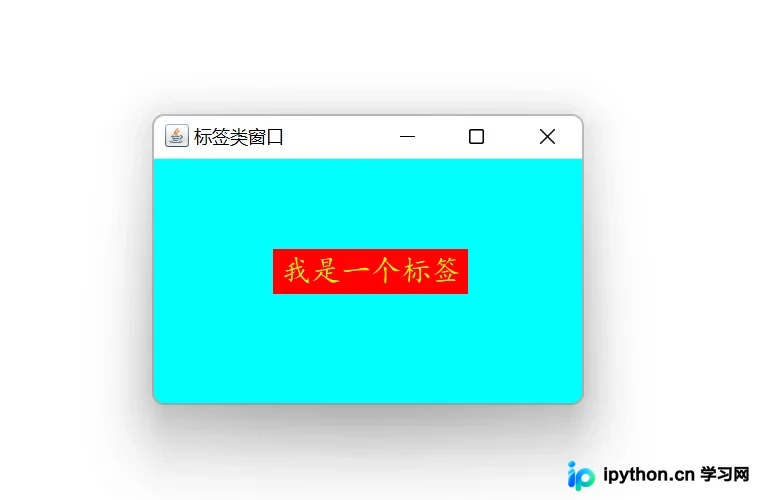
jLabel.setOpaque(true);
jLabel.setBackground(Color.RED);
jLabel.setForeground(Color.YELLOW);
Font font = new Font("楷体", Font.PLAIN, 20);
jLabel.setFont(font);
// ... 添加至窗口
表单输入与数据展示
用户交互界面的核心在于数据的输入与反馈。Swing提供了多种文本组件来处理不同类型的输入。
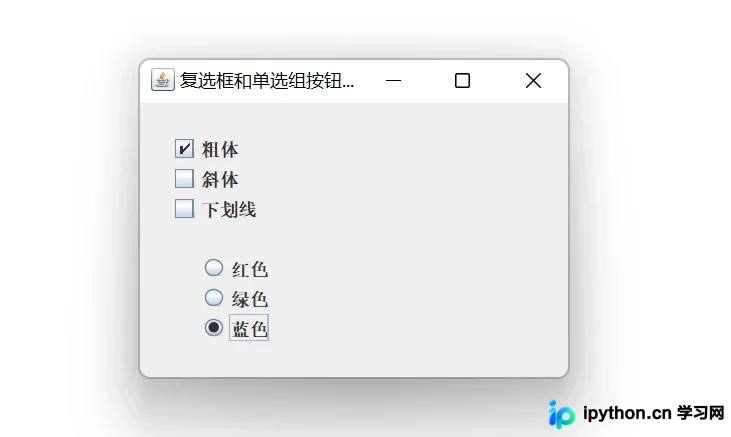
第3步:构建单选与多选控件
目的:允许用户在互斥选项中选择一个(单选),或在独立集合中勾选多个(多选)。
操作:
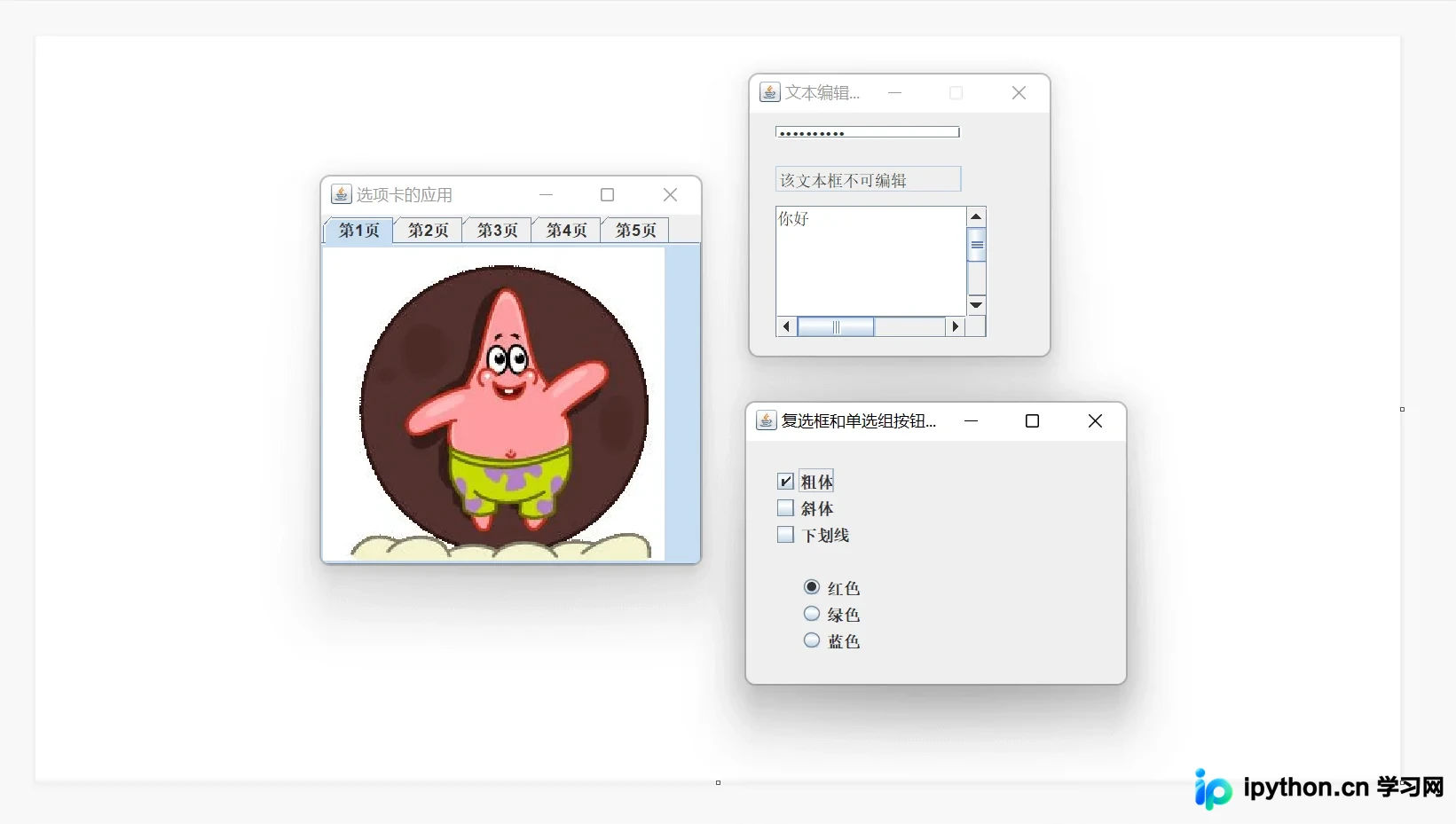
- 单选组(RadioButton):必须将一组
JRadioButton添加到同一个ButtonGroup对象中,以实现互斥选择效果。 - 多选框(CheckBox):直接添加到容器中即可,各选项之间无关联。
- 通过
setBounds(x, y, w, h)配合null布局精确定位控件坐标。
ButtonGroup group = new ButtonGroup();
group.add(jRadioButtonRed);
group.add(jRadioButtonGreen);
jFrame.add(jCheckBox1);
jFrame.add(jRadioButtonRed);
// 需依次添加所有按钮到frame
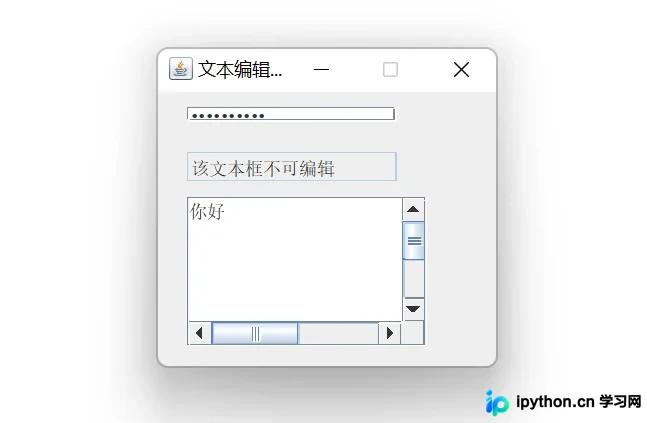
第4步:文本编辑与滚动支持
目的:提供单行输入或多行文本编辑能力,并确保长文本可滚动查看。
操作:
- 密码输入:使用
JPasswordField隐藏字符。注意getPassword()返回字符数组而非字符串。 - 多行文本:使用
JTextArea包裹在JScrollPane中。单独的JTextArea默认不支持滚动条,必须置于滚动窗格内才能自动出现滚动机制。 - 只读控制:调用
jTextField.setEditable(false)锁定输入。
JTextArea textArea = new JTextArea("初始文本", 10, 30);
JScrollPane scrollPane = new JScrollPane(textArea);
jFrame.add(scrollPane);
高级布局与交互功能
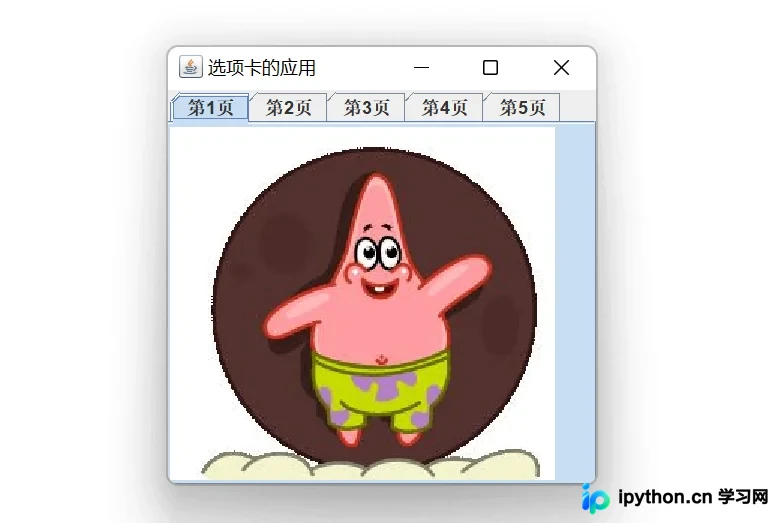
第5步:实现选项卡式页面切换
目的:在一个窗口内整合多个页面,节省空间并提高用户体验。
操作:
- 实例化
JTabbedPane。 - 循环创建带有图像或组件的标签页,使用
addTab(title, component)方法添加。 - 将选项板添加到主窗口的内容窗格中。
JTabbedPane tabbed = new JTabbedPane(JTabbedPane.TOP);
for(int i=1; i<=5; i++) {
    Icon icon = new ImageIcon("images\\t" + i + ".png");
    tabbed.addTab("第" + i + "页", new JLabel(icon));
}
jFrame.add(tabbed);
第6步:面板管理与鼠标提示
目的:将相关控件分组到一个面板中,并为交互元素增加辅助说明。
操作:
- 使用
JPanel承载子控件,可为面板设置边框TitledBorder以区分功能区。 - 为按钮、标签等添加
setToolTipText("提示语"),当鼠标悬停时弹出气泡文字,提升可用性。
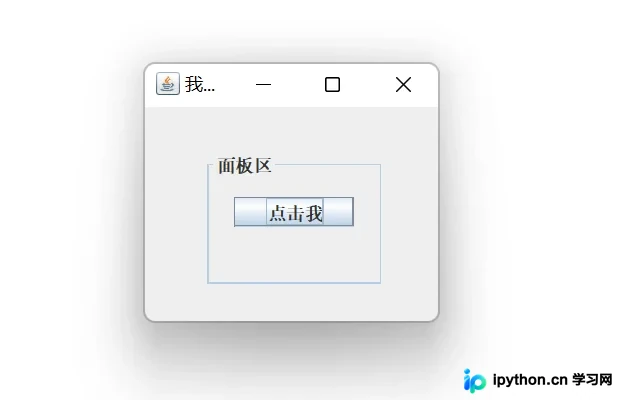
JPanel panel = new JPanel();
panel.setBorder(new TitledBorder("控制面板区"));
panel.add(jButton);
jFrame.add(panel);
jButton.setToolTipText("点击执行保存操作");
总结
Java Swing提供了丰富的API来构建桌面图形界面。通过上述实例,您可以掌握以下关键知识点:
1. 容器关系:学会在JFrame中添加JPanel并组织控件层级。
2. 组件类型:区分JTextField、JTextArea、JComboBox及各类按钮的适用场景。
3. 布局策略:了解绝对定位null布局与默认布局管理器的区别,前者精确但适应性差,后者灵活但调试复杂。
4. 事件与样式:结合CSS-like思维设置颜色与字体,并通过Tooltip增强交互细节。
以上就是Java图形界面开发与组件应用的详细内容,更多关于Java Swing GUI的资料请关注本站其它相关文章!
免责声明:本文内容仅供参考,不代表本站观点。转载或引用请注明出处。









