

VC++ MFC绘图屏幕闪烁的根源与双缓冲彻底解决法

在 VC++(Visual C++)进行 GUI 界面开发时,如果在一个窗口内连续绘制多个图层(如背景图、棋盘、棋子等),由于前后画面的强烈反差和系统重绘机制的延迟,往往会出现明显的屏幕闪烁现象。解决这一问题的核心方案是使用双缓冲(Double Buffering)技术。
为什么需要双缓冲?
通常程序通过调用 Invalidate(FALSE) 标记客户区无效以触发重绘,并在 OnPaint(基于文档/视图结构则是 OnDraw)中进行稳定的绘图操作。然而,当在同一个绘图区域内连续执行多次绘制指令(先画背景,再画前景)时,每一次 Windows GDI 的绘图动作都会直接输出到屏幕上。画面更新的不连贯性导致人眼感知到了“闪烁”。
双缓冲的核心思想是“先在看不见的地方画好,再一次性展示”。具体做法是将所有绘图操作在内存中的设备上下文(Memory DC)上进行,绘制完毕后,仅通过一次拷贝操作将完整的内存图像传输到屏幕设备上下文(Screen DC)中。
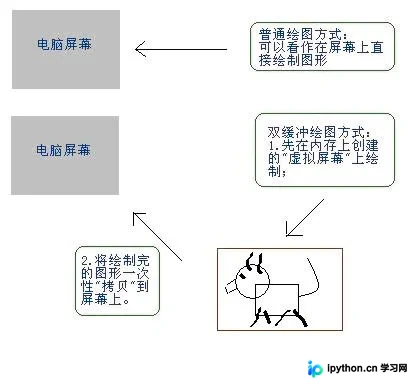
常见误区:错误的单缓冲逻辑
网上部分教程给出的示例代码存在逻辑缺陷。例如以下代码看似创建了内存 DC,但实际上没有将待绘制的资源正确引入到内存缓冲区:
void DrawBmp(HDC hDC, HBITMAP hBitmap) // 错误示例
{
  HDC hdcMEM;
  HBITMAP bmp;
  HANDLE hOld;

  hdcMEM = CreateCompatibleDC(hDC);
  bmp = CreateCompatibleBitmap(hDC, 100, 100); // 创建位图

  SelectObject(hdcMEM, bmp);       // 将空位图选入内存DC
  hOld = SelectObject(hdcImage, hBitmap); // 这里引用了未定义的 hdcImage,且 hBitmap 没用到

  StretchBlt(hDC, 0, 0, 100, 100, hdcMEM, 0, 0, 100, 100, SRCCOPY);

  SelectObject(hdcImage, hOld);
  DeleteObject(hOld);
}
上述代码未能实现真正的内存缓冲,且在多张图片叠加绘制时(如先调此函数画背景,再调一次画棋盘),依然会导致在中间过程刷新屏幕而产生闪烁。
第1步:正确的单次位图内存转移
若仅需将一张图片从源 HDC 转移到目标 HDC,正确的逻辑应如下所示。此方法可作为后续复杂绘制的基础组件:
void DrawBmp(HDC hDC, HBITMAP hBitmap)
{
  HDC hdcImage;   // 用于承载原始位图的DC
  HDC hdcMEM;     // 临时缓冲DC

  // 1. 创建兼容的内存设备上下文
  hdcMEM = CreateCompatibleDC(hDC);
  hdcImage = CreateCompatibleDC(hDC);

  // 2. 创建一个与屏幕兼容的空位图,并选入内存DC
  int nWidth = 100; // 根据实际需求获取宽度
  int nHeight = 100; // 根据实际需求获取高度
  HBITMAP bmp = ::CreateCompatibleBitmap(hDC, nWidth, nHeight);
  SelectObject(hdcMEM, bmp);

  // 3. 将真实的位图选入 hdcImage
  SelectObject(hdcImage, hBitmap);

  // 4. 将 hdcImage 的内容复制到 hdcMEM(内存缓冲)
  StretchBlt(hdcMEM, 0, 0, nWidth, nHeight, hdcImage, 0, 0, nWidth, nHeight, SRCCOPY);

  // 5. 将内存缓冲中的完整图像一次性显示到屏幕 DC (hDC)
  StretchBlt(hDC, 0, 0, nWidth, nHeight, hdcMEM, 0, 0, nWidth, nHeight, SRCCOPY);

  // 清理资源
  DeleteObject(hdcImage);
  DeleteObject(bmp);    // 注意补充删除创建的位图对象
}
彻底解决方案:全量双缓冲绘图
为了消除多层绘制带来的闪烁,必须将所有绘图步骤集中到一个连续的内存区域中完成。以下是一个基于 MFC CDialog 类 OnPaint() 的标准实现模板,适用于中国象棋、地图编辑器等多图层场景。
第2步:在 OnPaint 中建立全局内存绘图环境
这是最标准的双缓冲实践方式。关键在于不使用默认的 CPaintDC dc(this) 直接画图,而是创建一个临时的内存 DC。
void CYourProjectDlg::OnPaint()
{
  if (IsIconic())
  {
    // 图标处理逻辑...
  }
  else
  {
    // CPaintDC dc(this); // 不要直接使用它作为主要绘图对象
    CDC dc(this); // 获取对话框的DC,主要用于最后的数据拷贝

    RECT rect;
    GetClientRect(&rect);

    // 【内存缓冲】准备阶段
    CDC dcMem;           // 内存DC
    CBitmap bmpMem;      // 内存位图

    dcMem.CreateCompatibleDC(NULL);
    // 创建与客户区大小一致的位图
    bmpMem.CreateCompatibleBitmap(&dc, rect.right - rect.left, rect.bottom - rect.top);

    // 选中旧位图以便保存,并替换为新位图
    CBitmap *pOld = dcMem.SelectObject(&bmpMem);

    // 可选:填充底色,避免残留脏数据
    // dcMem.FillSolidRect(&rect, RGB(255, 255, 255));

    // ========== 在此处进行所有耗时绘图操作 ==========
    // 所有的绘制都发生在 dcMem 上,此时屏幕上不可见,无闪烁!

    DrawTable(dcMem);     // 画棋盘背景
    DrawChesses(dcMem);   // 画棋子等动态元素

    // ===============================================

    // 【屏幕同步】阶段:将内存中的完整图像“贴”到屏幕上
    dc.BitBlt(
      0, 0,                 // 目标屏幕的起点X,Y
      rect.right - rect.left, rect.bottom - rect.top, // 目标尺寸
      &dcMem, 0, 0,         // 源内存DC及偏移
      SRCCOPY               // 复制操作标志
    );

    // 恢复环境 & 释放资源
    dcMem.SelectObject(pOld);
    bmpMem.DeleteObject();
    dcMem.DeleteDC();
  }
}免责声明:本文内容仅供参考,不代表本站观点。转载或引用请注明出处。









