

C# WinForms列表框、复选列表框与组合框联动实现方法

C# WinForms提供了丰富的界面控件以满足复杂的交互需求。本文通过一个学生信息管理的小实例,详细介绍如何使用 ListBox(列表框)进行多选展示,CheckedListBox(复选列表框)用于可选的特殊说明,以及如何利用 ComboBox(组合框)驱动 ListBox 的内容变更,实现界面间的联动效果。
功能实现目标
本实例旨在模拟一个简单的课程推荐场景。用户在窗口中输入姓名、年龄,选择性别和特长爱好,通过“专业”下拉菜单(ComboBox)自动筛选对应的“必修课程”列表(ListBox),并可勾选额外的“特别说明”。最终点击按钮汇总所有信息并显示。其运行效果如下:
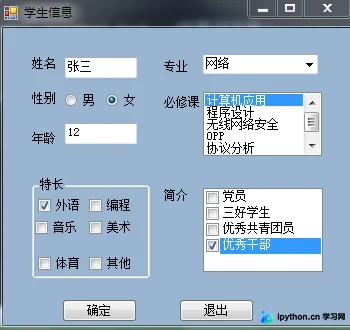
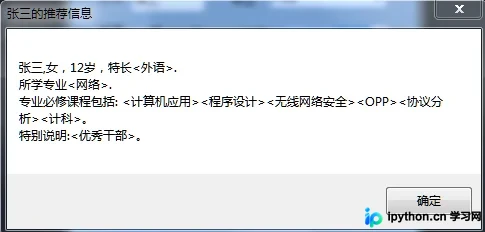
在输入完成后,系统会将用户的选择组装成完整的文本报告,效果如下图所示:
核心实现步骤
第1步:定义全局变量与基础配置
首先需要在 Form1 类中声明用于存储学生信息和课程的变量。为了方便管理,使用字符串数组(string[])来存储不同专业的对应课程表。
// 声明存储学生信息的变量
string gr, msg, xy;
// 声明不同专业的课程数组
string[] spec, cour1, cour2, cour3, cour4, cour5;
在窗体加载时(Form1_Load),我们需要初始化专业的列表,并将其绑定到组合框中,同时设置默认显示的專業及其对应的第一门课程集合,确保页面打开时 ListBox 有数据呈现:
private void Form1_Load(object sender, EventArgs e)
{
    // 设置性别默认为男
    radioButton1.Checked = true;

    // 初始化专业名称
    spec = new string[5] { "计算机", "软件", "网络", "物联网", "通信" };
    comboBox1.DataSource = spec;
    comboBox1.SelectedIndex = 0; // 默认选中第一个专业

    // 初始化各专业的具体课程
    cour1 = new string[] {"计算机应用","程序设计","数据库","OPP","计网","计科" };
    cour2 = new string[] { "计算机应用", "程序设计", "数据库", "OPP", "计网", "高级编程" };
    cour3 = new string[] { "计算机应用", "程序设计", "无线网络安全", "OPP", "协议分析", "计科" };
    cour4 = new string[] { "计算机应用", "程序设计", "计算机数学", "数字媒体", "计网", "计科" };
    cour5 = new string[] { "计算机应用", "数电", "模电", "数学", "通信", "计科" };

    // 将第一组课程绑定到列表框
    listBox1.DataSource = cour1;
}
第2步:实现组合框与列表框的动态联动
核心的联动逻辑在于当用户更改了 ComboBox 的下拉选择时,ListBox 应即时刷新为新的课程集。通过订阅 SelectedIndexChanged 事件来实现:
private void comboBox1_SelectedIndexChanged(object sender, EventArgs e)
{
    switch(comboBox1.SelectedIndex)
    {
        case 0: listBox1.DataSource = cour1; break;
        case 1: listBox1.DataSource = cour2; break;
        case 2: listBox1.DataSource = cour3; break;
        case 3: listBox1.DataSource = cour4; break;
        case 4: listBox1.DataSource=cour5; break;
    }
}
第3步:自定义函数检查与收集信息
为了提高代码的可读性,我们将输入验证和信息收集分为两个私有函数处理。
首先是 checkGR(),它负责验证必填项。如果姓名为空或年龄为空,则弹出提示并返回失败状态:
private bool checkGR()
{
    bool check = true;
    if (textBox1.Text.Trim() == "" || textBox2.Text.Trim() == "")
    {
        check = false;
        MessageBox.Show("姓名和年龄必须填写");
    }
    return check;
}
其次是 record(),这是获取用户所有选择的关键部分。该函数需要遍历多个类型的控件:
- RadioButtons:判断性别选择。
- CheckBoxes(属于groupBox1):通过迭代 Controls 集合提取选中的特长爱好。
- ListBox:因为使用了 DataSource 绑定,直接遍历 Items 即可获取所选的所有课程。
- CheckedListBox:使用
CheckedItems属性获取被勾选的特殊说明。
private string record()
{
    gr = "";
    // 拼接基本信息
    gr += textBox1.Text.Trim();
    if (radioButton1.Checked)
        gr += ",男";
    else
        gr += ",女";
    gr += "," + textBox2.Text.Trim() + "岁,";

    // 遍历GroupBox内的Checkbox控件收集特长
    string hobby = "";
    foreach (Control ct1 in groupBox1.Controls)
    {
        if(ct1 is CheckBox chk && chk.Checked)
        {
            hobby += "<" + chk.Text + ">";
        }
    }
    if (hobby != "")
    {
        hobby = "特长" + hobby;
    }
    gr += hobby;
    gr += ".\n";

    // 拼接专业及必修课信息
    xy = "所学专业<" + comboBox1.Text+">.\n专业必修课程包括: ";
    foreach (object course in listBox1.Items)
    {
        xy += "<" + course.ToString() + ">";
    }
    xy += "。\n";

    // 拼接复选列表框的特殊说明
    if (checkedListBox1.CheckedItems.Count != 0)
    {
        xy += "特别说明:";
        foreach (object intr in checkedListBox1.CheckedItems)
        {
            xy += "<" + intr.ToString() + ">";
            xy += "。";
        }
    }

    msg += gr + xy;
    return msg;
}
第4步:按钮事件处理
最后,为确定按钮添加点击事件。调用验证函数,只有通过验证后才执行记录收集并弹窗显示结果。退出按钮则直接使用 this.Close() 关闭窗体:
private void button1_Click(object sender, EventArgs e)
{
    if (checkGR())
    {
        MessageBox.Show(record(), textBox1.Text + "的推荐信息");
    }
}

private void button2_Click(object sender, EventArgs e)
{
    this.Close();
}
注意事项与排错
在编写此类代码时,需要注意以下几点以确保运行正常:
- 空值检查:在遍历控件前进行类型检查(如
if(ct1 is CheckBox)),防止将非 Checkbox 类型的控件强转导致报错。 - DataBind 机制:ListBox 在使用 DataSource 绑定时,其 Item 是只读的。如果需要清空列表,应设置
listBox1.DataSource = null而非手动移除 Items。 - 变量作用域:示例中定义的
msg必须在类级别声明或在 record 函数外赋值,否则编译器会报“未使用局部变量”的错误。
以上就是C# WinForms中列表框、复选列表框与组合框联动的详细内容,更多关于C# GUI界面开发的资料请关注本站其它相关文章!
免责声明:本文内容仅供参考,不代表本站观点。转载或引用请注明出处。









