

Java连接SQL Server数据库完整配置教程

在使用Java开发涉及数据交互的项目时,连接SQL Server数据库是常见需求。本文将按照实际操作顺序,详细说明从服务器端配置到Java代码实现的完整流程。主要内容包括开启TCP/IP协议、启用SQL Server混合身份验证模式、下载并配置最新JDBC驱动程序,以及在IDE中编写测试代码。掌握这些步骤后,可有效解决大多数因环境配置导致的连接失败问题。
第一步:配置SQL Server网络与身份验证
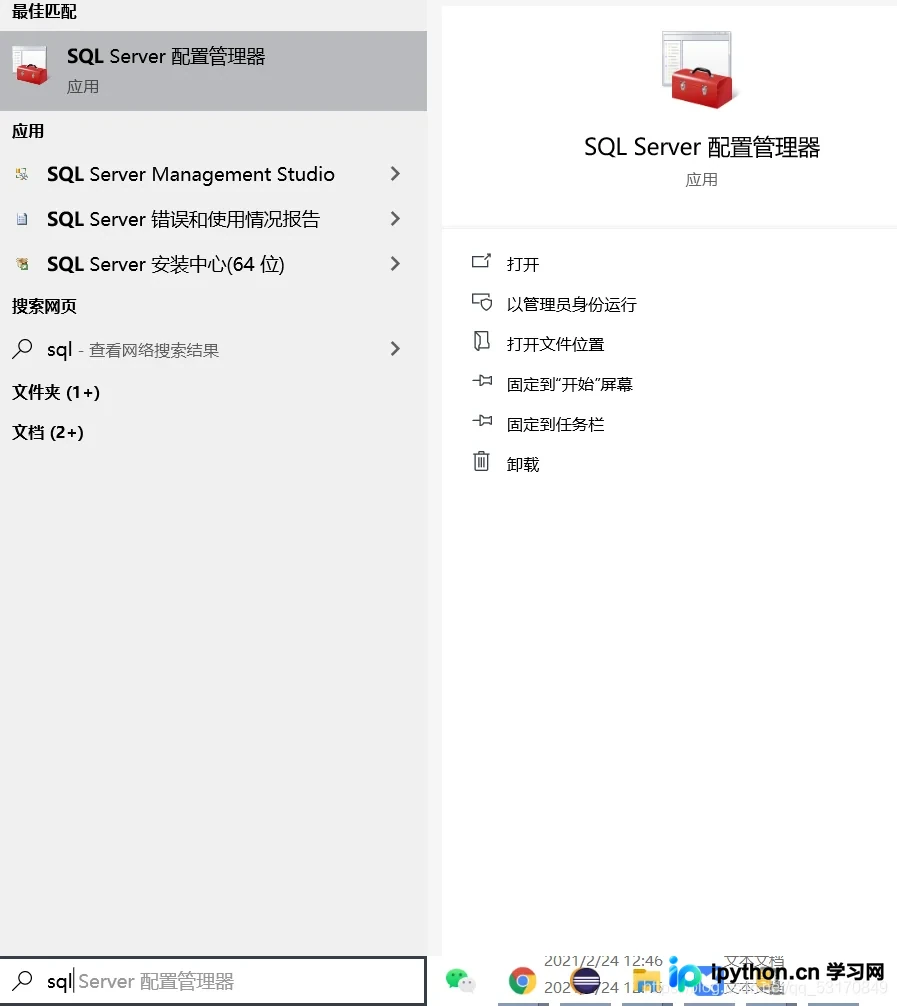
要让远程或外部程序(如Java应用)连接数据库,必须确保SQL Server监听网络端口并允许用户名/密码登录。首先打开 SQL Server 配置管理器(通常在开始菜单的Microsoft SQL Server文件夹下),展开左侧树形结构:
依次点击 SQL Server 网络配置 → MSSQLSERVER 协议,在右侧列表中双击 TCP/IP。将“已启用”状态改为 “是”,这一步至关重要,否则默认不监听网络连接。
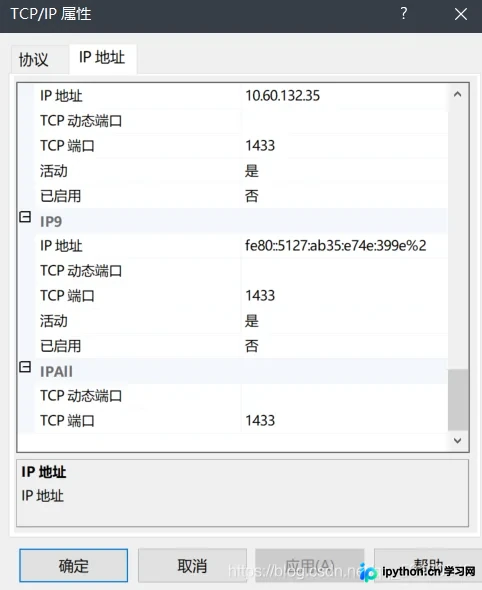
保持 TCP/IP 选中状态,点击底部“属性”标签页,切换到 IP 地址。拉到最下方的 IPAll 区域,确认 TCP 端口 填写的是 1433,这是SQL Server的标准端口号。设置完成后点击确定。
2. 切换身份验证模式
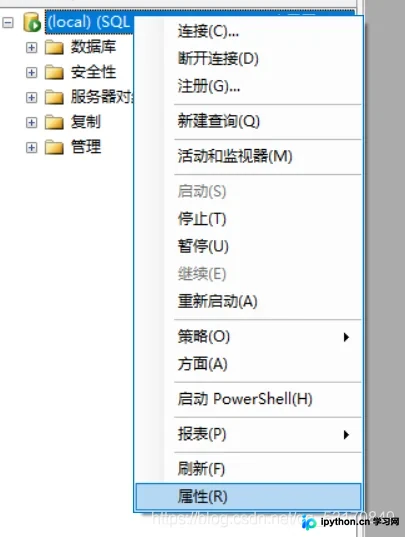
打开 SQL Server Management Studio (SSMS) 并连接服务器。右键顶部的服务器名称,选择“属性”进入配置界面。
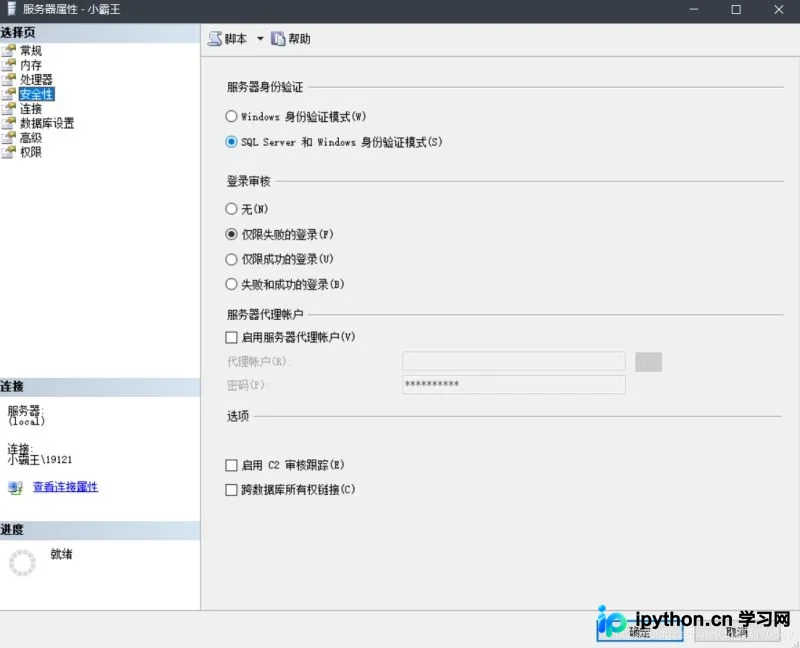
在左侧导航栏选择“安全性”,在右侧服务器身份验证下拉框中,将默认的“Windows身份验证模式”更改为 SQL Server 和 Windows 身份验证模式。此操作允许使用账号和密码直接登录。
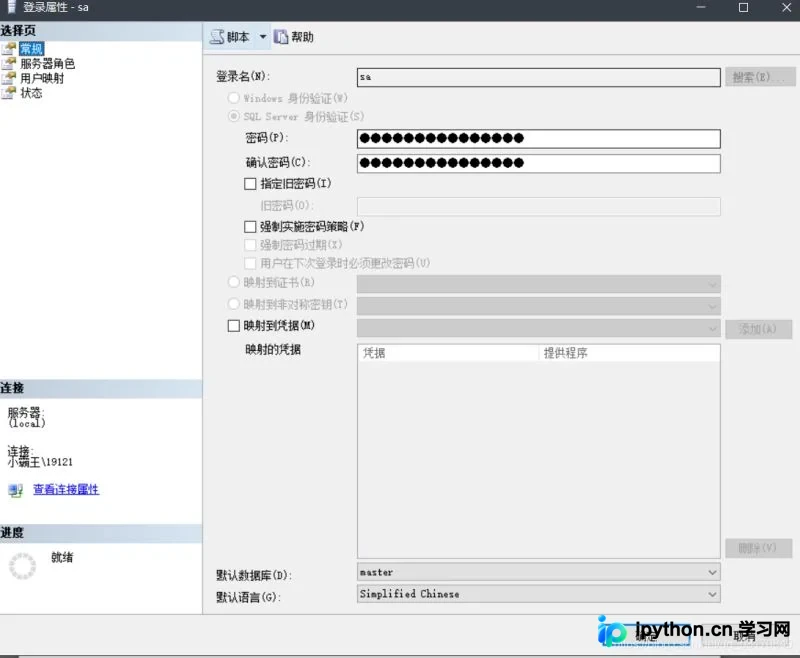
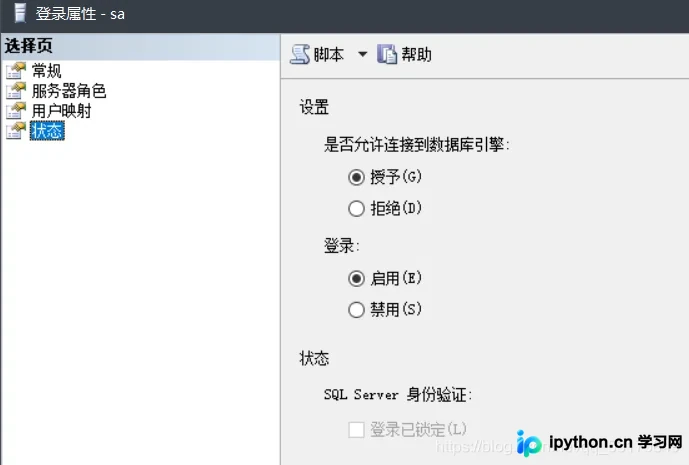
保存设置后,在左侧目录树展开 安全性 → 登录名,找到默认管理员账户 sa。右键点击 sa 进入“常规”选项卡,为其设置一个强密码。随后点击左侧的“状态”选项卡,确保“授予”和“登录”均处于启用状态。
3. 重启服务生效
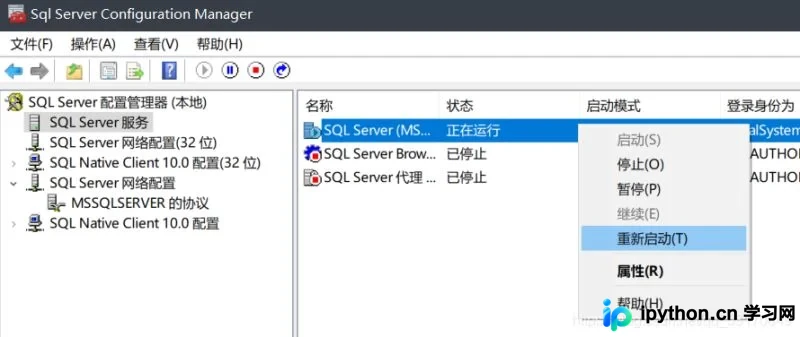
所有上述配置的变更需要在重启服务后才能立即生效。回到 SQL Server 配置管理器,点击左侧 SQL Server 服务。在右侧列表中找到正在运行的 SQL Server 服务(通常为 MSSQLSERVER),右键选择“重新启动”。等待服务状态变回“正在运行”即可。
第二步:下载及配置 JDBC 驱动程序
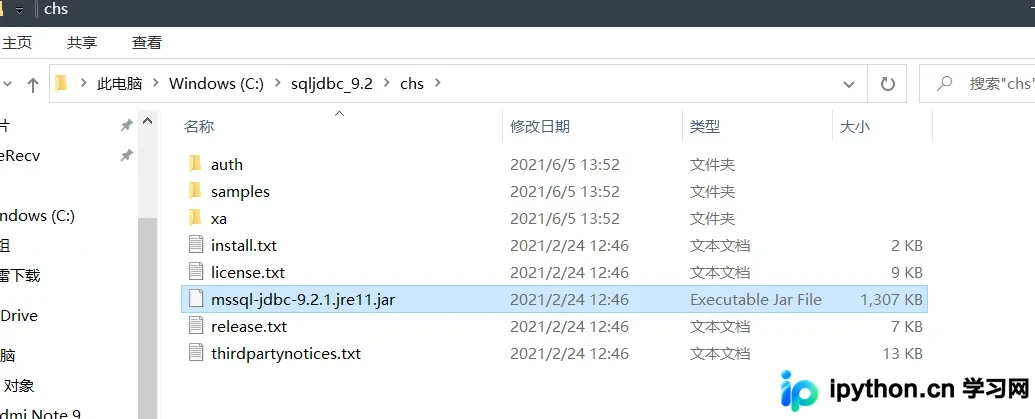
JDBC 驱动负责 Java 语言与 SQL Server 之间的通信。建议下载微软官方提供的最新版 Microsoft JDBC Driver for SQL Server(例如 v9.x 或更高版本)。下载页面通常位于微软官网的链接处,解压后的文件结构应包含针对 JDK 不同版本的文件夹(如 jre8, jre11, jre17 等)。
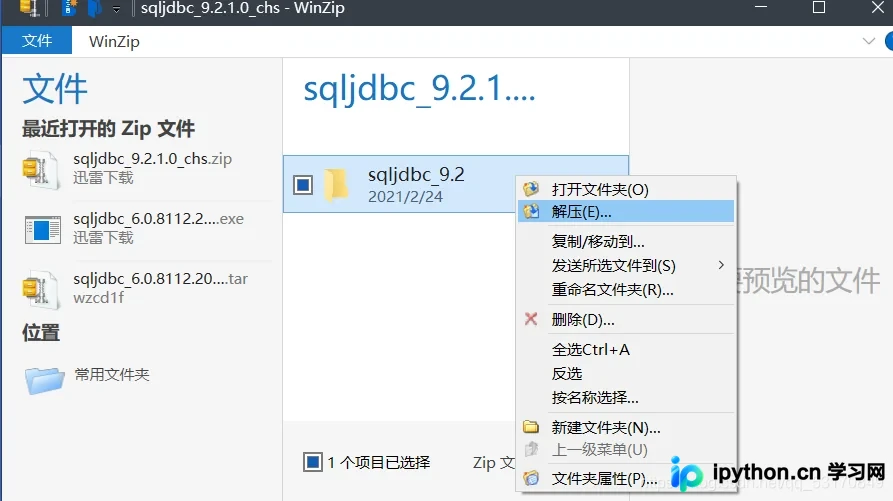
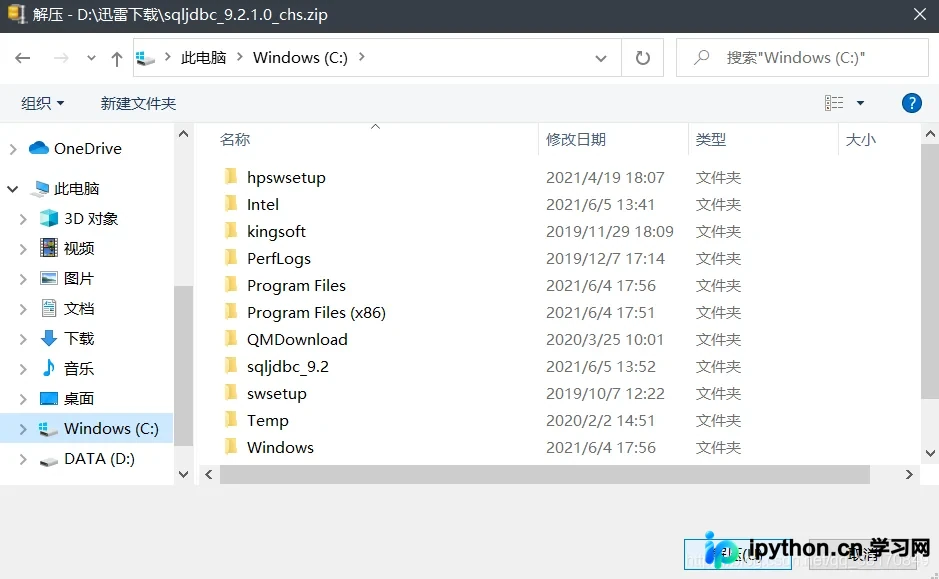
将解压包存放在路径较短且无空格的目录下(例如 C盘根目录),避免后续配置类路径时出现识别错误。
1. 拷贝动态库文件
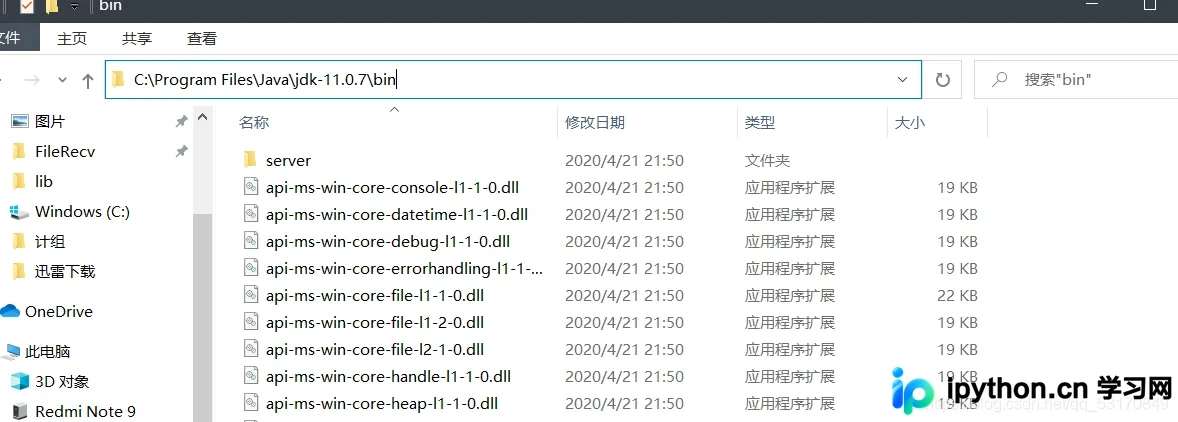
为了支持特定底层操作(如加密或XA事务),需要手动配置相关的 .dll 文件。进入 JDBC 解压目录下的 x86 或 x64 文件夹(根据本机 Java 架构选择,通常 x64 居多):
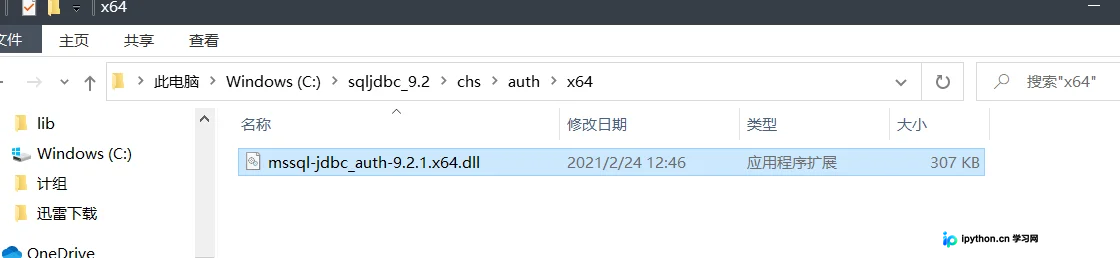
将目录中的相关 DLL 文件复制,粘贴到本地安装 JDK 目录下的 bin 文件夹内。这能确保 JVM 启动时能找到这些本地依赖库。
2. 添加 Classpath 环境变量
为了在任何位置都能直接调用 JDBC 驱动,可以将其加入系统环境变量。在 Windows 搜索栏输入“高级系统设置”,点击“环境变量”:
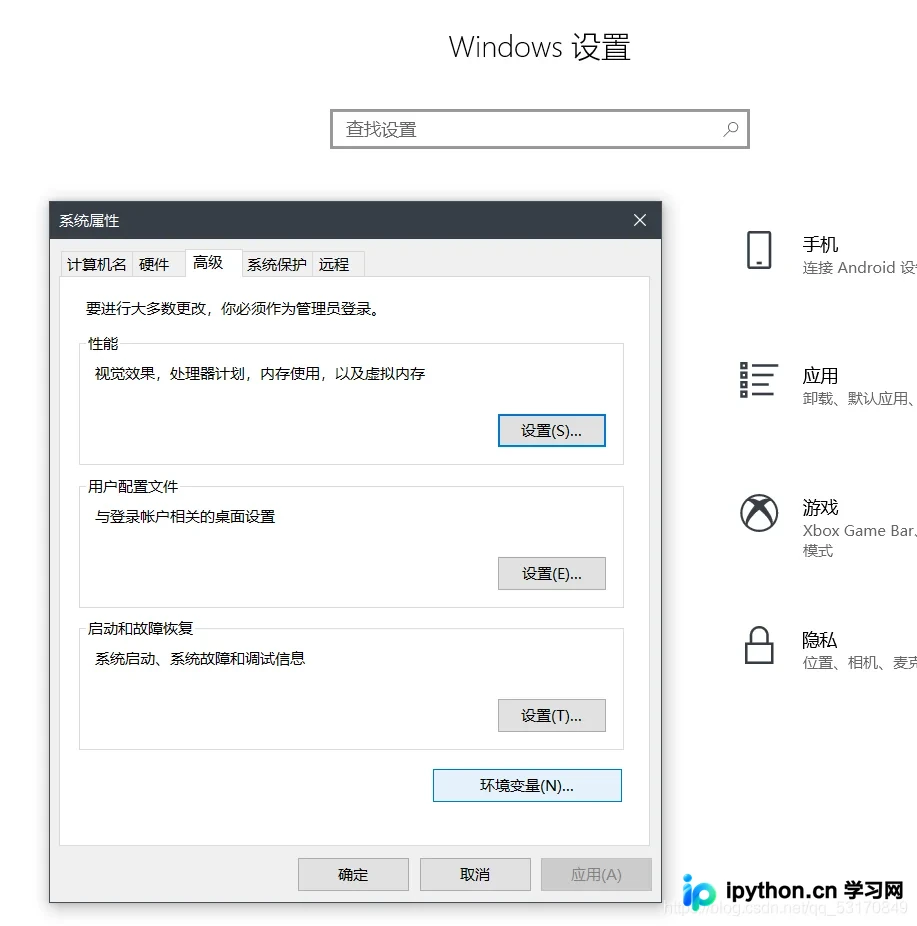
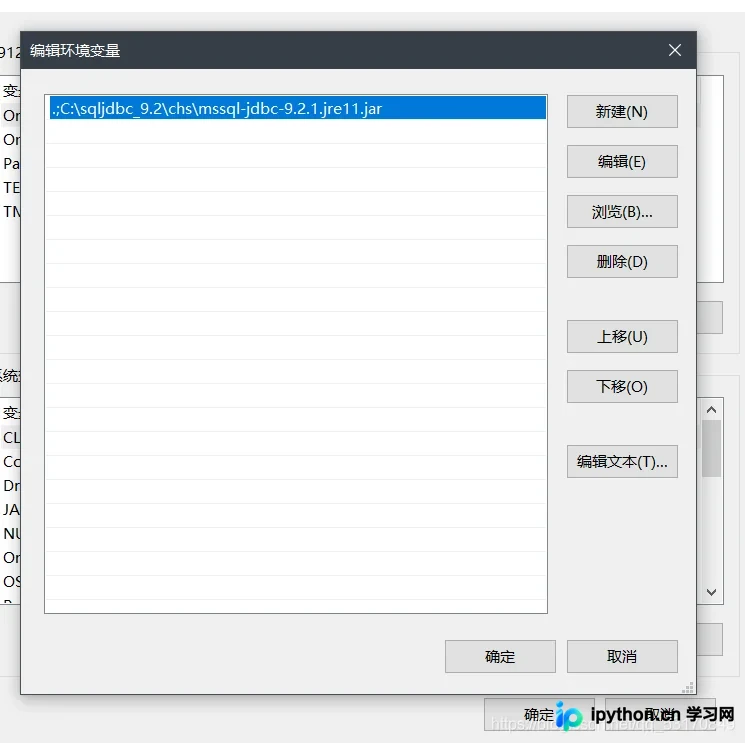
在下方的“系统变量”中找到 CLASSPATH(若无则新建),点击编辑,在后面追加 JDBC jar 包的绝对路径。格式如下(请替换为你自己的实际路径和文件名):
;C:\sqljdbc_9.2\chs\mssql-jdbc-9.2.1.jre11.jar注意:在路径前面保留一个分号 ; 以衔接原有变量,确保无误后连续点击“确定”保存。
第三步:IDE配置与测试代码
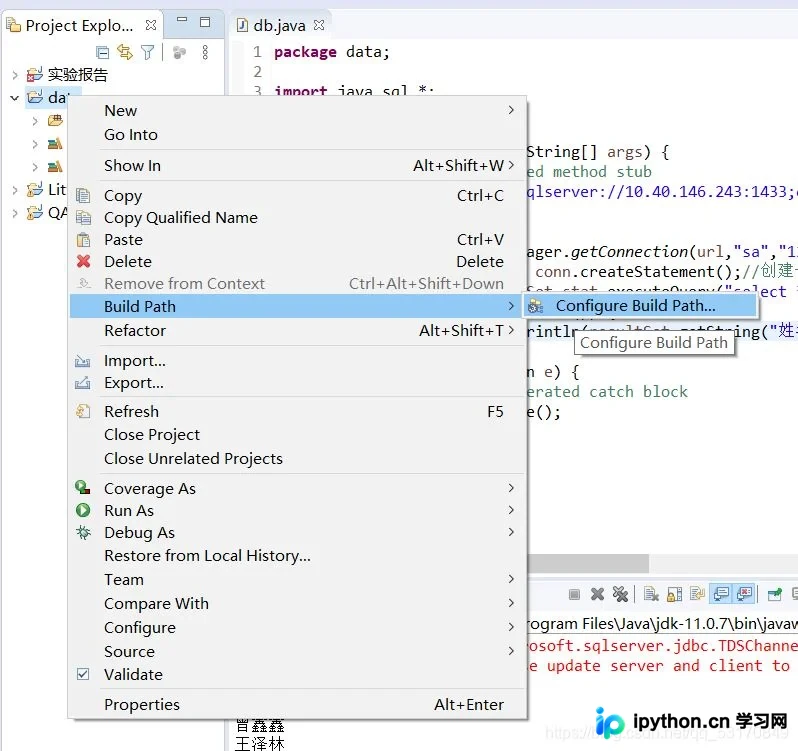
打开 Eclipse 或其他 IDE,创建一个标准的 Java 项目。为了让 IDE 识别 JDBC 接口,需要将 jar 包添加到构建路径。右键项目根目录,选择 Build Path → Configure Build Path → Libraries 选项卡,点击 Add External JARs...。
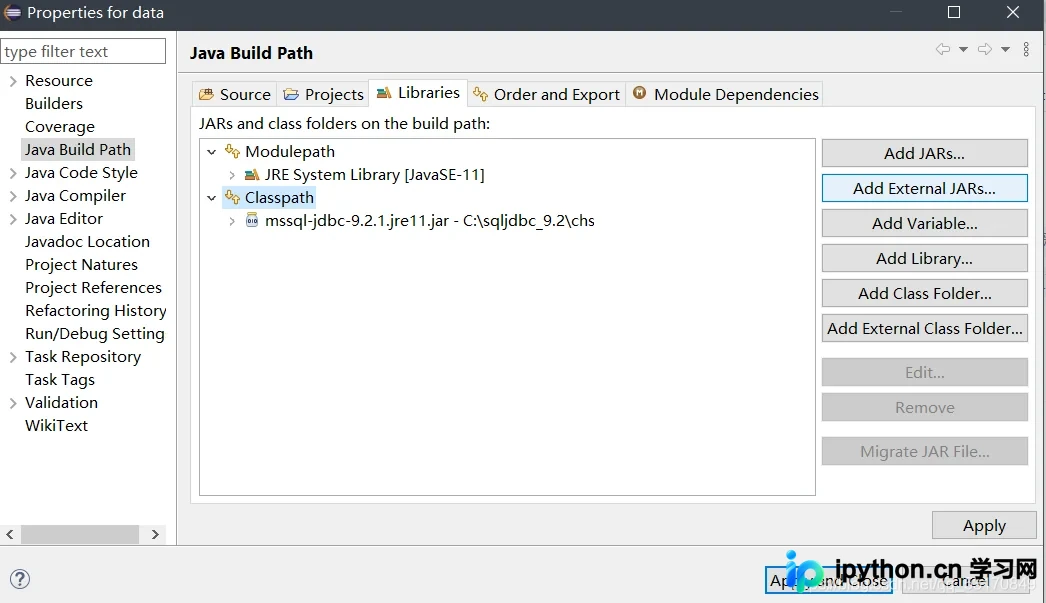
浏览并选择你刚才放置的 mssql-jdbc-xxx.jar 文件,点击打开并关闭对话框。
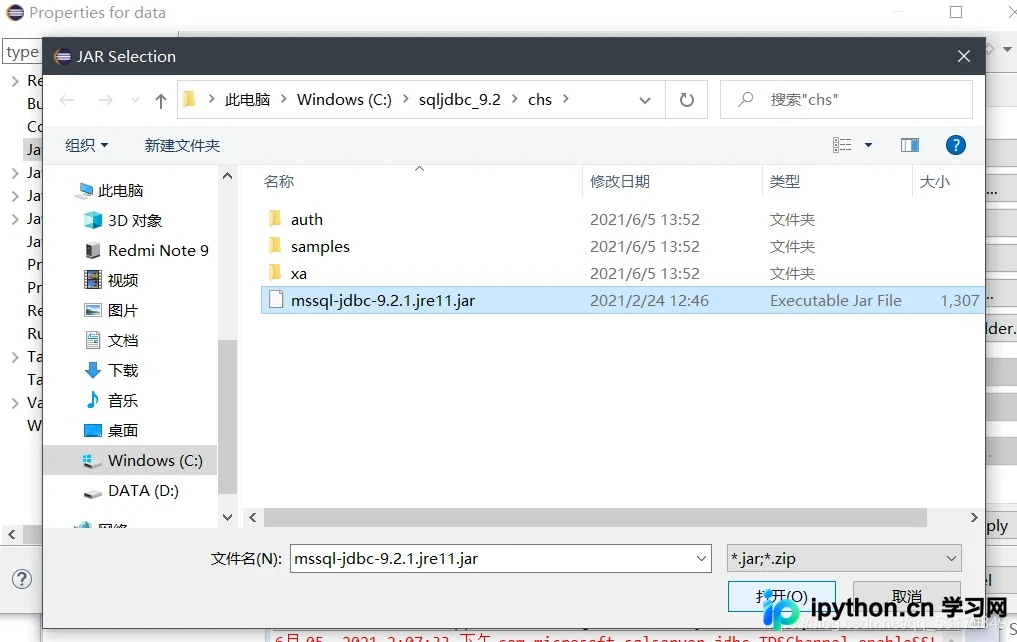
1. 编写测试代码
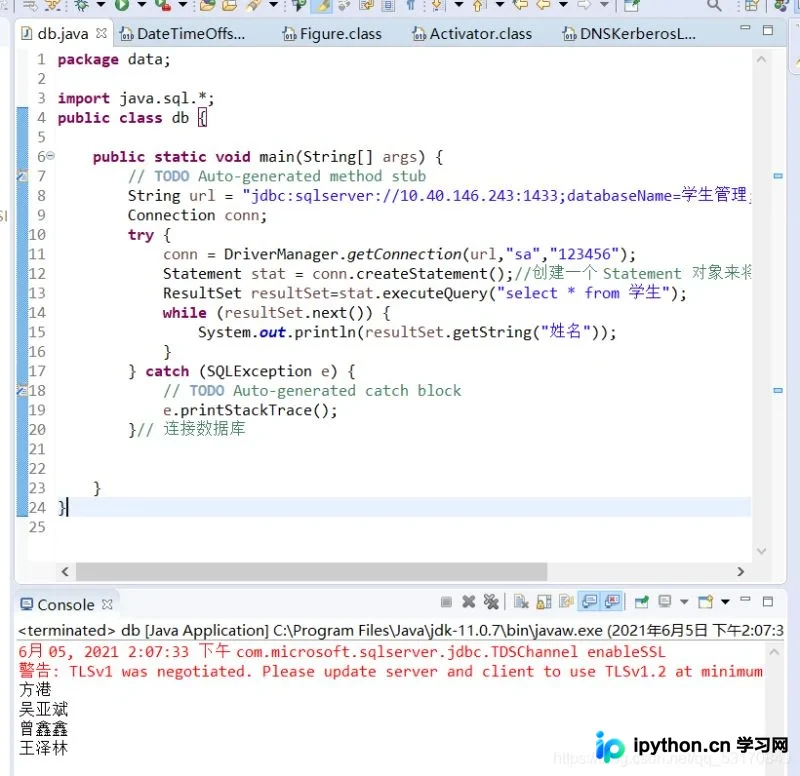
创建一个新的 Java 类并运行以下核心逻辑。请注意替换 IP地址、数据库名、用户名 和 密码 为你的实际环境参数。
import java.sql.*;

public class TestConnection {
    public static void main(String[] args) {
        // 拼接 URL:主机地址:端口;数据库名称;集成安全=false
        String url = "jdbc:sqlserver://你的IP地址:1433;databaseName=你的数据库名;integratedSecurity=false;";

        try {
            // 建立连接
            Connection conn = DriverManager.getConnection(url, "sa", "你的密码");
            System.out.println("连接成功!");

            // 执行查询验证连通性
            Statement stat = conn.createStatement();
            ResultSet resultSet = stat.executeQuery("SELECT TOP 1 * FROM 你的表名");

            if (resultSet.next()) {
                System.out.println("读取到的字段示例: " + resultSet.getString(1));
            }

            // 释放资源
            resultSet.close();
            stat.close();
            conn.close();
        } catch (SQLException e) {
            e.printStackTrace();
        }
    }
}
2. 获取正确的 IP 地址
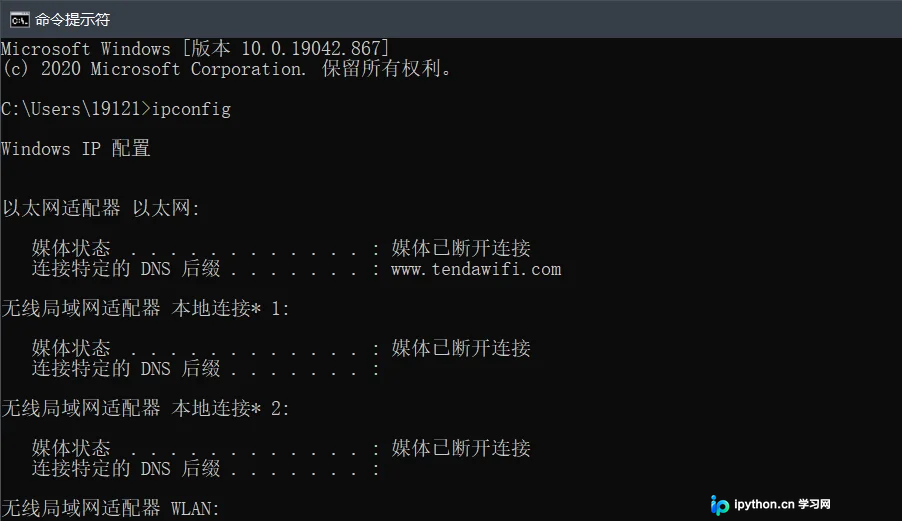
Java 中的 IP 地址通常指 IPv4 地址。可以通过命令行查看:
Win+R 运行 cmd,输入命令 ipconfig 并按回车,找到当前正在使用的网卡对应的 IPv4 地址填入代码中。
常见问题排查
- 无法连接到目标计算机: 检查防火墙是否放行了 TCP 1433 端口,或在测试机上 ping 一下该 IP。
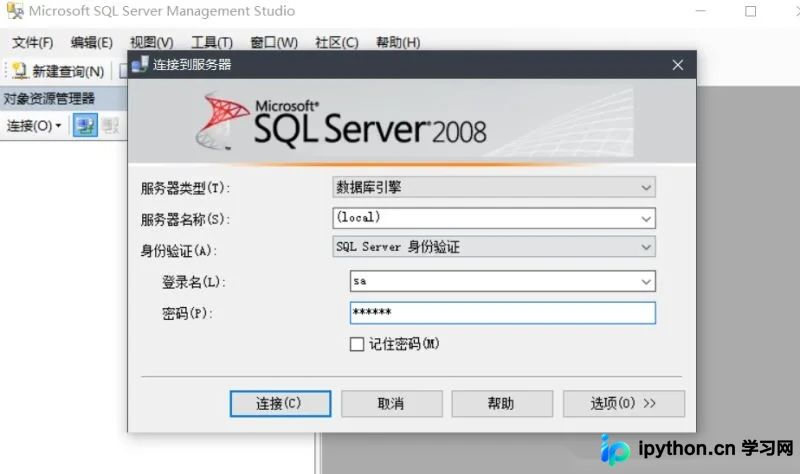
- 用户 xxx 登录失败: 确认 SSMS 中开启了“SQL Server 和 Windows 身份验证模式”并正确启用了 sa 账户。
- No suitable driver found: 检查 Eclipse 项目中的 Libraries 是否确实导入了 JDBC jar 包,或者 Classpath 环境变量是否配置正确。
以上就是 Java 连接 SQL Server 数据库的详细配置与操作步骤,涵盖了从服务端基础设置到客户端代码编写的各个环节。更多关于 Java 数据库操作的技巧与资料,请持续关注本站。
免责声明:本文内容仅供参考,不代表本站观点。转载或引用请注明出处。









