

Java程序打包:从源码到Jar包及Exe安装文件的完整教程

将Java应用打包为可在Windows直接运行的可执行文件或安装包,通常分为三步:将源码导出为包含启动类的JAR文件;使用工具(如exe4j)将JAR封装为单文件EXE;最后利用打包工具生成安装向导。掌握这些步骤可有效简化软件分发流程。
第一步:导出Java工程为Runnable JAR文件
首先需要在IDE中将编译后的代码和依赖打包成一个标准的Java Archive (JAR) 文件。
第1步:选择导出类型
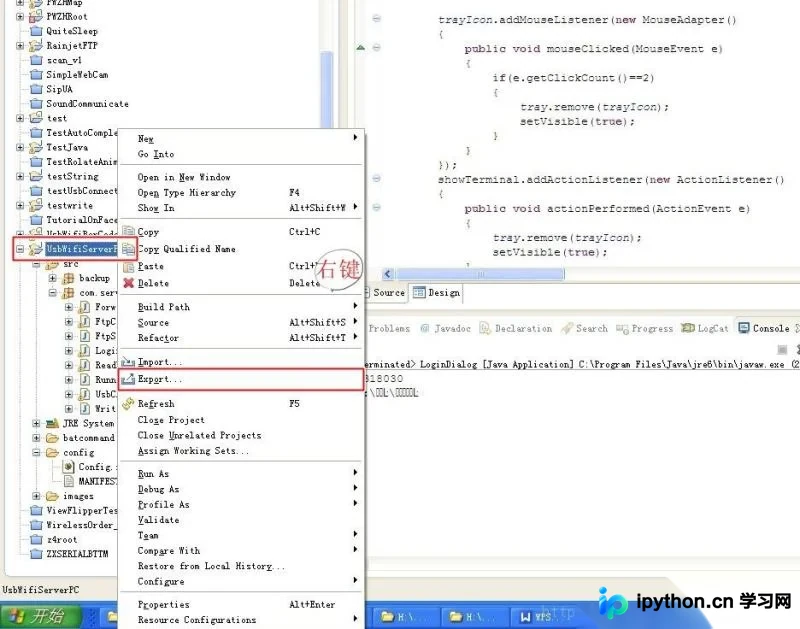
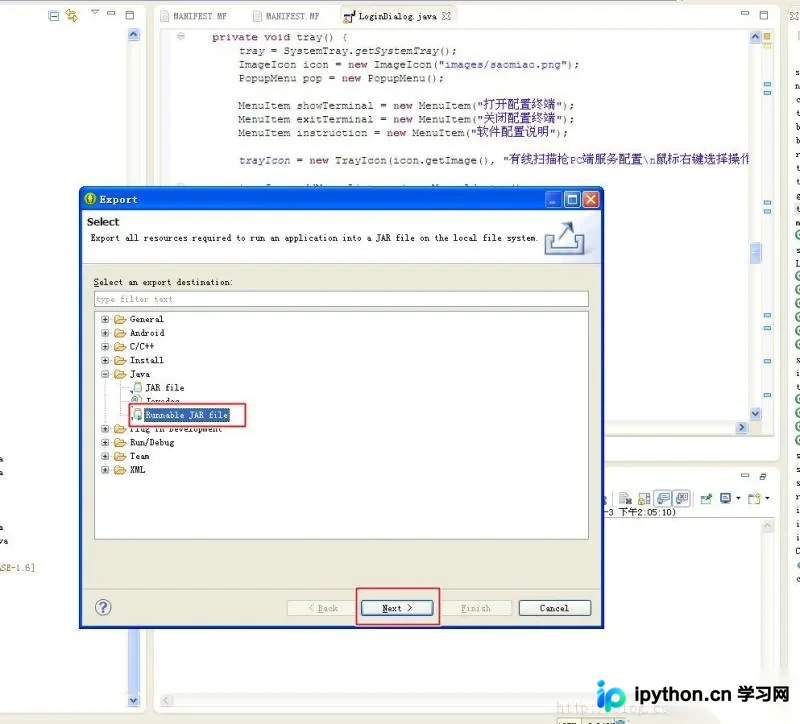
在左侧工程列表中找到你的Java项目,点击右键,在弹出的菜单中选择 Export...(或“导出”)。在展开的窗口中搜索并选择 Java,然后选中 Runnable JAR file(可运行的 JAR 文件),点击下一步。
这一步是将编译后的类文件整合到单一归档文件中。
第2步:配置启动类与输出路径
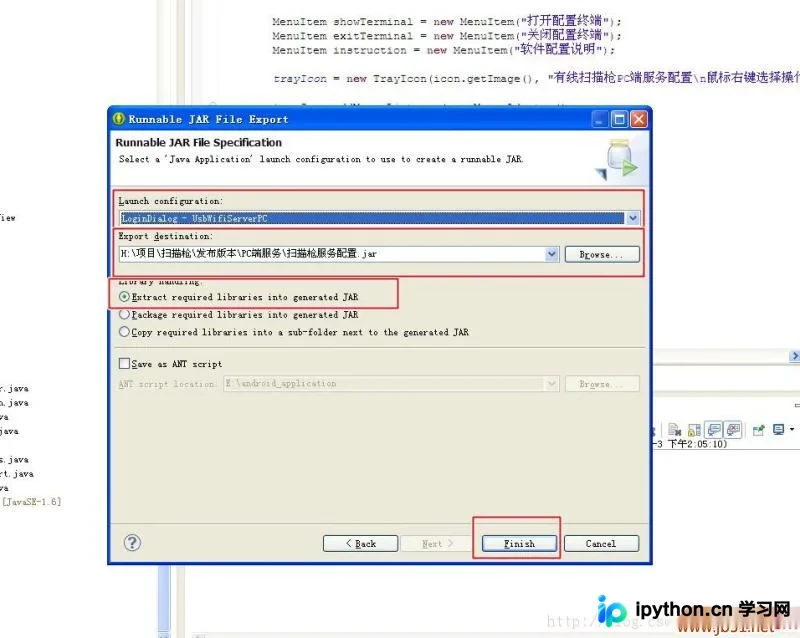
在导出界面中,核心操作是确定程序的入口点和保存位置:
- Launch configuration(启动配置):这是最关键的一项。下拉列表中应选择你项目的启动类(即包含
public static void main(String[] args)的那个类)。如果列表为空,说明尚未在项目属性中设置过默认启动器。此时需先关闭导出窗口,右键项目选择Run As→Java Application运行一次,系统会自动建立配置。 - Export Destination(导出目的地):指定生成的 JAR 文件的保存路径和文件名。
确认无误后,点击 Finish 开始打包。完成后,你会在指定目录看到生成的 .jar 文件。
第二步:将 Jar 包转换为 Exe 执行文件
由于普通用户电脑上可能未预装 Java 环境,且命令行调用 jar 不够直观,可以使用 exe4j 等工具将 Jar 包裹上一层 Windows 原生外壳,生成独立的 .exe 文件。
第1步:初始化向导与基本信息
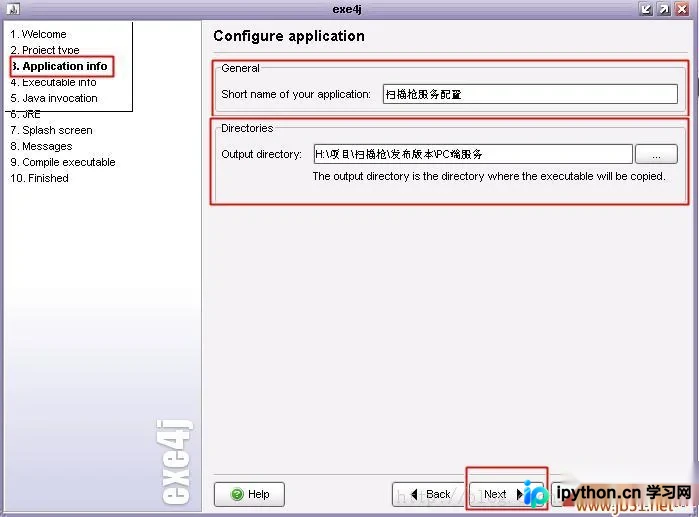
打开 exe4j 工具,选择模式为 “Simple Mode”(简单模式)以快速创建。点击 Next 进入属性设置:
- Application info:输入应用程序的名称、版本号以及供应商信息。这些信息会显示在安装图标或属性中。
第2步:设置主 Class 与 JVM 参数
继续 Next,进入 Main class 设置页面:
- 勾选
Find the first main() method in the list of jars,或者手动指定上一步生成的 JAR 包作为入口。 - JVM Settings:在此处可以指定最低需要的 Java 版本(例如要求用户至少安装 Java 8)。若希望安装包自带精简版 JRE,需后续步骤添加,此处保持默认或根据需求调整堆内存大小(Xms/Xmx)。
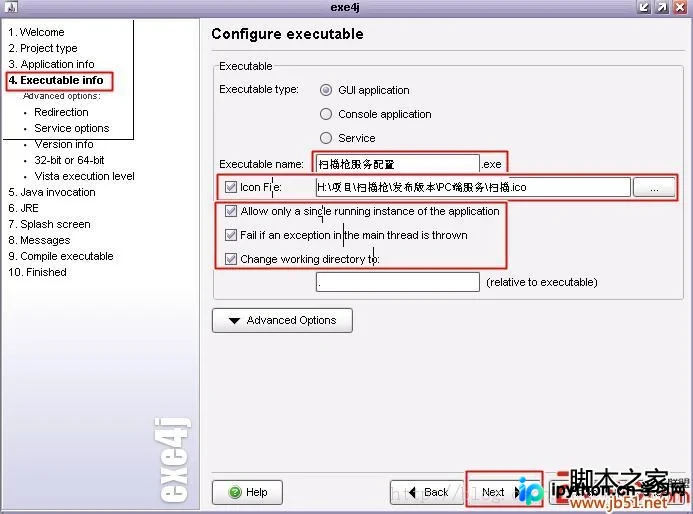
第3步:添加资源文件
如果你的程序除了 jar 包外,还需要读取配置文件、图片或其他外部资源,需要在此处添加这些文件。确保相对路径正确,否则 EXE 运行时可能找不到资源。
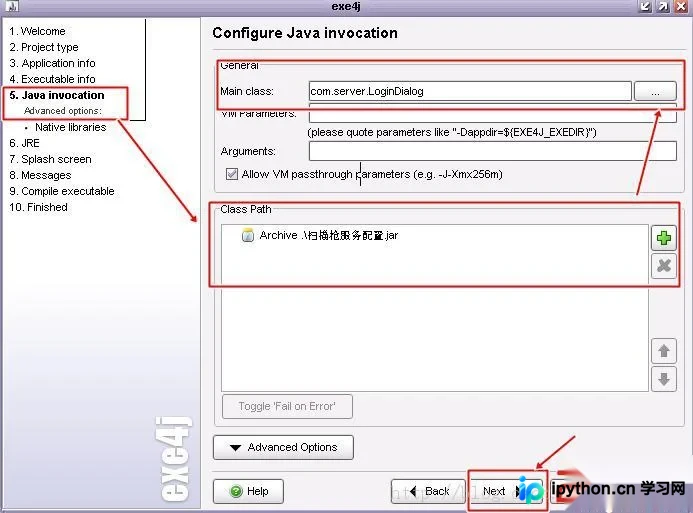
第4步:嵌入/捆绑 Java Runtime Environment (JRE)
为了让没有安装 Java 的电脑也能运行,建议捆绑 JRE:
- 在
JRE settings页面,点击Browse...找到你本地安装的 JDK/JRE 路径,或者直接指向一个解压好的 portable JRE 文件夹。 - 这样 exe4j 会将 JRE 嵌入到最终的 exe 中,或者在旁释放为一个文件夹,实现“绿色免安装”运行。
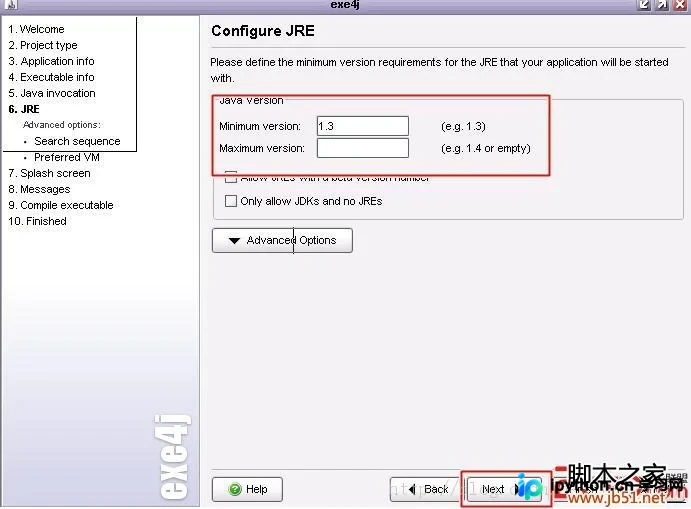
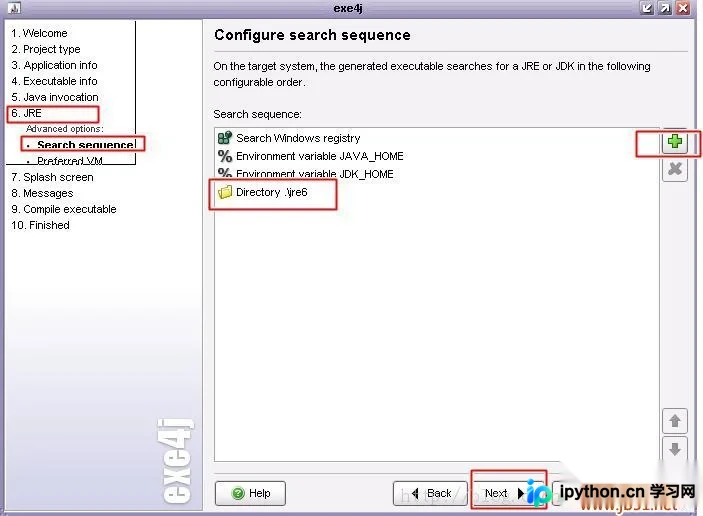
第5步:生成执行文件
一路点击 Next 接受默认设置,直到最后的 Write JAR and executable 页面。指定输出的 .exe 文件名,点击 Next 直至 Finish。生成的 exe 文件双击即可尝试运行。
成功运行无报错即为完成转换。
第三步:制作安装程序 (Installer)
虽然 exe 可以直接运行,但为了规范化安装(如创建桌面快捷方式、卸载入口、注册表项),通常需要使用安装制作工具,例如 izusi setup (isetup)。
第1步:新建项目
运行 isetup 工具,点击 Create New Setup Project,填写项目名称和保存路径。
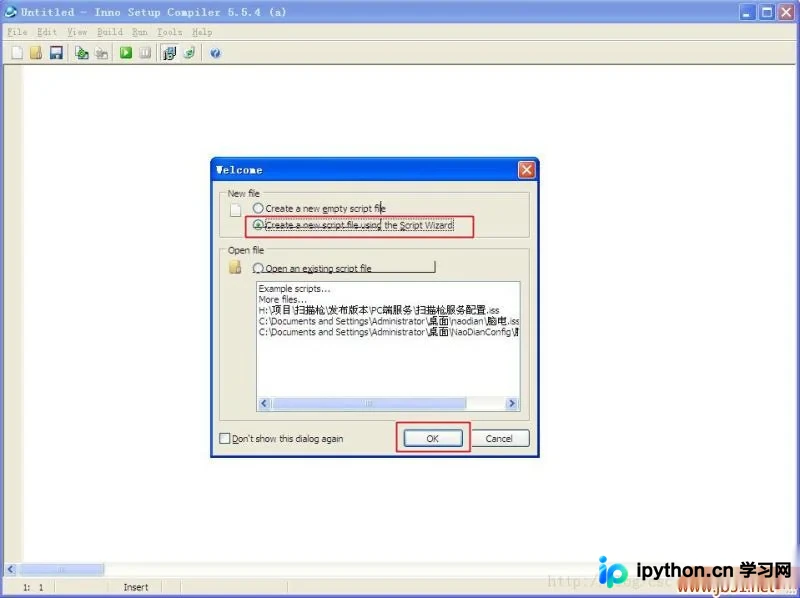
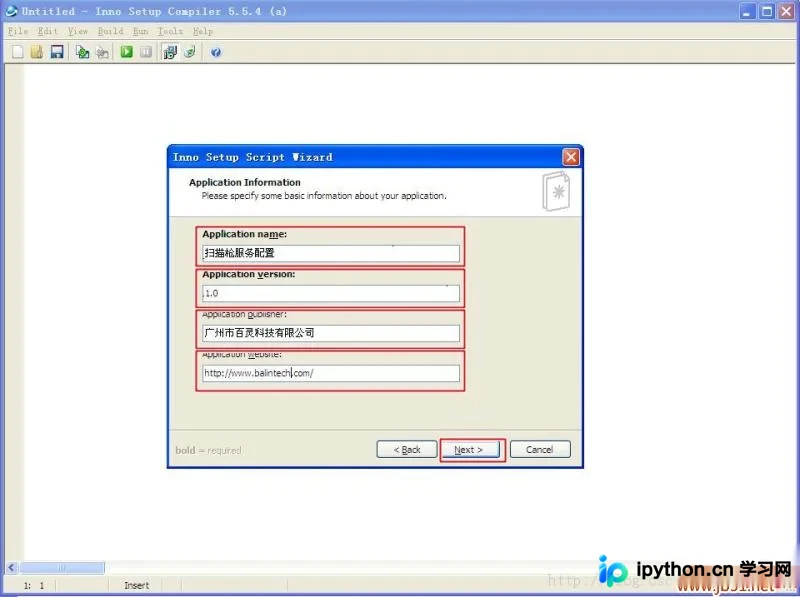
第2步:填写程序基本元数据
在向导的第一页,填写软件的名称、版本、公司名称和网站链接。这些信息最终会体现在安装窗口的标题栏和关于对话框中。
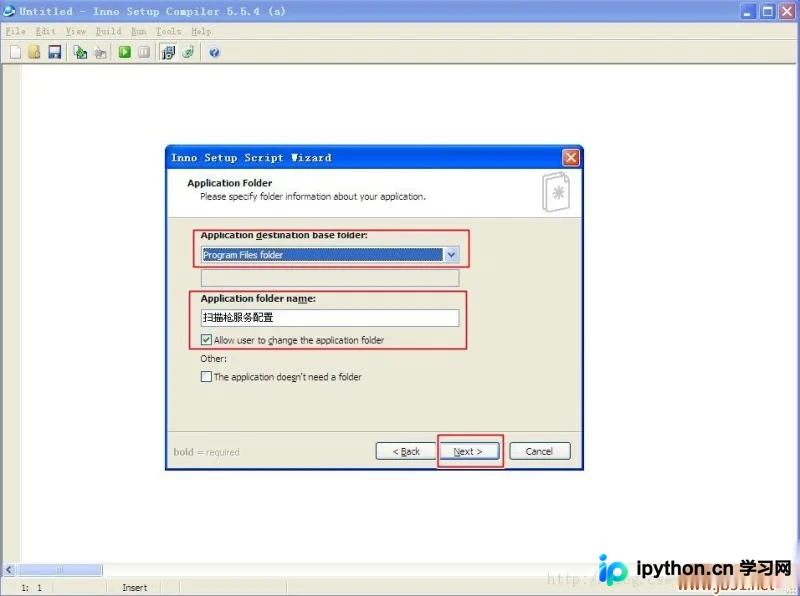
第3步:添加主程序与资源文件
在 Main files 或类似选项中,添加上一步生成的 .exe 文件。如果有额外的配置文件、字体库或动态链接库 (dll),也一并添加进去。
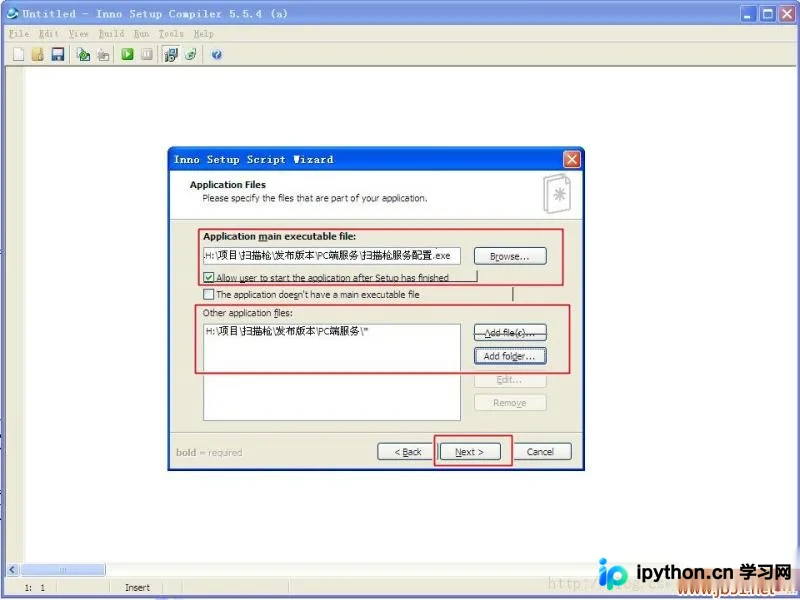
第4步:配置快捷方式与安装选项
继续点击 Next,工具通常会引导你设置安装后的动作:是否自动启动程序、是否创建桌面快捷方式、是否在控制面板添加卸载程序。保持默认的勾选通常能满足大部分基础分发需求。
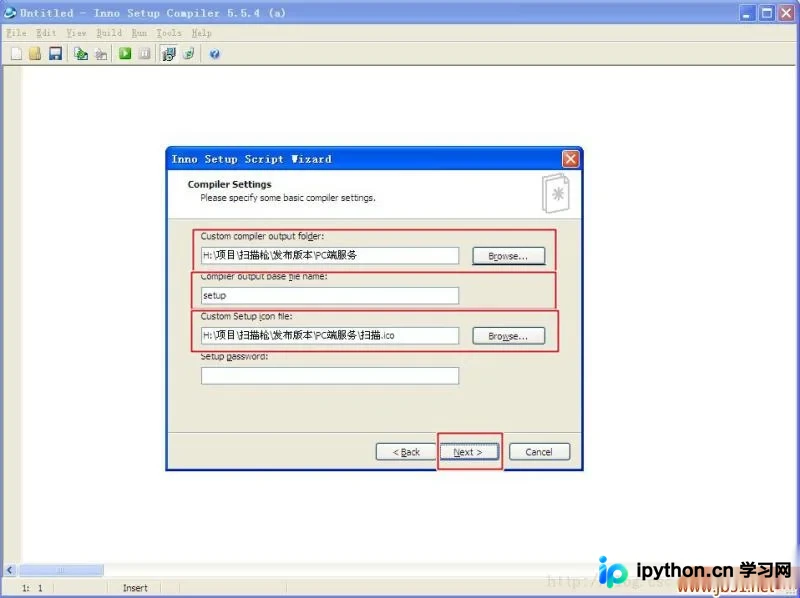
第5步:编译安装包
点击 Next 直到结束,并在最终提示框中点击 Build(或“制作安装包”)。工具会将所有文件压缩打包,生成一个完整的安装引导程序 (.exe)。将该引导程序分发给用户,即可通过图形化界面完成软件的安装。
总结
通过上述流程,我们完成了从源代码 -> JAR包 -> 独立EXE -> 完整安装包的全链路构建。这种方式无需复杂的环境变量配置,极大地降低了终端用户的的使用门槛。需要注意的是,捆绑JRE会增加安装包体积,建议根据目标用户的网络环境权衡是否内置运行库。
以上就是Java程序打包exe与jar的详细内容,更多关于Java程序打包的资料请关注本站其它相关文章!
免责声明:本文内容仅供参考,不代表本站观点。转载或引用请注明出处。









