

Oracle 11g Windows 版安装全流程图文详解

本文将指导用户完成 Oracle 11g 在 Windows 平台上的完整安装过程。内容包含从官方获取安装包、双文件解压规范、关键安装参数设置(含绕过严格密码规则的实操),以及解决 SQL Developer 启动时因 JDK 版本不兼容导致报错的最终调试方案。
一、准备工作与环境要求
Oracle 11g 的安装包分为两部分(1of2 和 2of2)。为确保安装顺利进行,请务必注意以下前提条件:
- 路径命名规范:解压后的目录路径中严禁出现中文及空格等非常规字符,建议使用纯英文路径。
- 系统兼容性:确保操作系统的位数(32位或64位)与下载的安装包版本保持一致。
- 文件完整性:必须将两个压缩包解压到同一个根目录下,否则后续无法识别安装程序。
二、Oracle 11g 安装操作步骤
第1步:获取并解压官方安装包
请根据操作系统架构选择对应的下载地址:
- Win 32位:
win32_11gR2_database_1of2.zip和win32_11gR2_database_2of2.zip - Win 64位:
win64_11gR2_database_1of2.zip和win64_11gR2_database_2of2.zip
注:若需直接访问,可前往 Oracle 官网 Technetwork Database Enterprise Edition 页面查找对应版本链接。
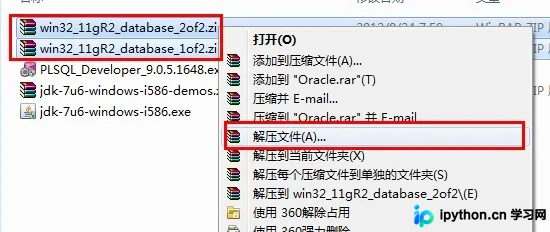
选中两个压缩文件,右键选择“解压到当前文件夹”或类似选项。
上图演示了同时选中两个文件进行解压的操作界面。
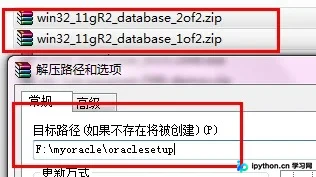
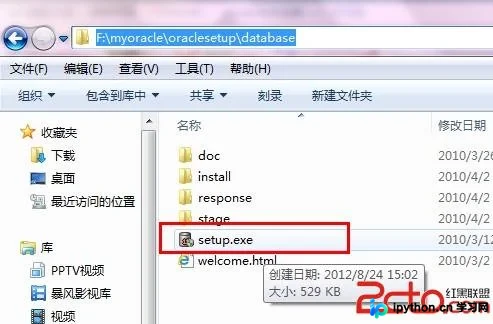
确认解压后,同一目录下应存在 `database` 文件夹或 `setup.exe` 可执行文件。
第2步:运行安装向导(setup.exe)
进入解压后的目录,双击 setup.exe 启动安装程序。
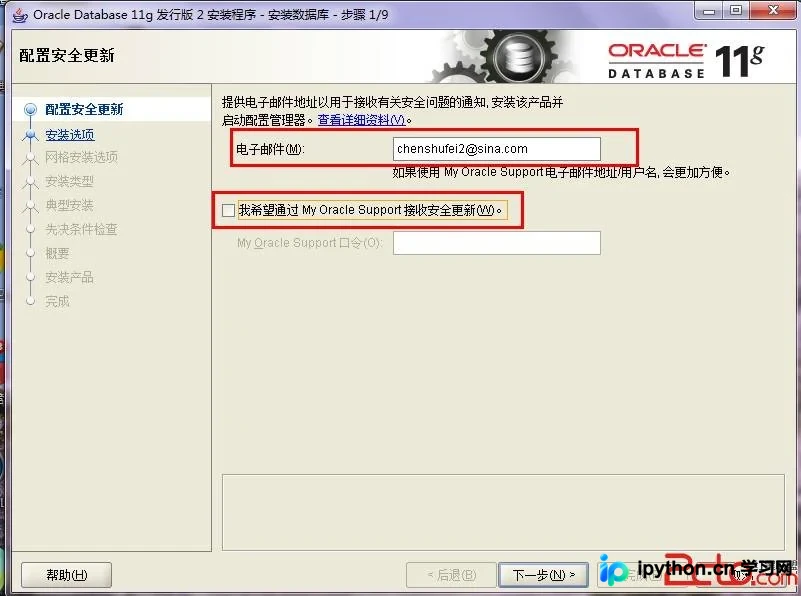
在安装的第一页(安全更新)中:
- 可以不填写电子邮件地址。
- 务必勾选下方的 “我不希望通过 My Oracle Support 接受安全更新”,然后单击下一步。
第3步:选择安装类型
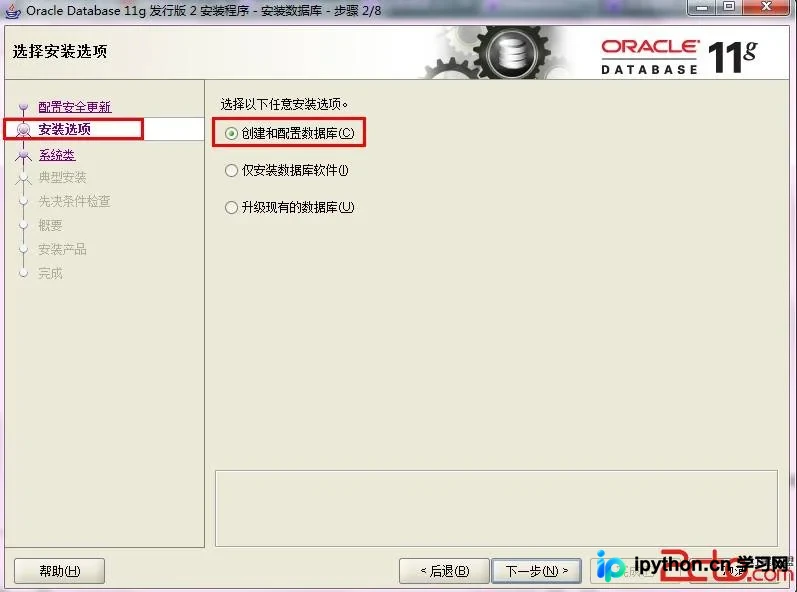
在“创建和配置数据库”页面中,通常有以下三种模式:
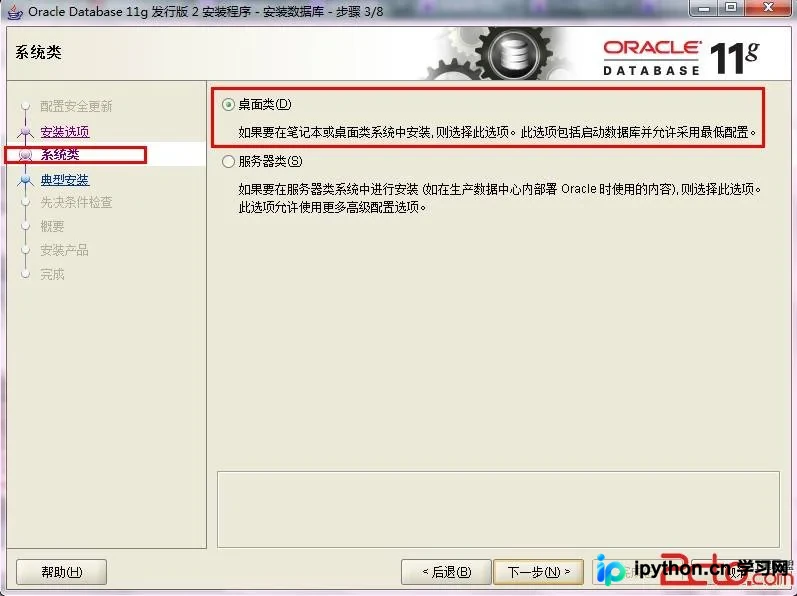
- 桌面类 (Desktop Class):推荐个人学习使用。 此模式会将 Oracle 视为客户端应用程序进行优化,资源占用较少,适合笔记本或个人电脑。
- 服务器类/企业类:适合生产环境,需要更复杂的配置。
此处我们选择默认的“桌面类”继续。
第4步:配置基目录与全局数据库名
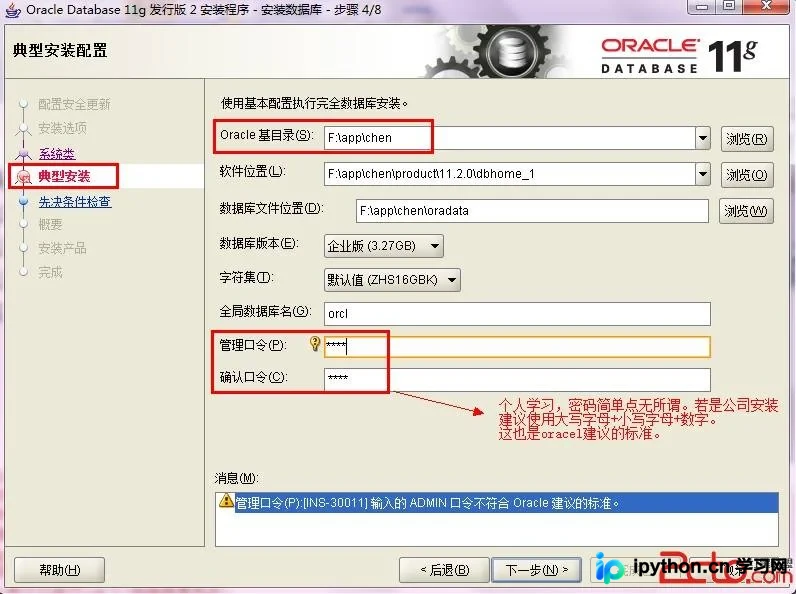
这是安装过程中的核心配置页,请按以下步骤操作:
- Oracle 基目录:建议修改为不含中文、空格的纯英文长路径(例如
D:\oracle)。 - 全局数据库名:保持默认即可(通常为
orcl)。 - 口令管理:输入数据库管理员账户(SYS, SYSTEM, DBSNMP 等)的密码。
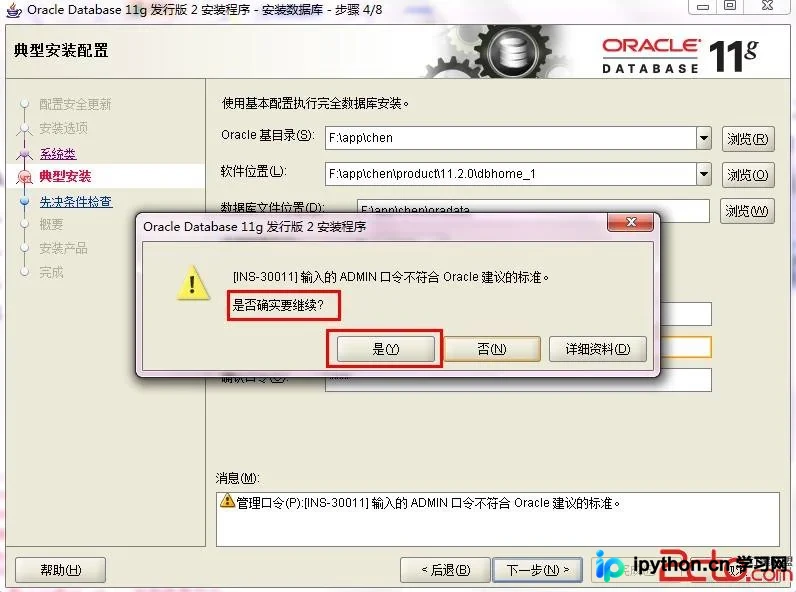
注意事项:Oracle 默认对密码复杂度有严格要求(8位以上且包含大小写字母和数字)。如果为了测试方便使用简单密码,点击“确定”时会弹出警告提示,此时无需理会,直接忽略警告继续即可。
输入简单密码时出现的警告提示(确认即可):
第5步:先决条件检查与完成
安装程序会自动检测硬件与软件环境是否满足最低要求。除非遇到严重的磁盘空间不足,否则一般可直接点击“下一步”。最后查看概要信息,确认无误后点击“完成”开始自动安装。
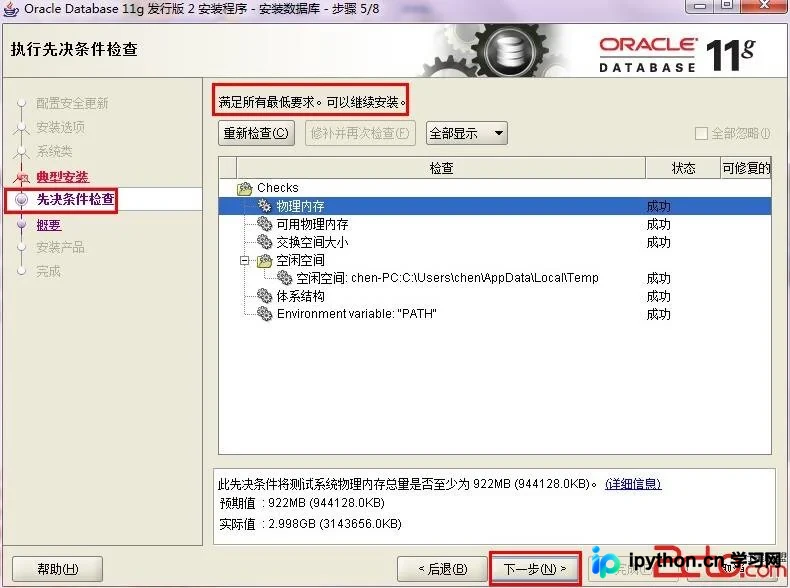
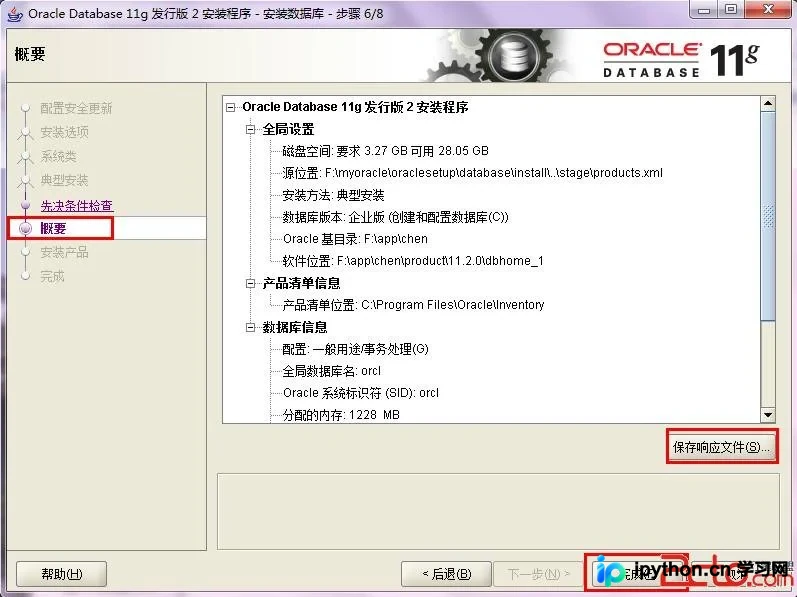
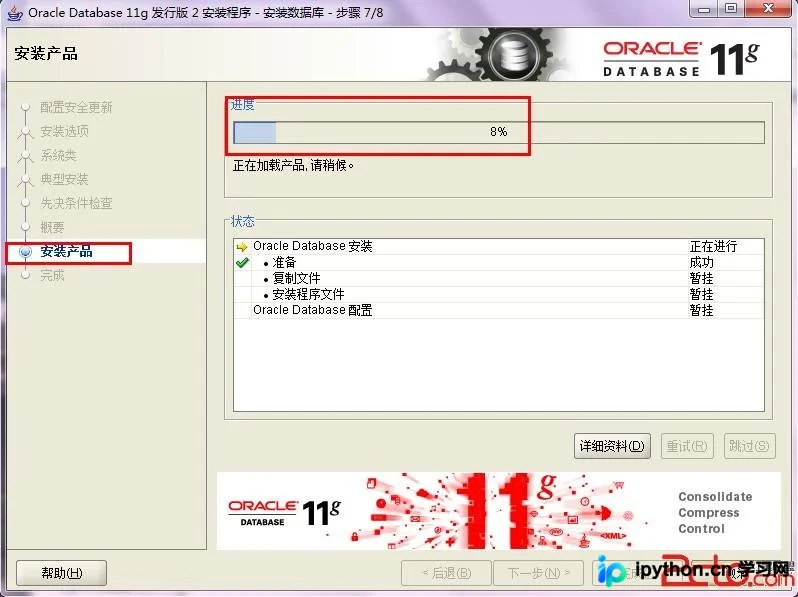
安装完成后,系统会提示创建数据库实例成功。
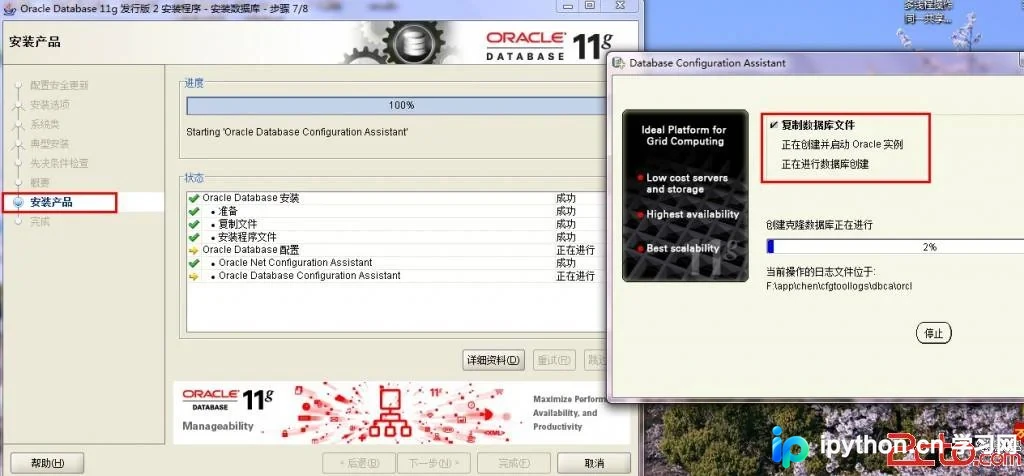
第6步:解锁常用 SCOTT 账户(可选)
出于安全考虑,安装完后除 SYS 和 SYSTEM 外,其他账户(如用于教学的 SCOTT 账户)默认是锁定的。如需使用:
- 在安装完成的窗口右侧点击 口令管理 (Password Management)。
- 找到 SCOTT 账户,点击解锁图标(取消绿色小勾)。
- 为其设置新密码。
- 同样面对密码复杂度警告,直接点确认即可。
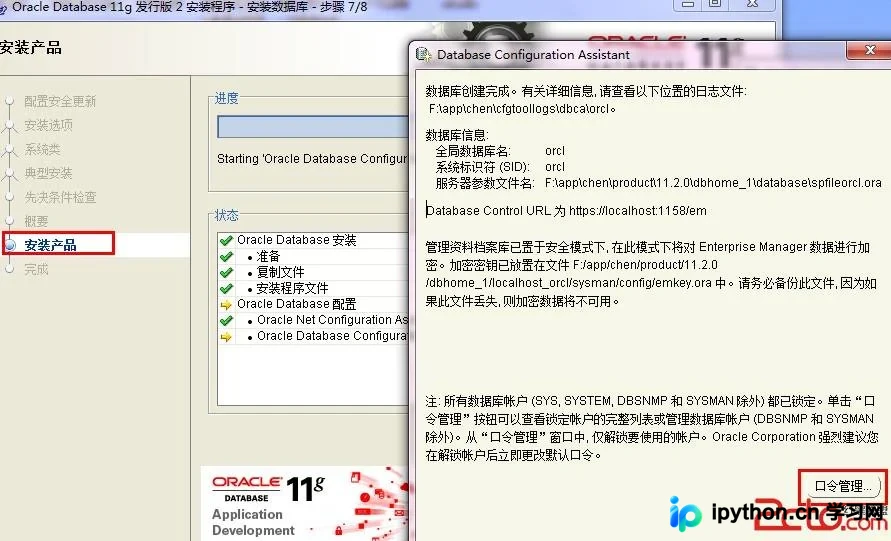
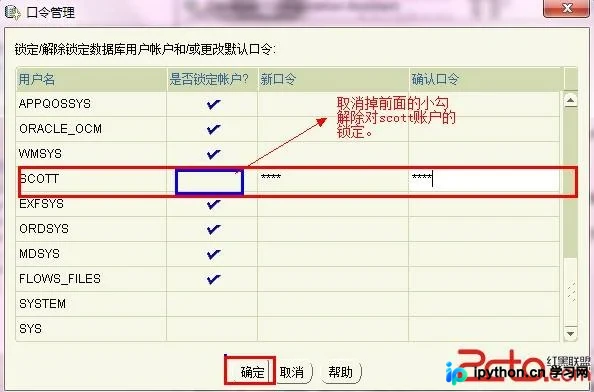
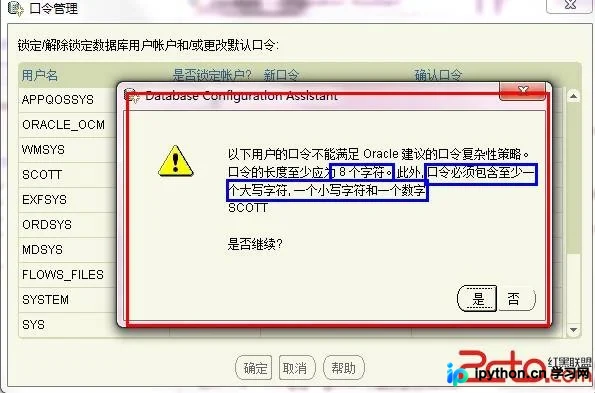
一切顺利则会出现安装成功的最终确认界面:
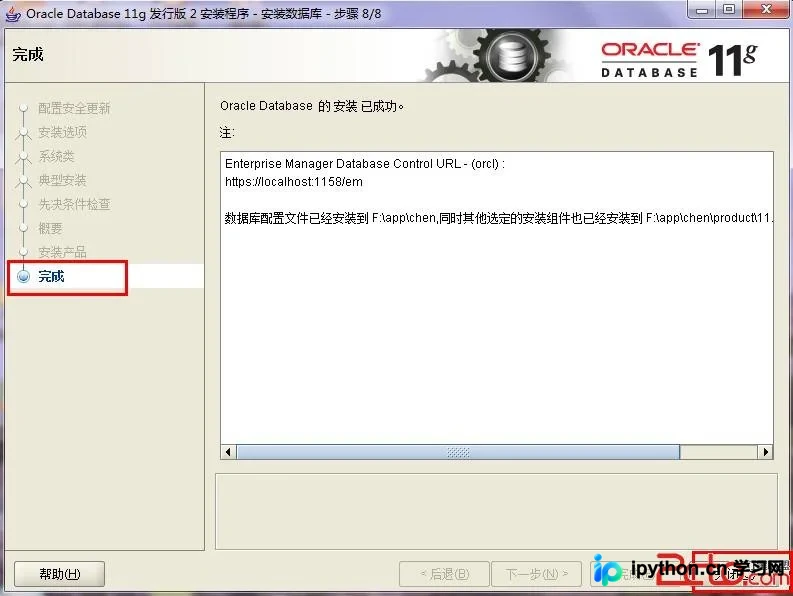
三、常见问题排查:SQL Developer 启动报错处理
安装完成后,通过开始菜单打开 SQL Developer 进行测试。初次启动可能会要求指定 java.exe 的路径,或者即使指定了路径也报错 JDK 版本不兼容。
1. 正确的 JDK 路径选择
不要手动指向电脑环境变量中的通用 Java Home。应该指向 Oracle 安装目录下自带的 JDK。
路径通常位于:<Oracle_Install_Path>\product\11.2.0\dbhome_1\jdk\bin\java.exe。
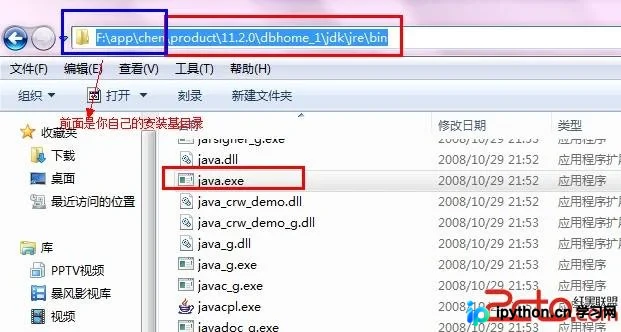
2. 错误路径导致启动失败怎么办?
如果之前不小心选择了错误的 JDK 导致每次启动都闪退或报错,可以通过修改配置文件强制修正:
- 找到配置文件
进入路径:F:\app\<your_user>\product\11.2.0\dbhome_1\sqldeveloper\sqldeveloper\bin(请根据实际安装盘符和用户目录调整)。 - 编辑 sqldeveloper.conf
在该目录下找到sqldeveloper.conf文件。由于该文件通常受保护,直接在原处保存可能会提示只读权限拒绝。 - 替换修复
1. 复制sqldeveloper.conf到桌面并编辑。
2. 找到SetJavaHome这一行,将其后面的路径清空或删除整个 SetJavaHome 配置。
3. 另存回原位覆盖原文件(若仍无权限,需删除原文件后把桌面的放回去)。 - 重新启动
再次运行 SQL Developer,弹窗重新选择 JDK 时,选择第一步提到的 Oracle自带jdk路径。
以上就是 Oracle 11g Windows 版安装及排错的详细内容,更多关于 Oracle 数据库操作的资料请关注本站其它相关文章!
免责声明:本文内容仅供参考,不代表本站观点。转载或引用请注明出处。









