

Python OpenCV在Windows下调用摄像头实现教程

发布时间:2026-10-13| 6人浏览过
本文详细讲解如何在Windows环境下使用Python和OpenCV库调用笔记本或外接摄像头。通过安装numpy和opencv-python模块,编写基于cv2.VideoCapture的代码,实现实时灰度画面显示、ESC键退出及S键保存图片功能。注意当前opencv-python仅支持Python 3.7版本,不支持3.8及以上版本。
Python OpenCV调用摄像头教程概述
本文深入解析如何在Windows系统中利用Python结合OpenCV库调用摄像头,通过详细的示例代码展示具体实现过程,为相关学习与工作提供有价值的参考。
环境准备与依赖安装
环境准备
首先,确保开发环境使用的是Python 3.7.4版本。
接着,使用pip工具安装numpy和opencv-python这两个核心模块。
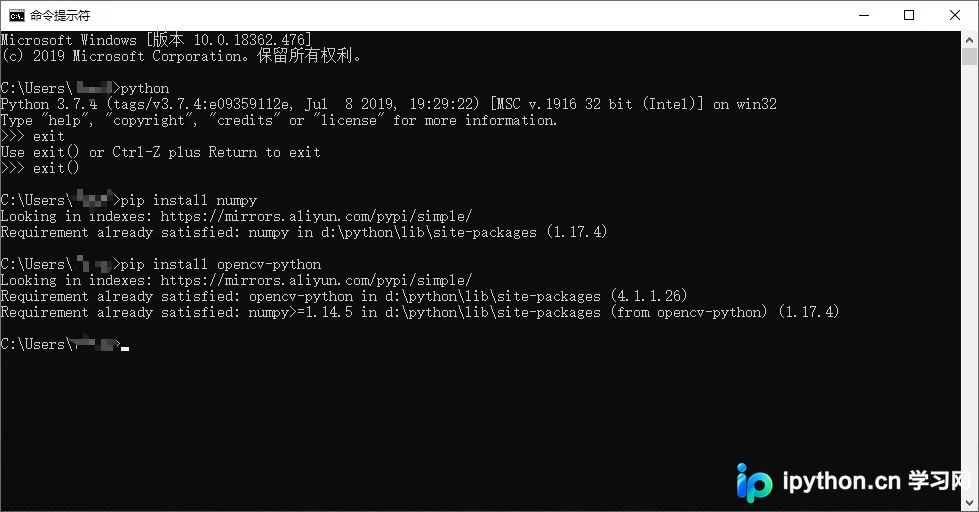
安装完成后系统会提示success,若已安装则提示已存在。需特别注意,目前opencv-python仅支持Python 3.7版本,尚不支持最新的Python 3.8及更高版本。
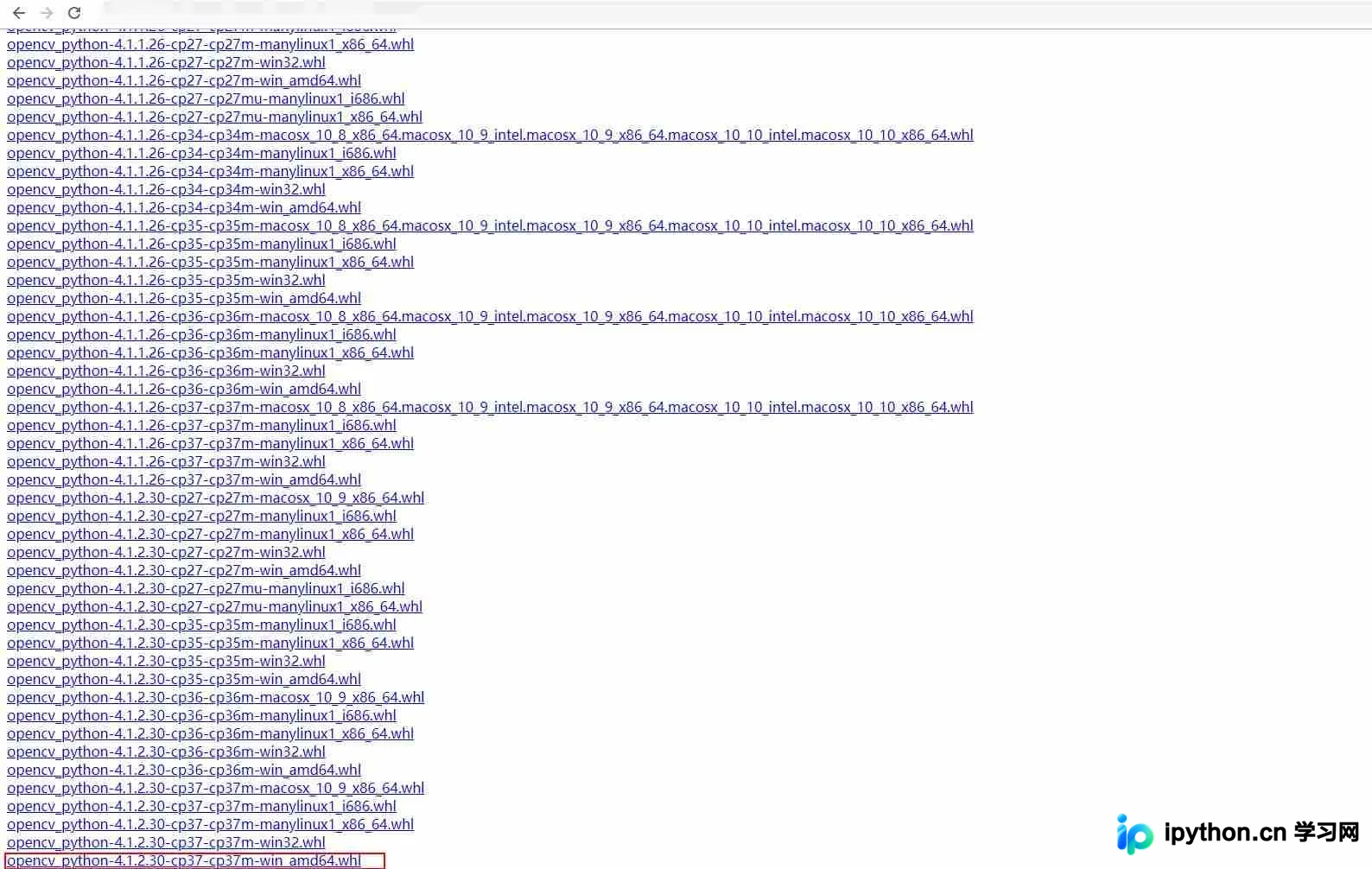
开发者可通过阿里云镜像仓库查询opencv-python当前支持的Python版本列表,其中cp**标识代表所支持的Python具体版本。
核心代码编写与运行结果
接下来开始编写核心代码。
import numpy as np
import cv2
#调用笔记本内置摄像头,所以参数为0,如果有其他的摄像头可以调整参数为1,2
cap=cv2.VideoCapture(0)
while True:
 #从摄像头读取图片
 sucess,img=cap.read()
 #转为灰度图片
 gray=cv2.cvtColor(img,cv2.COLOR_BGR2GRAY)
 #显示摄像头,背景是灰度。
 cv2.imshow("img",gray)
 #保持画面的持续。
 k=cv2.waitKey(1)
 if k == 27:
 #通过esc键退出摄像
 cv2.destroyAllWindows()
 break
 elif k==ord("s"):
 #通过s键保存图片,并退出。
 cv2.imwrite("image2.jpg",img)
 cv2.destroyAllWindows()
 break
#关闭摄像头
cap.release()
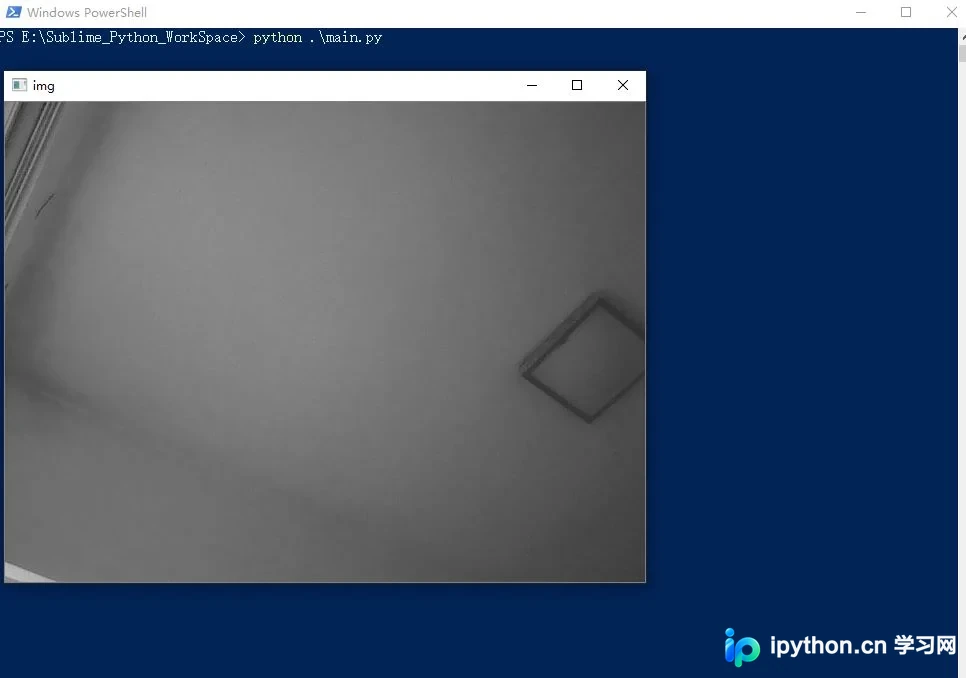
运行上述代码后,即可看到摄像头实时画面。
以上就是本文的全部内容,希望对读者的学习和工作有所帮助,欢迎继续支持本站获取更多技术资源。
免责声明:本文内容仅供参考,不代表本站观点。转载或引用请注明出处。









