

SQL Server 2008 无法连接到 (local) 错误解决:服务器名称配置详解

安装完 SQL Server 2008 后若遇到无法登录、服务器名称仅显示为 “(local)” 或报错 “错误号:2” 的情况,多数是因为新版改变了默认的服务器标识逻辑。通过检查服务状态并将服务器名称正确设置为 “计算机名\实例名”,即可解决此连接故障。
错误现象与原因分析
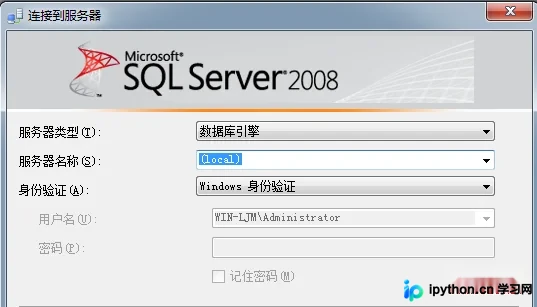
在 SQL Server 2008 中,很多新手在安装步骤无误的情况下,启动 SSMS(SQL Server Management Studio)时遭遇连接失败。常见表现为:
- 服务器名称:输入框中默认只显示
(local),且下拉列表中可能为空或无可用用户名。 - 身份验证:无论是选择 “Windows 身份验证” 还是 “SQL Server 身份验证”,均弹出错误提示。
- 错误代码:具体的报错窗口显示 错误号:2。
出错后弹出的窗口为:
错误号:2。
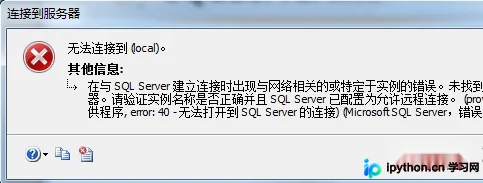
其核心原因在于:SQL Server 2008 较 2005 版本在服务器命名上做了改变,不再单纯依赖 (local),而是需要显式指定“计算机名\实例名”。
解决步骤
第 1 步:确认 SQL Server 服务已启动
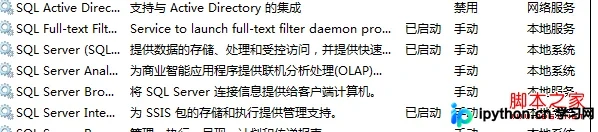
首先排除因服务未运行导致的连接中断。请打开系统服务管理窗口(services.msc),找到 SQL Server (实例名) 主服务,确保其状态为“正在运行”。若服务未开启,请先启动该服务。
第 2 步:获取本机计算机名
右键单击桌面的“我的电脑(Windows XP)”或“计算机(Windows 7/10)”,选择“属性”查看本机的计算机名。记下该名称,后续将在连接设置中使用。
第 3 步:正确配置连接参数
重新打开 SQL Server Management Studio,按照以下顺序填写连接信息:
- 服务器类型:保持默认选择
数据库引擎。 - 服务器名称:不要使用 (local)。请填写格式:
计算机名\安装SQL Server时创建的实例名。- 如果安装的是默认实例,通常为
计算机名\MSSQLSERVER或直接写计算机名加反斜杠后的默认标识。 - 如果安装的是命名实例,则为
计算机名\你的实例名。
- 如果安装的是默认实例,通常为
- 身份验证:选择
SQL Server 身份验证(若之前未配置 Windows 认证集成)。
服务器类型选择:数据库引擎。
服务器名称写上:计算机名\安装SQL Server时自己创建的实例名。
身份验证选择:SQL Server 身份验证。
第 4 步:输入凭证并连接
在上方填好服务器名称后,下方会出现登录输入框。填入安装时设置的登录名和密码,点击“连接”。
填上自己设置的登录名和密码。
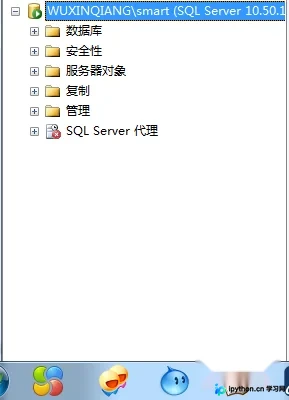
如下图:
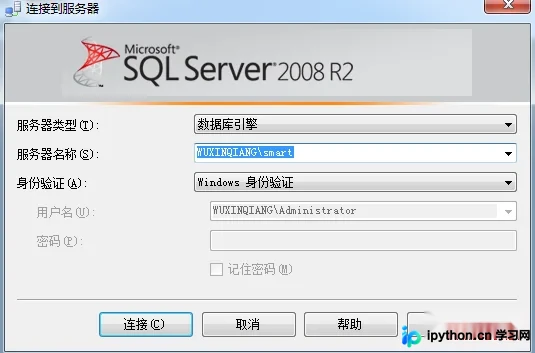
若配置无误,系统将成功进入管理界面。
此时,SQL Server 2008登录出错的问题就解决了。
简要总结
本文详细说明了 SQL Server 2008 中“无法连接到 (local)”问题的根源及修复方案。关键在于理解新版软件对服务器名称格式的要求变化——即必须明确指定 计算机名\实例名 的完整路径,配合正确的身份验证方式,即可恢复正常访问。以上就是关于 SQL Server 2008 无法连接本地实例错误的详细内容,更多关于 SQL Server 连接配置的资料请关注本站其它相关文章!
免责声明:本文内容仅供参考,不代表本站观点。转载或引用请注明出处。









