

Python脚本打包为exe可执行文件的方法与步骤

本文详细介绍利用PyInstaller工具将Python脚本转换为Windows可执行文件(exe)的完整流程。涵盖环境安装、常用参数解析(如-F、-w、-i等)及具体命令操作,帮助开发者隐藏源码并实现跨机器运行,无需配置Python环境即可直接执行。
与Java打包成Jar包类似,若希望保护Python程序的源代码逻辑不被轻易查看,可以将其转换为Windows下的exe可执行文件。首先,我们需要编写一个基础的Python测试程序,示例代码如下:
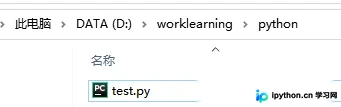
print("start running...")

listTest = ["I","am","monkeyhlj","!"]
for i in range(0,len(listTest)):
	print(listTest[i]+" ")

print("stop running...")
运行该脚本后的输出效果如下所示:
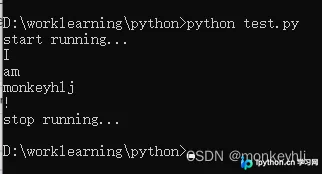
接下来,我们需要借助第三方工具将上述Python代码打包为exe文件。这里推荐使用PyInstaller库,通过以下pip命令即可完成安装:
pip install pyinstaller
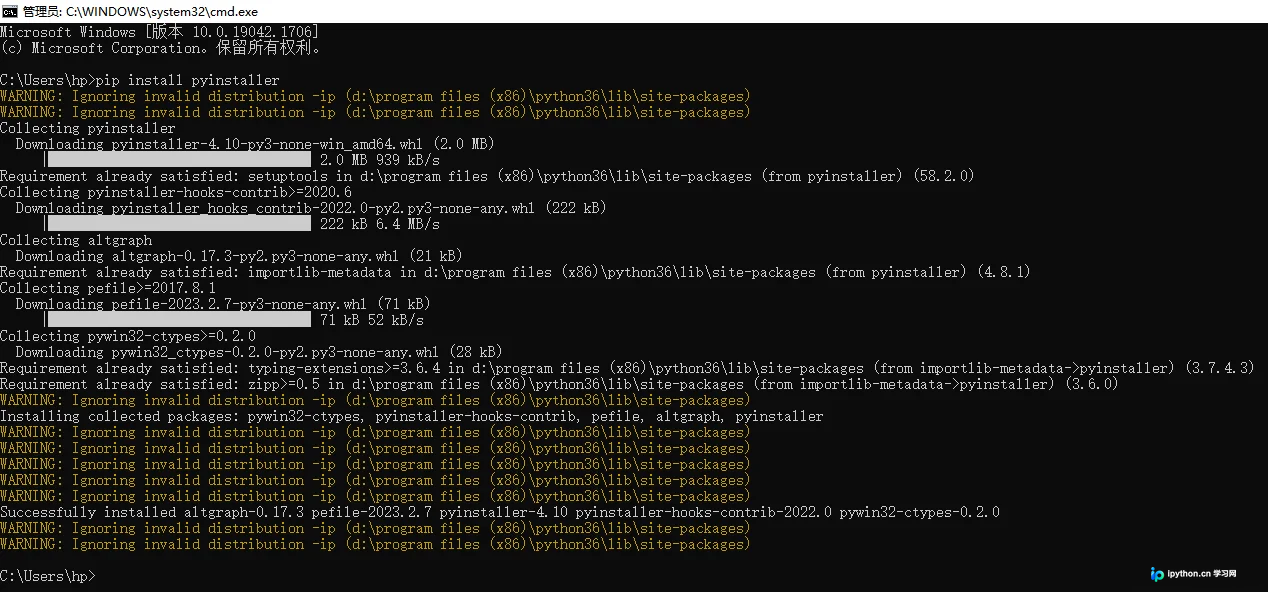
当终端提示安装成功后,输入以下命令检查PyInstaller是否正常工作,若正常输出版本信息则说明安装成功:
pyinstaller.exe --help
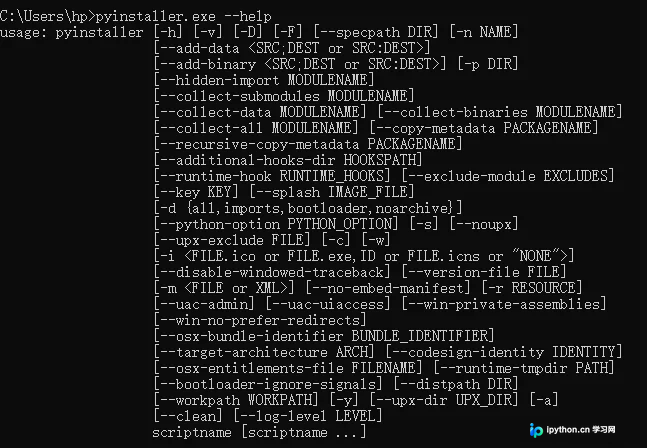
随后,请切换到需要转换的Python脚本文件所在的目录,并执行以下打包命令:
pyinstaller -F 文件名.py
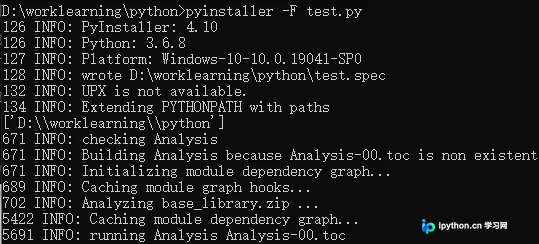
注意:执行命令前,务必确保终端当前路径已切换至xxx.py文件所在的目录。
打包命令支持多个常用选项,具体说明如下: -F:表示生成单个exe文件,不生成其他依赖文件夹; -D:默认模式,生成一个目录,其中包含exe文件及大量依赖文件; -c:默认模式,运行时会弹出控制台窗口(类似CMD黑框); -w:不弹出控制台窗口,适合GUI程序; -p:指定额外的搜索路径,以便程序能找到所需的库文件; -i:指定生成程序的自定义图标文件。
打包完成后,可以在dist目录下找到生成的exe文件,如下图所示:
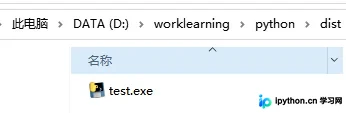
双击该exe文件即可直接运行程序。
【参考】https://blog.csdn.net/yql_617540298/article/details/112441159 【参考】https://cloud.tencent.com/developer/article/2188585
至此,关于将Python脚本转换为可执行文件的操作介绍完毕。如需了解更多Python脚本打包相关内容,建议查阅本站过往文章或继续浏览后续教程,感谢支持!
免责声明:本文内容仅供参考,不代表本站观点。转载或引用请注明出处。









