

Python PyInstaller库基本使用方法分析

发布时间:2026-10-13| 6人浏览过
本文详细介绍Python第三方库PyInstaller的安装方法及基本使用。涵盖Windows环境下通过pip安装库的步骤,环境变量配置,以及利用-F参数将.py源码转换为独立exe可执行文件的具体命令与常用参数说明,帮助开发者快速实现程序打包。
PyInstaller概述
本文详细介绍Python中PyInstaller库的基础用法,旨在为读者提供实用的参考指南。
概述
该工具的核心功能是将Python源码文件转换为无需源代码即可运行的可执行文件。
转换流程为:.py文件经PyInstaller处理后,可生成适用于Windows(exe文件)、Linux或Mac OS X平台的对应可执行格式。
库的安装与环境配置
PyInstaller属于第三方库,并非Python内置组件。
- 官方资源请访问PyInstaller官网。
- 作为第三方库,使用前需进行额外安装操作。
- 安装过程依赖pip工具完成。
在Windows系统环境下进行安装。
- 首先环境变量需已设定好 ,Win+R 调出运行,输入sysdm.cpl,唤出系统属性。
在高级选项页面中,点击环境变量设置。
- 编辑Path环境变量,在原有内容后追加分号及python安装路径、pip.exe所在路径。
- 确保电脑网络连接正常,打开命令行窗口,输入pip install pyinstaller并回车执行。
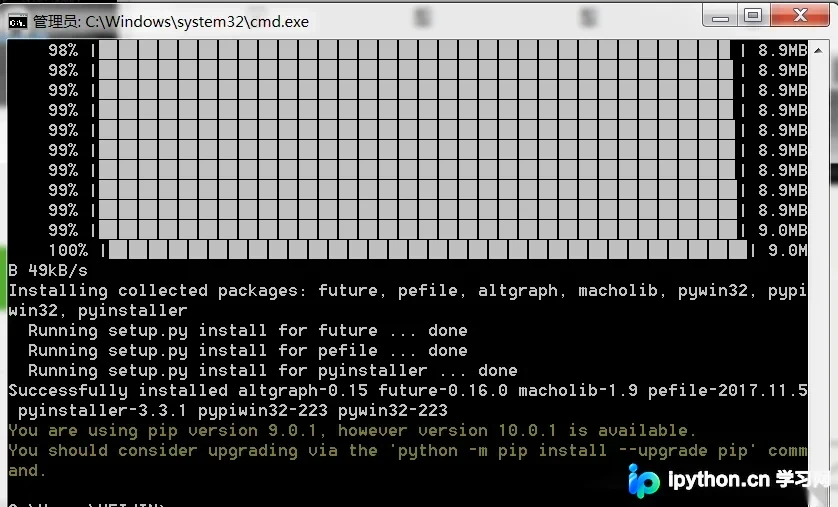
pip工具将自动联网下载并安装该库。
基本使用与参数详解
简单使用
在cmd命令行中执行命令:pyinstaller -F <文件名.py>。
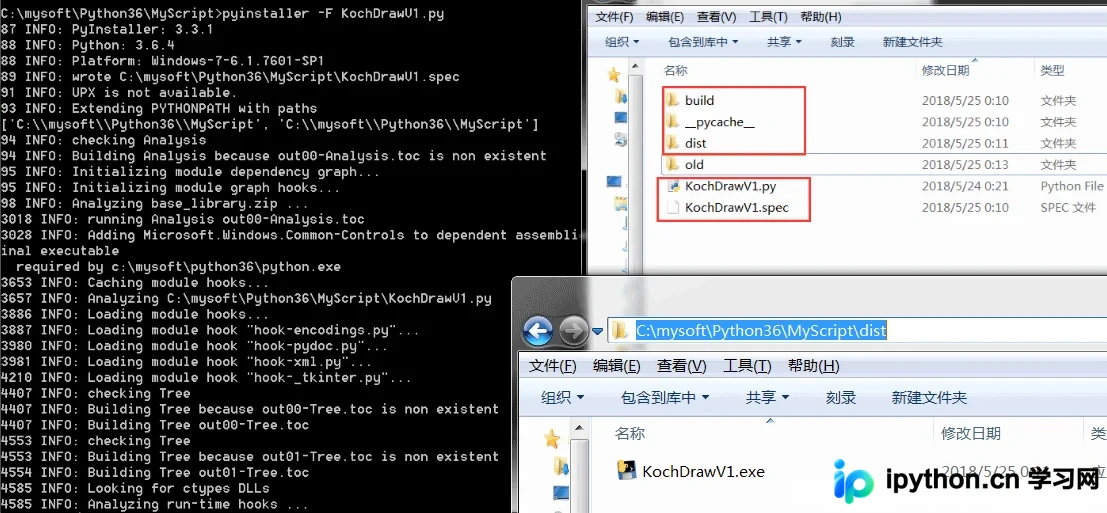
简单使用
常用参数
| 参数 | 描述 |
| -h | 查看帮助 |
| --clean | 清理打包过程中的临时文件 |
| -D,--onedir | 默认值,生产dist文件夹 |
| -F,--onefile | 在dist文件夹中只生成独立的打包文件 |
| -i <图片文件名.ico> |
指定打包程序使用的图标(icon)文件 |
| -w | Window环境中,程序启动时,不打开控制台 |
| -c | Window环境中,使用控制台 |
使用举例
pyinstaller -i curve.ico -F SevenDigitsDrawV2.py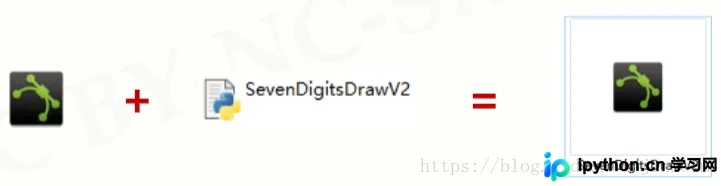
更多关于Python相关内容感兴趣的读者可查看本站专题:《Python数据结构与算法教程》、《Python加密解密算法与技巧总结》、《Python编码操作技巧总结》、《Python函数使用技巧总结》、《Python字符串操作技巧汇总》及《Python入门与进阶经典教程》
希望本文所述对大家Python程序设计有所帮助。
免责声明:本文内容仅供参考,不代表本站观点。转载或引用请注明出处。









