

PyCharm 更换国内安装源及添加第三方库完整指南

本文详细介绍在 PyCharm 中更换国内安装源以提升下载速度的方法,以及添加和管理第三方库的具体操作步骤。针对更换源后可能出现的验证失败错误,提供了通过命令行添加 trusted-host 参数的解决方案,确保库安装顺利完成。
本期继续介绍 Python 开发相关知识,重点讲解如何在 PyCharm 中更换安装源以及添加第三方库的具体操作流程。
一、PyCharm 更换安装源
在成功下载并安装 PyCharm 后,实际开发中常遇到第三方库添加的问题。由于 Python 默认的官方源网络访问速度较慢,通常建议更换为国内镜像源以优化下载体验。
以当前最新版(2022.03 版)PyCharm 为例,更换安装源的具体步骤如下:
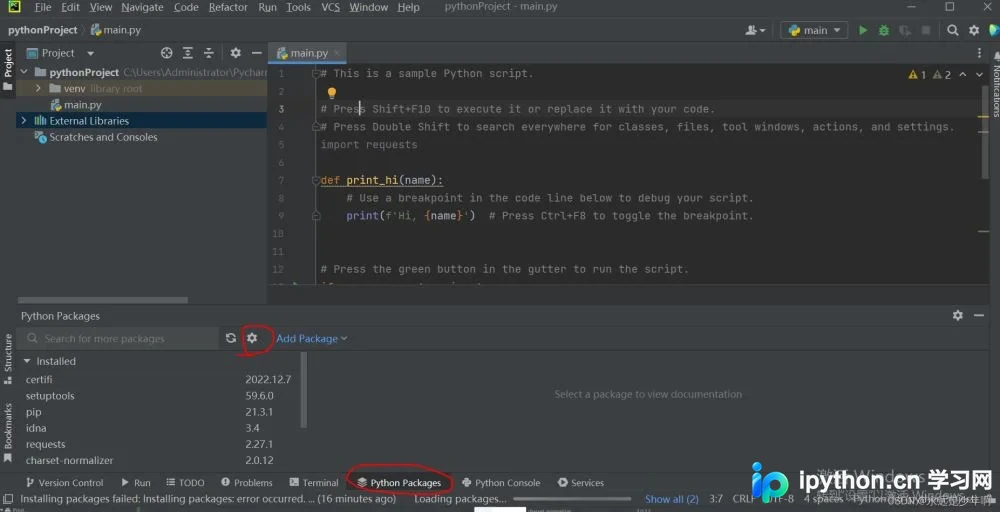
首先在项目界面底部找到“Python Packages”标签页,点击左上角的小齿轮图标(请注意区分右上角的齿轮),操作示意如下:
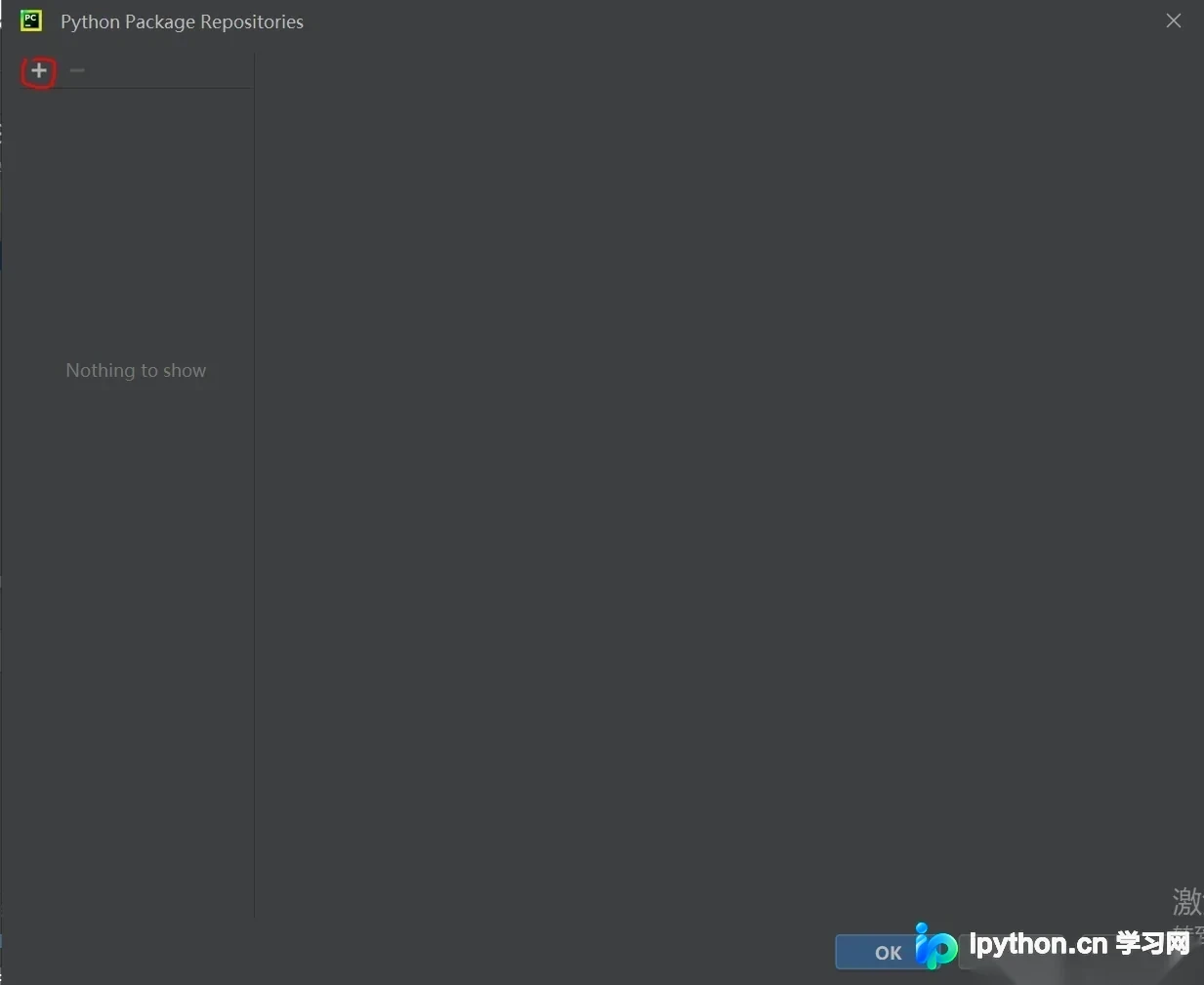
在弹出的设置窗口中,点击“加号”按钮,界面示意如下:
随后即可输入常用的国内下载源地址,本文示例中使用的是阿里云镜像源,具体配置如下:
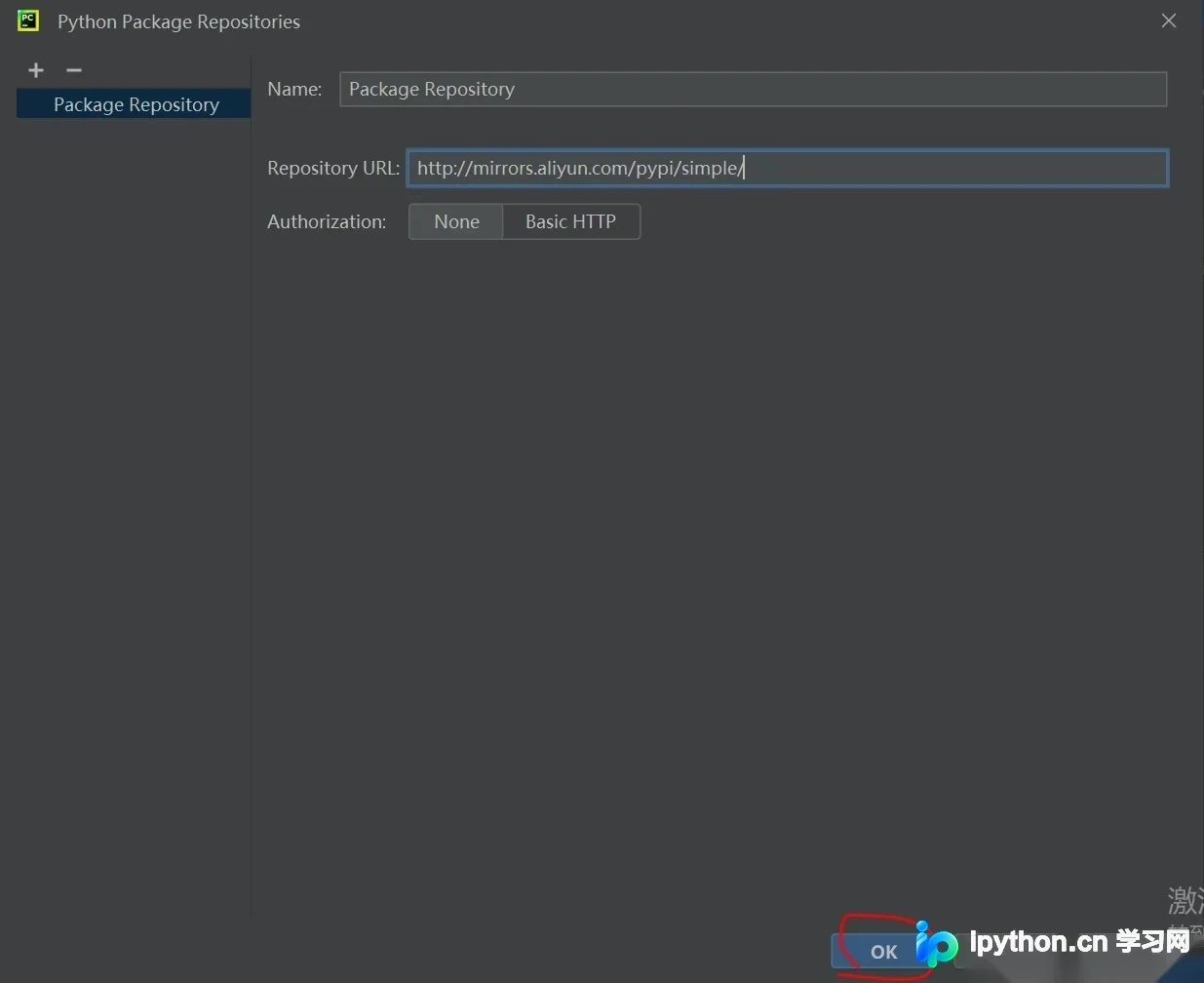
配置完成后,点击“OK”按钮,即可成功完成 PyCharm 安装源的更换。
二、PyCharm 添加第三方库
接下来,我们将演示如何安装所需的第三方库。
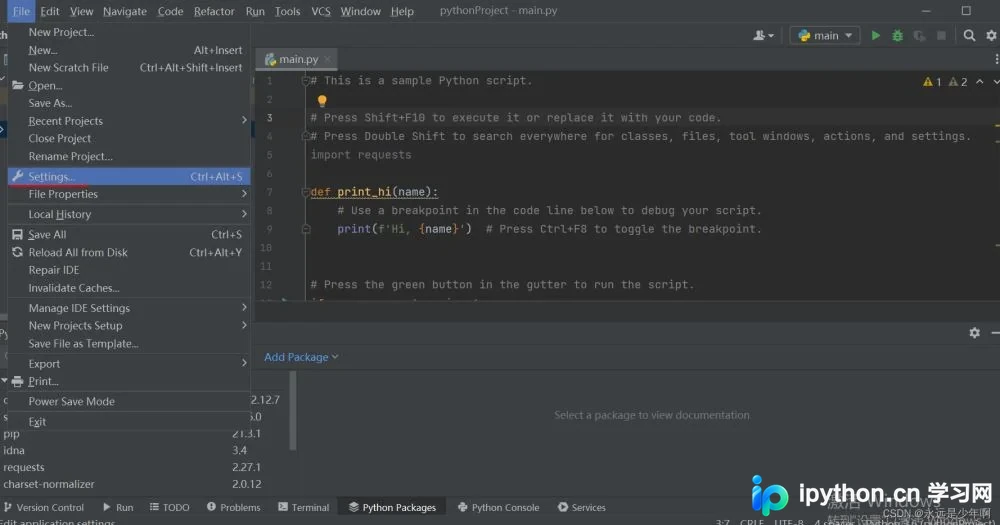
在 PyCharm 主界面中,依次点击“File”菜单,在下拉选项中选择“Settings”,界面示意如下:
在设置页面中找到“Python Interpreter”选项,并在右侧窗口中点击“加号”按钮,界面示意如下:
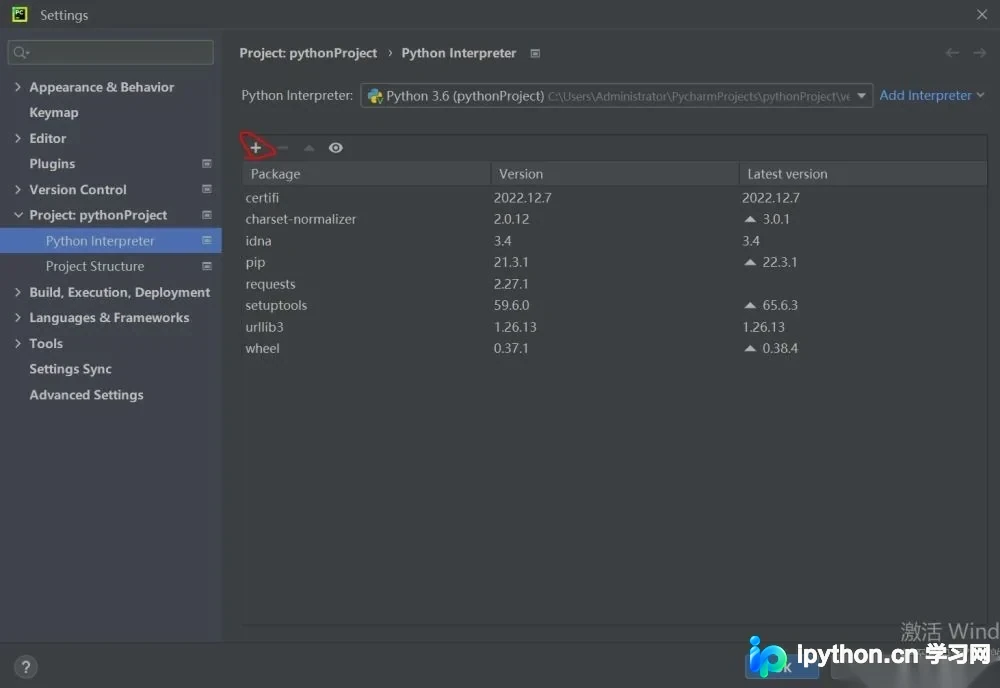
此时即可进入如下图所示的页面,开始添加新的第三方库。
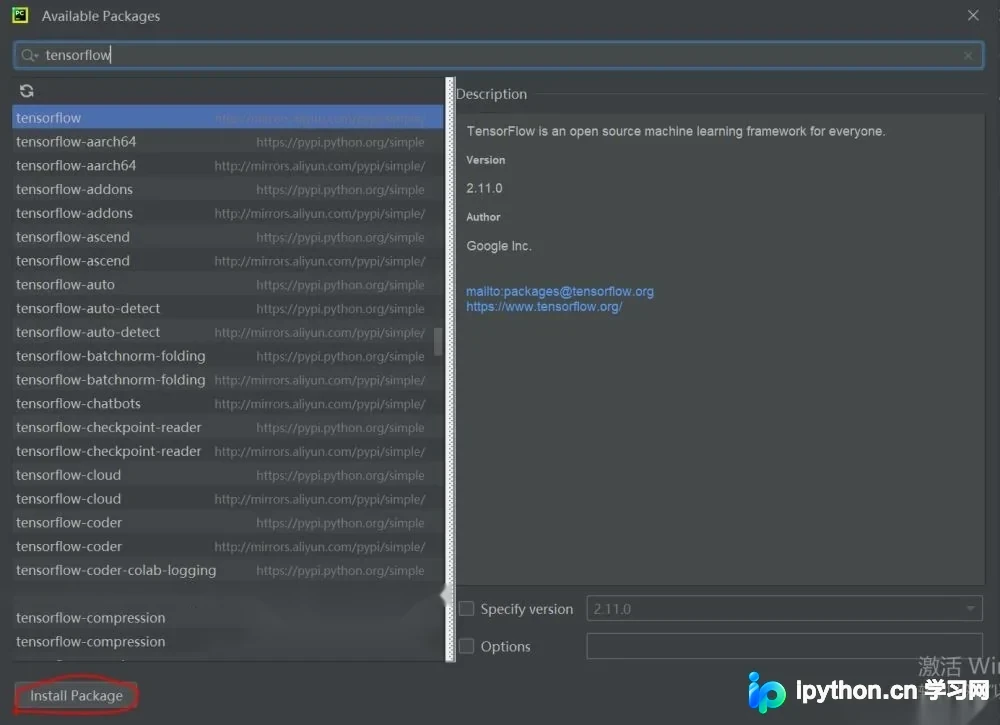
搜索到目标第三方库后,直接点击下方的“Install Package”按钮,即可完成安装任务。
三、PyCharm 添加第三方库错误解决
然而,这种安装方式偶尔会出现失败情况,特别是在更换了自定义安装源之后。安装失败的界面表现如下:
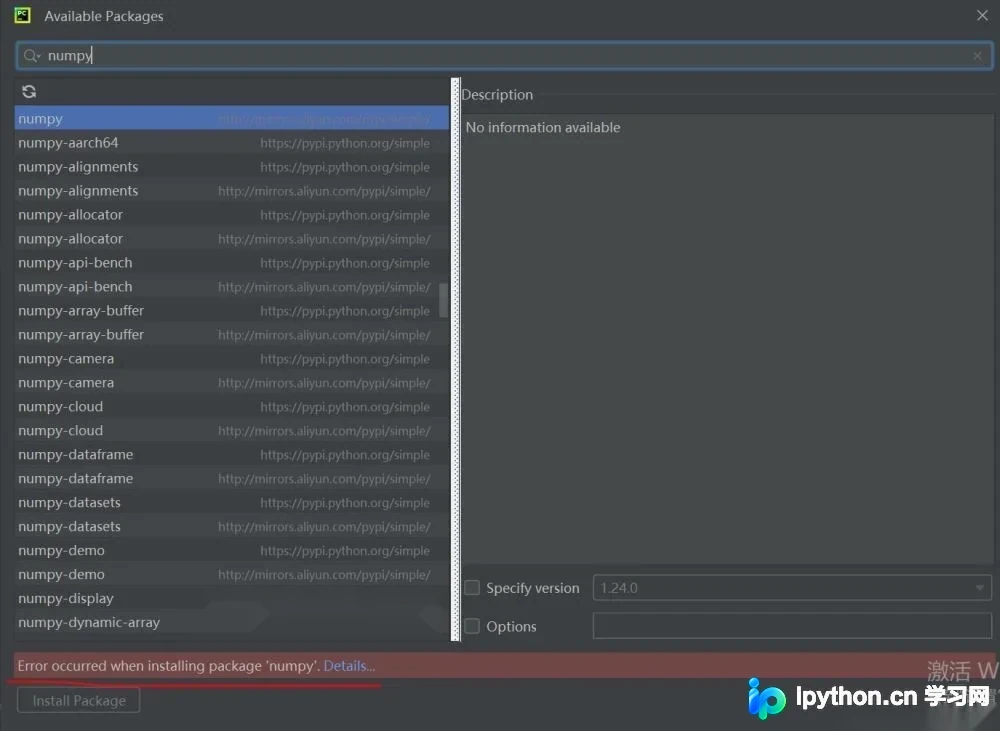
此时,我们可以展开查看安装失败的详细信息,结果如下:
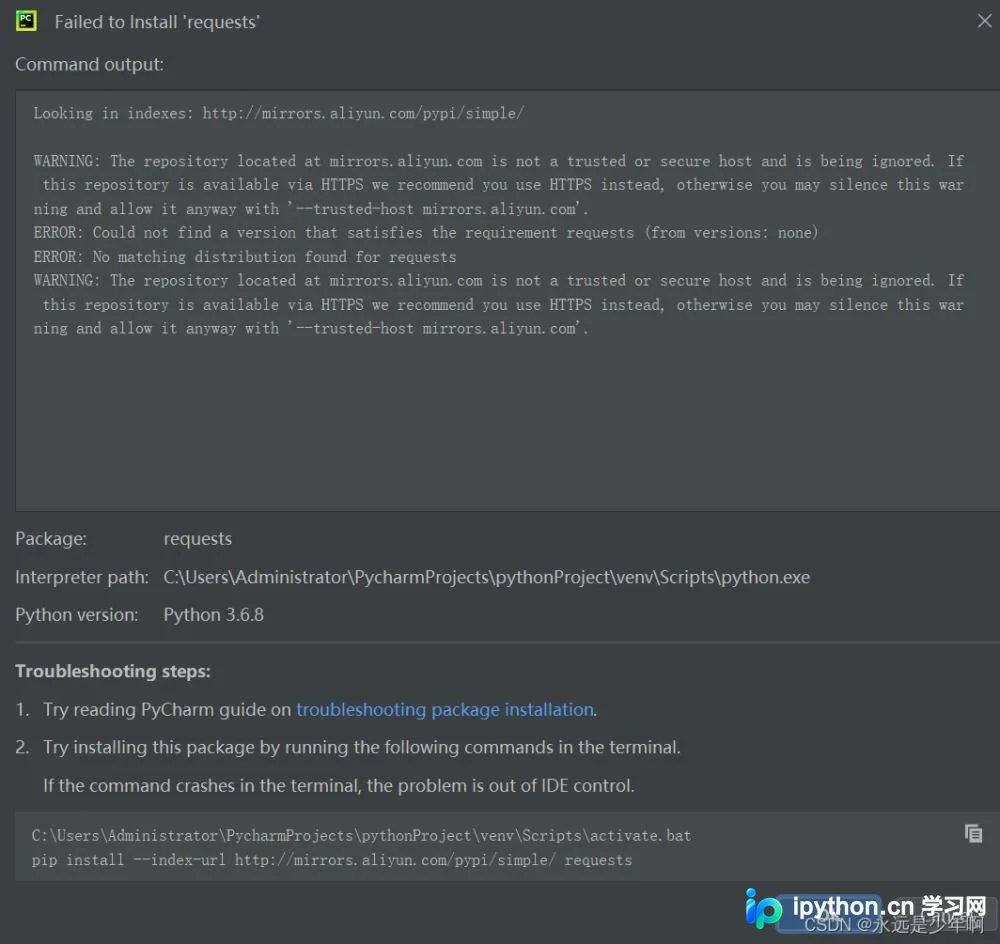
出现此类问题通常是因为自定义安装源无法通过验证所致。为解决该问题,我们可以复制提示信息中的代码,然后在本地 CMD 窗口中执行该代码,执行结果如下:
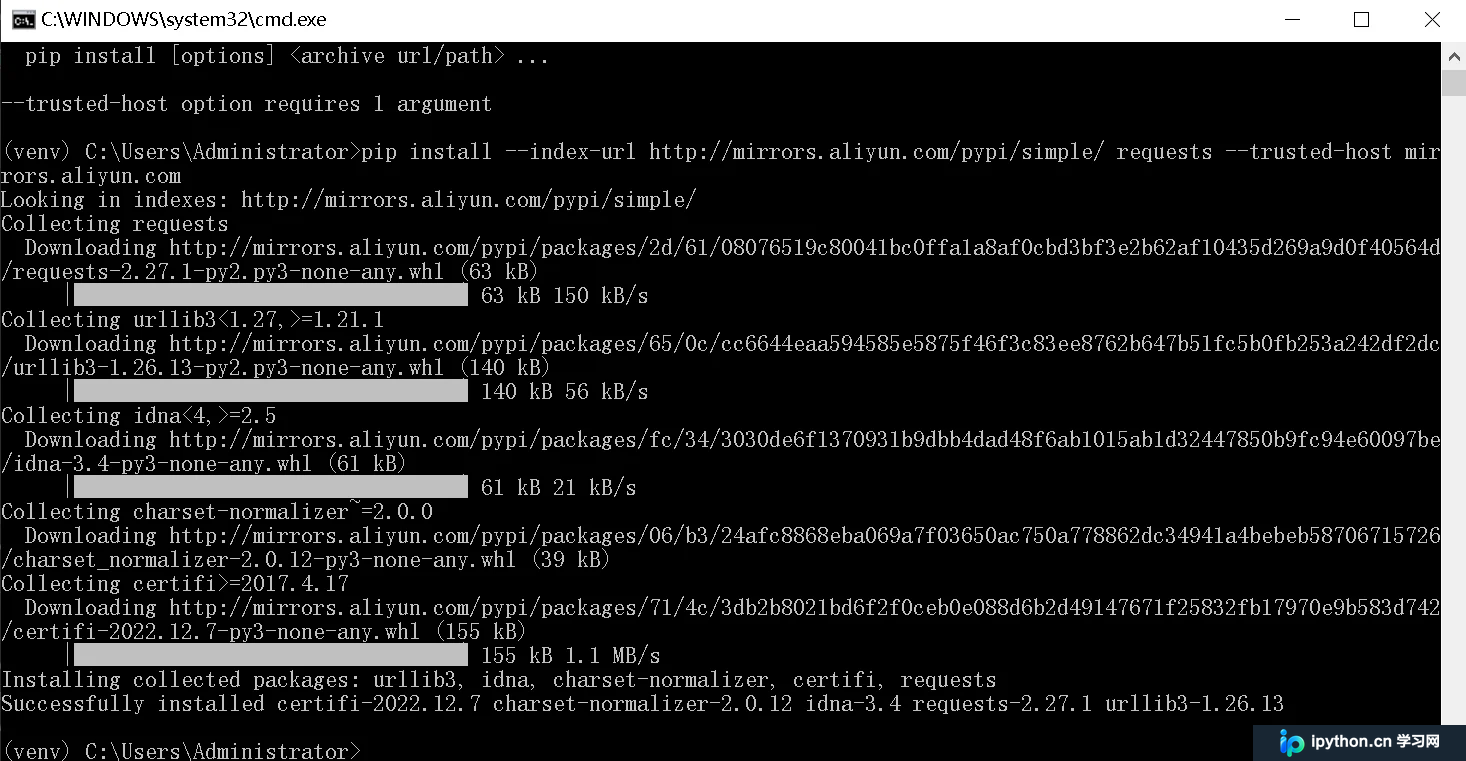
需要注意的是,必须在代码末尾添加“--trusted-host mirrors.aliyun.com”参数,这样才能确保安装成功。
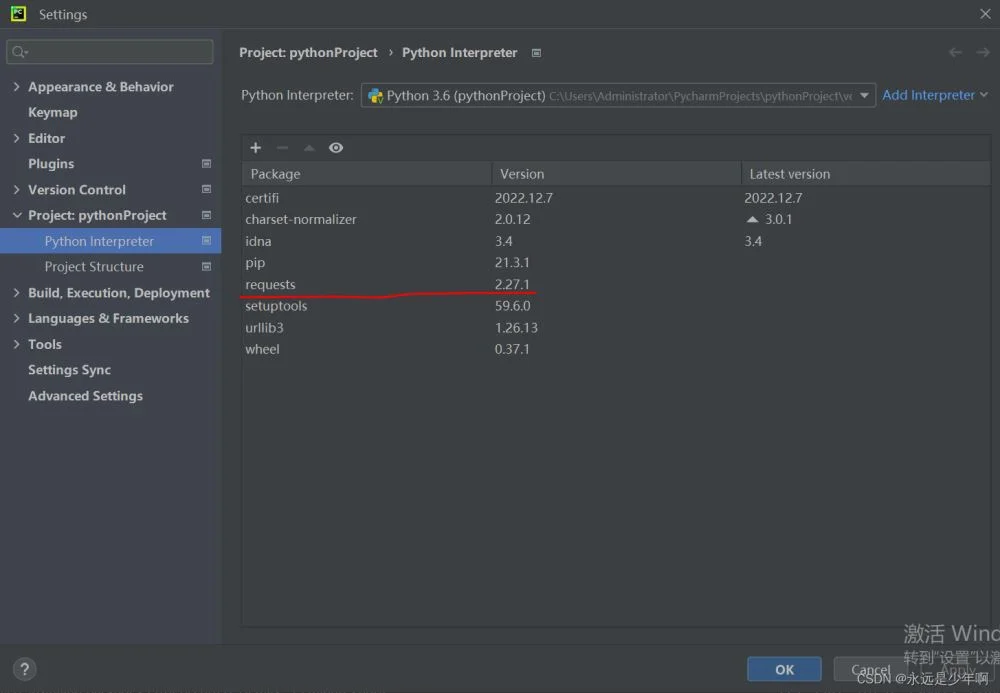
返回之前的界面查看,可以发现第三方库已经安装成功,界面示意如下:
总结
至此,关于 PyCharm 更换安装源与添加第三方库的方法介绍完毕。如需了解更多相关内容,欢迎查阅本站过往文章或继续浏览后续教程,感谢大家的支持!
免责声明:本文内容仅供参考,不代表本站观点。转载或引用请注明出处。









