

Python使用Matplotlib绘制热力图(Heatmap)全指南

本文详细介绍如何利用Python的Matplotlib库生成并自定义热力图。通过完整的代码示例,说明数据准备、画布设置、坐标轴映射、颜色映射配置及色条添加的操作流程,并提供常用配色方案对比与坐标原点对齐等关键细节,帮助用户快速实现二维数值矩阵的直观可视化。
核心原理与效果预览
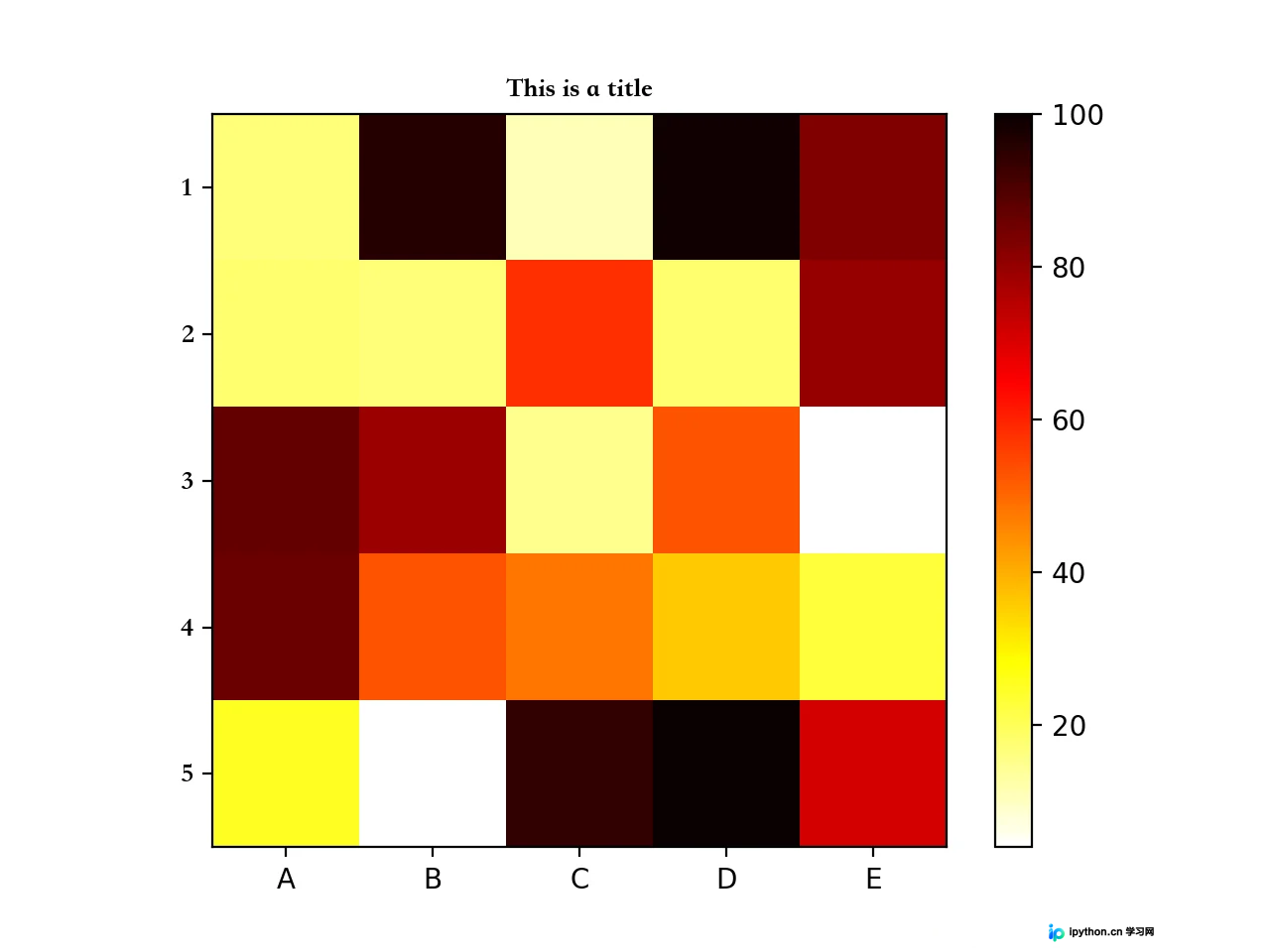
热力图(Heatmap)通过颜色渐变将二维数值矩阵直观呈现。在Matplotlib中,底层基于ax.imshow()方法实现网格化渲染。图像的左上角对应矩阵坐标原点(0,0),数值越大单元颜色越深(默认逻辑)。右侧的颜色刻度条可实时反映数据分布区间,便于快速定位极值区域。
环境与依赖准备
确保已安装Matplotlib标准库。若需显示中文或特定系统字体,建议在代码开头统一配置字体属性,避免硬编码绝对路径导致跨平台兼容问题。运行环境建议使用Python 3.6及以上版本。
具体操作步骤
第1步:导入模块与生成测试数据
目的:建立绘图依赖并准备待渲染的二维列表。此处以随机整数矩阵为例,实际业务中可替换为CSV读取或Pandas DataFrame转换后的真实数据集。注意精简非必要引用以提升执行效率。
import random
import matplotlib.pyplot as plt

def draw_heatmap():
    x_label = ['A','B','C','D','E']
    y_label = ['1','2','3','4','5']

    # 生成 5x5 随机数据矩阵
    data = [[random.randint(0, 100) for _ in range(5)] for _ in range(5)]
    print("原始矩阵:", data)
第2步:初始化画布与配置坐标轴
目的:划定绘图区域,绑定横纵标签,确保图形比例与数据结构一致。通过set_xticks与set_yticks对齐刻度位置,使用set_xticklabels注入分类文本,完成坐标空间映射。
    fig, ax = plt.subplots()
    ax.set_yticks(range(len(y_label)))
    ax.set_yticklabels(y_label)
    ax.set_xticks(range(len(x_label)))
    ax.set_xticklabels(x_label)
第3步:渲染热力图与设置颜色映射
目的:将矩阵数据映射为可视化的彩色网格。核心参数为cmap,控制数值到颜色的转换规则。示例使用hot_r表示反向热度,即颜色越深数值越高;若希望“颜色越浅数值越高”,直接改为hot即可。
im = ax.imshow(data, cmap=plt.cm.hot_r)第4步:添加辅助元素与输出结果
目的:补充阅读所需的度量基准与图表标题。调用plt.colorbar()激活右侧色标轴,plt.title()设定总标题,最后触发画面渲染。检查控制台是否报错且窗口正常弹出即表示完成。
    plt.colorbar(im)
    plt.title("Matplotlib 热力图示例")
    plt.show()

draw_heatmap()
常用配色主题参考
Matplotlib内置了丰富的全局配色(colormap),可通过plt.cm.主题名调用。以下是高频使用的预设方案:
hot:黑→红→橙→黄→白,适合连续温度/强度数据cool:青绿↔品红平滑过渡,适用于对比型指标gray:线性灰度,强调明暗层次bone:带蓝色调的灰度图,常用于信号增强视觉autumn:红→橙→黄渐变,预警类场景首选winter:蓝绿阴影组合,偏冷色调分析适用summer:绿黄阴影组合,生态或农业数据常用
排错与优化建议
完成绘制后若遇到渲染异常或显示偏差,可重点核对以下环节:
- 坐标原点错位:
imshow默认以左上角为原点,若期望左下角为起点需追加origin='lower'参数。 - 字体乱码或缺失:原稿中使用了macOS绝对路径字体文件,跨操作系统可能失效。建议改用
plt.rcParams['font.sans-serif'] = ['SimHei', 'Arial Unicode MS']自动适配当前系统环境。 - 内存占用过高:当矩阵规模突破千级时,
imshow可能卡顿。可考虑结合pcolor进行稀疏处理或升级至Plotly等交互库。
总结
掌握上述步骤后,即可灵活调整数据维度、映射逻辑与视觉样式,满足各类业务报表的二维展示需求。以上就是Python使用Matplotlib绘制热力图的全过程,更多关于数据可视化实操技巧的资料请关注本站其它相关文章!
免责声明:本文内容仅供参考,不代表本站观点。转载或引用请注明出处。









