

OpenCV判断图片是否加载失败及读写保存完整指南

在使用OpenCV进行图像处理时,若路径错误或文件损坏会导致读取失败并引发后续运算崩溃。本文提供Python环境下验证图片是否加载成功的两种核心方法,并详细讲解图像读取模式、窗口显示等待机制以及带质量与压缩参数的保存技巧,帮助开发者快速排错并规范操作。
验证图片加载状态避免程序崩溃
在进行图像预处理或模型输入前,首要任务是确认源文件已被正确读取。当传入的路径不存在、格式不被支持或权限受限时,读取函数会返回无效对象,此时若不进行拦截,后续的矩阵运算将直接抛出异常。
第1步:使用空值判断拦截错误
Python版本的OpenCV在读取失败时会直接返回 None。通过逻辑非运算符检查返回值是最直观且兼容性最好的方式。
import cv2

src = cv2.imread('example.jpg', cv2.IMREAD_COLOR)
# 判断是否加载图片
if src is None:
    print('Picture loading failed!')
    exit()
# 后续代码安全执行...
注意:此处使用 is None 而非 == None,符合Python的语义比较习惯,能准确区分未加载与空白图像。
第2步:利用数组属性检测状态
对于较新版本的OpenCV库,读取成功后的对象继承自NumPy ndarray,可直接调用内置方法检测尺寸是否为空。
if src.empty():
    print('Picture loading failed!')
    exit()
注意:该方法调用了对象内部的属性检测逻辑,需在OpenCV 4.0及以上环境生效。若检测到返回值为真,说明内存中未分配有效像素数据,应立即中断流程。

掌握图像读取、显示与保存标准流程
验证通过后,需按照规范的步骤完成图像的载入、预览与输出,避免因参数遗漏导致颜色通道丢失或体积过大。
第3步:配置读取模式与路径
cv2.imread() 接收两个核心参数:第一个为绝对或相对路径字符串,第二个为读取标志位。常见选项包括:
cv2.IMREAD_COLOR或1:强制转换为三通道彩色图,忽略Alpha透明通道(默认值)。cv2.IMREAD_GRAYSCALE或0:以单通道灰度模式加载。cv2.IMREAD_UNCHANGED或-1:原样读取,保留原始通道数与色彩空间。
import cv2 as cv
import numpy as np

im = cv.imread('/path/to/image.png')  # 默认读取原始彩色图
im2 = cv.imread('/path/to/image.png', cv.IMREAD_GRAYSCALE)  # 转为灰度模式
第4步:设置窗口显示与等待事件
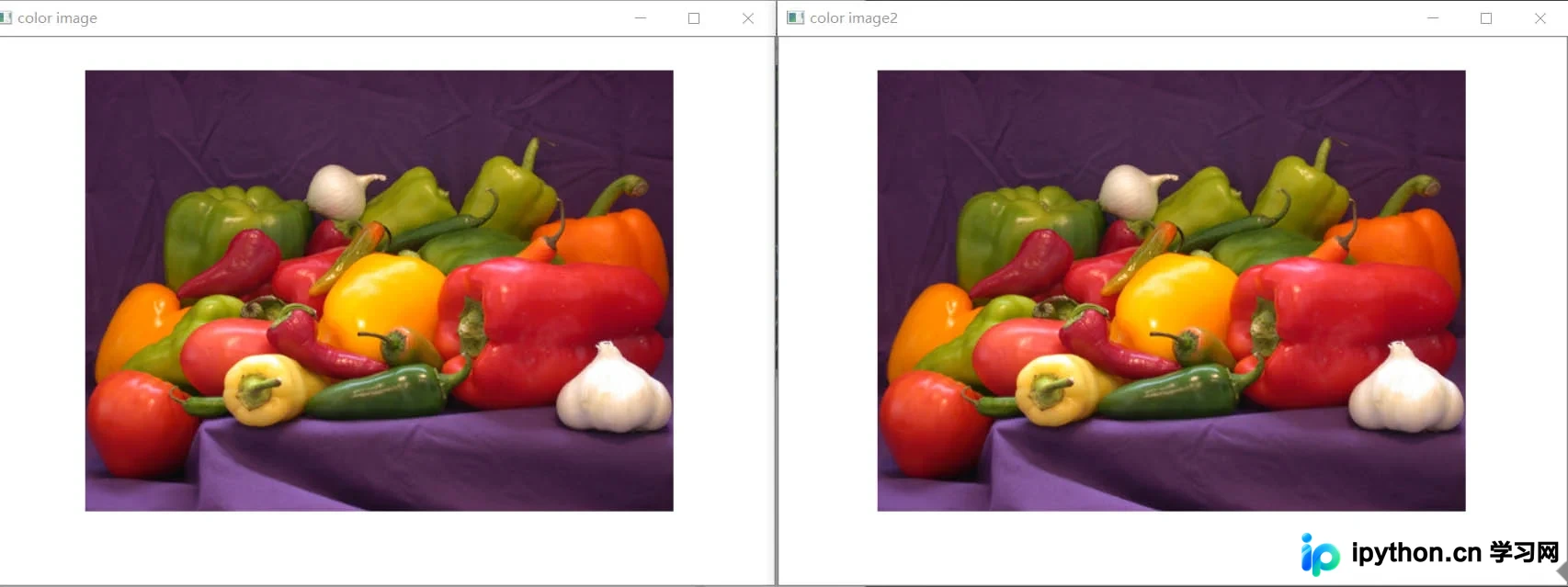
图像载入后可通过GUI接口实时查看效果。显示后必须配合等待函数,否则窗口会瞬间闪退。
cv.imshow('Display Window', im)
cv.imshow('Gray Window', im2)
cv.waitKey(0)  # 无参数表示无限期等待用户交互
cv.destroyAllWindows()
waitKey() 机制说明:该函数会在指定毫秒内监听键盘事件。设为 0 时代表阻塞当前线程,直到捕获到任意一次按键按下才继续向下执行。在调试阶段通常将其置于所有imshow之后。
第5步:指定质量与压缩率保存输出
处理完成的图像可使用 cv2.imwrite() 写出磁盘。该函数支持通过第三个参数列表微调存储规格,显著影响最终文件大小。
cv.imwrite('output_base.jpg', im)
# 保存JPEG并设定画质为90(范围0-100,数值越高失真越低)
cv.imwrite('output_high_quality.jpg', im, [int(cv.IMWRITE_JPEG_QUALITY), 90])
# 保存PNG并设定压缩级别为2(范围0-9,数值越大压缩越彻底,文件越小)
cv.imwrite('output_compressed.png', im, [int(cv.IMWRITE_PNG_COMPRESSION), 2])
在实际工程应用中,建议优先使用 IMWRITE_JPEG_QUALITY 平衡体积与清晰度,或使用 IMWRITE_PNG_COMPRESSION 针对无损场景优化存储空间。保存前再次核对文件后缀名与所选编码格式是否匹配。
以上就是OpenCV验证图片加载状态与读写保存操作的详细内容,更多关于Python计算机视觉基础实践的资料请关注本站其它相关文章!
免责声明:本文内容仅供参考,不代表本站观点。转载或引用请注明出处。









