

C#使用WMI查询并获取计算机详细软硬件信息

本文将介绍如何使用C#中的System.Management库和WMI技术,获取计算机的详细软硬件配置信息。内容包括通用查询代码的实现原理,以及常用的WMI查询类名列表。
使用WMI获取系统信息的核心逻辑
在C#环境中,我们可以通过 System.Management 命名空间下的类来访问Windows Management Instrumentation (WMI) 接口。该接口提供了丰富的本地计算机设备数据,涵盖操作系统、安装的软件及硬件组件详情。
核心组件包括:
ManagementObjectSearcher:用于执行特定类型的设备或属性查询。ManagementObjectCollection:存储并枚举查询返回的设备对象集合。ManagementBaseObject:代表单个管理对象,可用于提取具体的属性值。
读取计算机配置信息的操作步骤
以下是基于C# Windows Forms环境的实际操作示例。此代码演示了如何动态接收查询目标(即特定的WMI表名),并遍历输出其包含的属性数据。
第1步:引入必要的命名空间
确保在项目已添加对 System.Management 程序集的引用,并在文件头部声明:
using System.Management;第2步:实现通用的信息获取函数
编写一个接受SQL风格字符串参数的方法。该方法将字符串拼接到查询语句中,并遍历结果集。
private void GetComputerInfo(string strSQL)
{
    // 创建搜索器,查询指定的WMI类(如 Win32_OperatingSystem)
    ManagementObjectSearcher searcher = new ManagementObjectSearcher("SELECT * FROM " + strSQL);

    // 执行查询并遍历结果
    foreach (ManagementObject obj in searcher.Get())
    {
        // 遍历当前对象的每个属性
        foreach (PropertyData prop in obj.Properties)
        {
            // 将属性名和对应的值加入列表显示
            listBox2.Items.Add(prop.Name + " : " + prop.Value);
        }
    }
}
第3步:触发查询动作
在实际应用中,通常通过用户交互(如下拉框选择或双击事件)来确定要查询的具体信息类别。例如,在一个ListBox控件双击事件中调用上述方法:
private void listBox1_DoubleClick(object sender, EventArgs e)
{
    if (listBox1.SelectedItem != null)
    {
        string strSelect = listBox1.SelectedItem.ToString();
        listBox2.Items.Clear();
        GetComputerInfo(strSelect); // 传入选中的类名
    }
}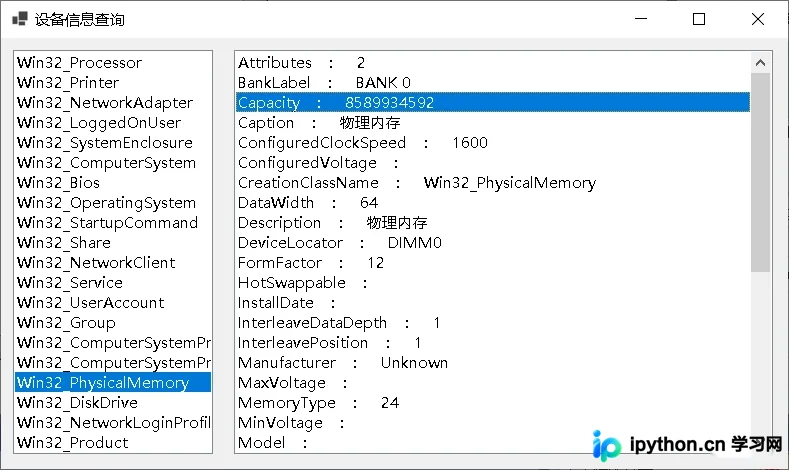
完成上述步骤后,当 listBox1 中的选项被选中并确认后,下方列表将展示对应分类的详细属性及其数值。
常用的WMI查询表名对照
WMI提供了数百个表(Classes),以下总结了最常用于获取软硬件状态的关键类名。这些名称可直接作为 GetComputerInfo 方法的参数传入:
Win32_Processor:处理器(CPU)详细信息Win32_DiskDrive:物理硬盘驱动器信息Win32_PhysicalMemory:物理内存条信息Win32_BaseBoard:主板信息Win32_VideoController:显卡/视频控制器信息Win32_SoundDevice:声卡信息Win32_NetworkAdapter:网络适配器(网卡)信息Win32_Bios:BIOS固件信息Win32_OperatingSystem:当前操作系统版本与环境配置Win32_Product:已安装的软件产品信息(注:此类查询可能较慢)Win32_Service:Windows服务状态列表Win32_ComputerSystem:整机基本概况Win32_LogicalDisk:逻辑磁盘(分区)信息
开发者可根据实际业务需求,选取上述类名进行针对性查询。部分类(如 Win32_Product)在查询时会触发Windows Installer进行完整性验证,耗时较长,建议按需使用。
总结
以上就是利用C#结合System.Management命名空间获取计算机软硬件配置的详细内容。通过使用WMI标准接口,开发者可以低成本地实现对系统状态的全面监控。更多关于C#开发技巧及系统编程的资料请关注本站其它相关文章!
免责声明:本文内容仅供参考,不代表本站观点。转载或引用请注明出处。









