

VS2019调试C语言程序:设置断点与监视变量的详细步骤

发布时间:2026-10-15| 6人浏览过
在编写C语言程序时,数组越界或逻辑错误往往隐蔽且难以直接发现。掌握Visual Studio 2019的调试功能是定位此类问题的关键。本文将演示如何通过设置断点暂停程序运行,并利用监视窗口添加特定变量,在逐行执行过程中实时观察数据状态变化,从而精准找出并修复代码中的逻辑漏洞。
理解调试的核心:断点与监视
编程过程中,仅仅依靠肉眼检查代码很难发现细微的逻辑偏差。调试器允许我们在程序运行的任意时刻“冻结”状态,并检查内存中变量的具体值。通过设置断点和开启监视窗口,我们可以将黑盒运行变为白盒观察,快速定位错误源头。
第1步:设置断点以暂停程序
断点是调试的基础,它告诉编译器在某一行代码执行前暂停。当程序运行至此,CPU控制权交还给调试器,我们就可以介入检查了。
操作入口:代码编辑器行号左侧区域
有两种常用方法设置断点:
- 鼠标点击法:在代码编辑器的行号左侧灰色栏(Margin)单击即可切换断点开关,出现红色圆点表示已激活。
- 快捷键法:将光标停留在目标行,按下
F9键也可快速设置或移除断点。
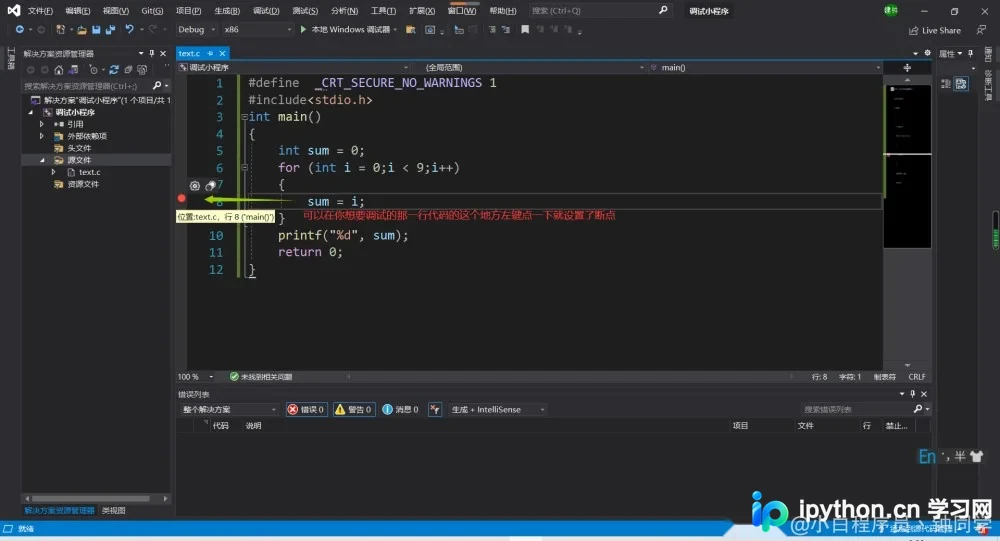
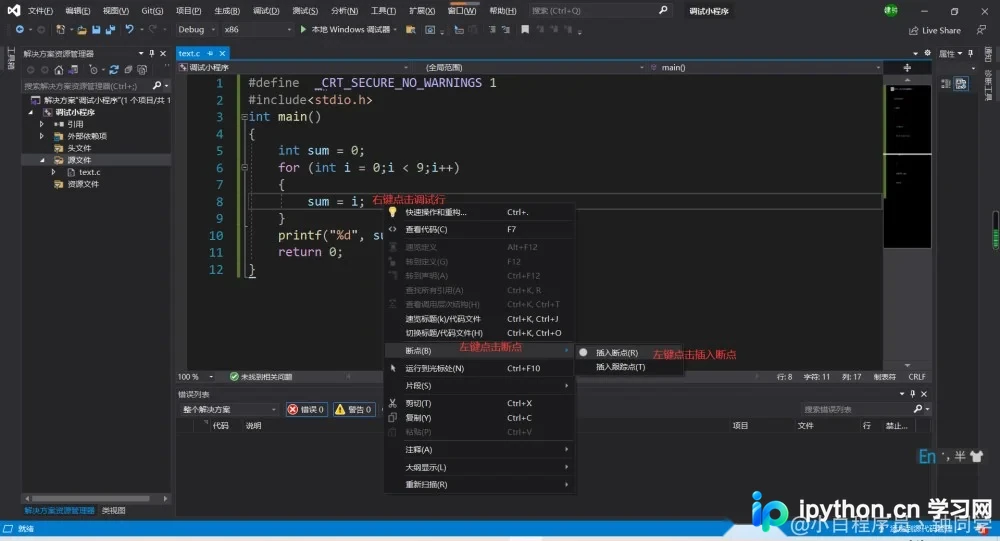
第2步:启动调试并进入监视模式
设置好断点后,需要启动调试进程。VS2019中常用的单步执行快捷键是 F11(Step Into),它会逐行执行代码并深入函数内部。
操作入口:菜单栏 → 调试 / 键盘快捷键
- 启动调试:按下
F5或点击“开始调试”按钮,程序将运行至第一个断点处停止。 - 打开监视窗口:若未自动显示,可在菜单栏选择
调试→窗口→监视(通常选监视1)来调出面板。 - 添加监视变量:在选中停驻的代码行后,按
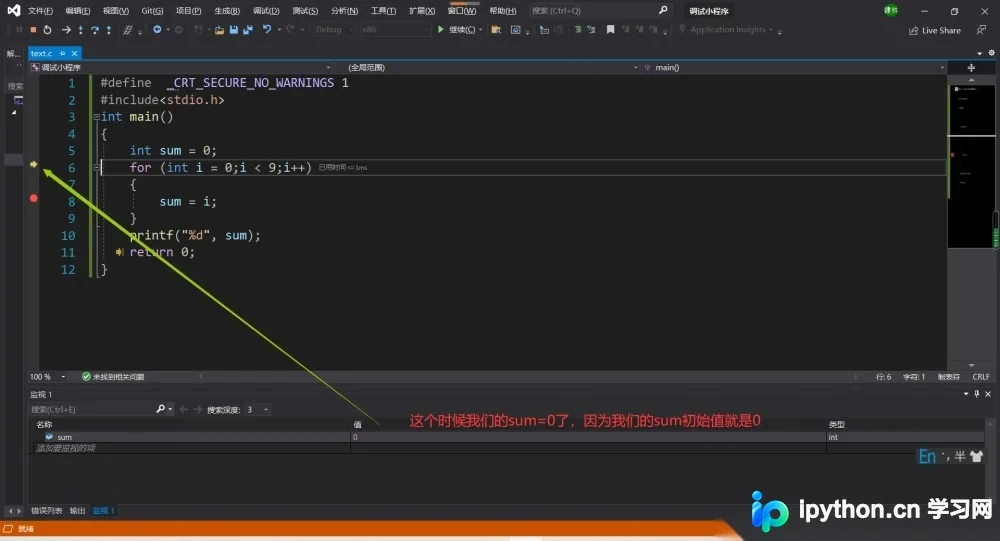
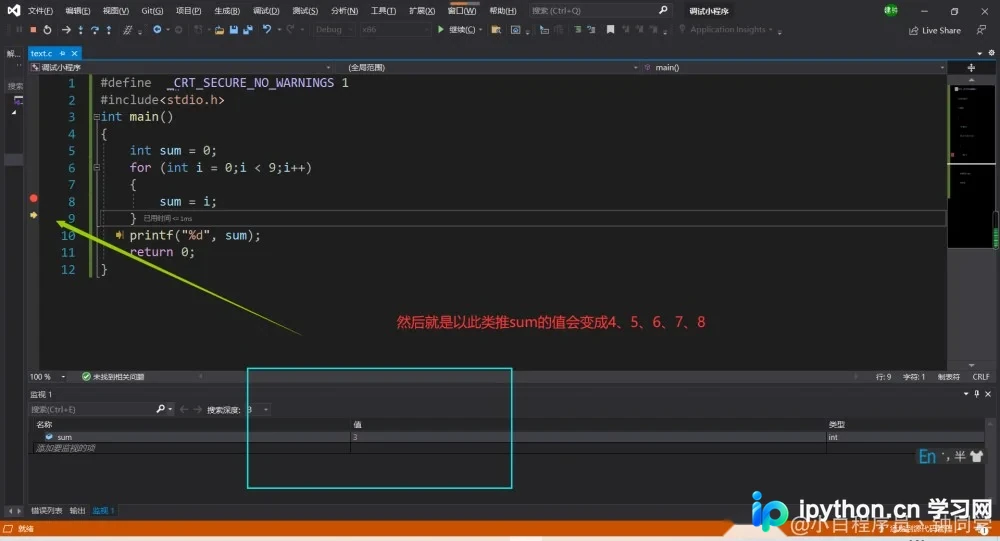
F11进入单步执行状态。此时,在“监视”窗口的空白单元格中输入你需要查看的变量名(例如循环累加器sum),该变量即被加入监视列表。
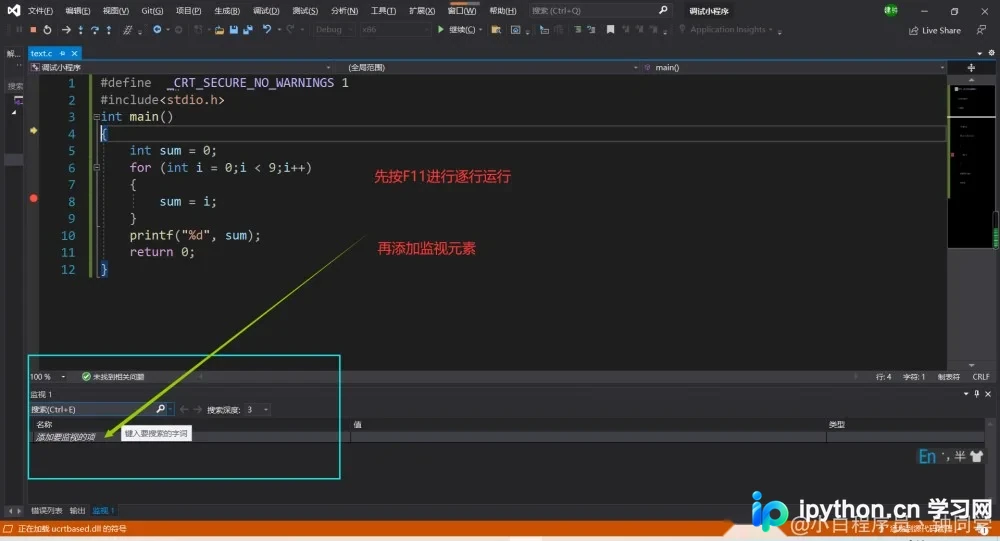
第3步:逐行执行并观察数值变化
这是发现逻辑错误的关键环节。保持程序处于挂起状态,反复按下 F11 进行单步调试。
操作入口:代码编辑器 / 监视窗口
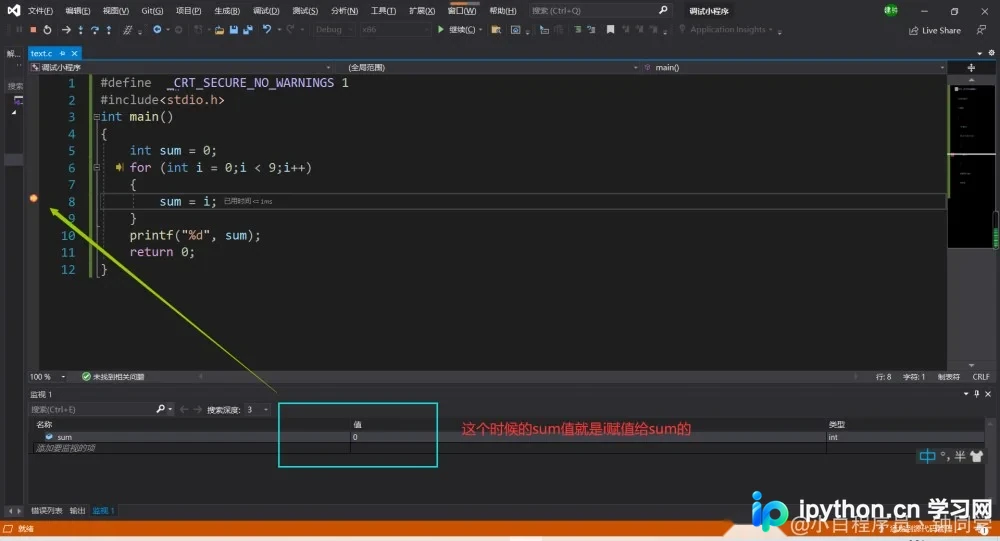
- 观察指向箭头:黄色高亮行表示当前执行即将到达的位置,下一行即将被执行。
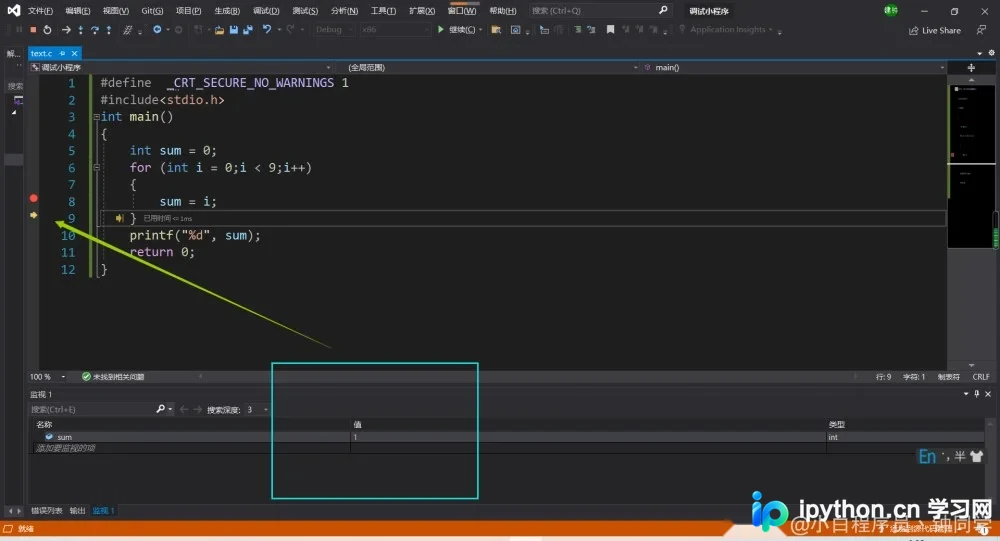
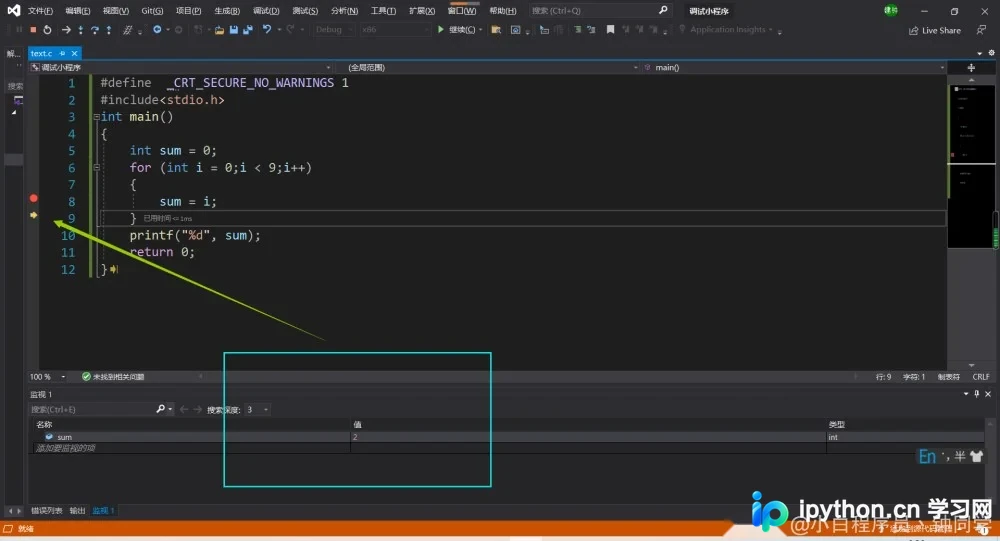
- 监控变量波动:每次按下
F11,注意观察“监视”窗口中对应变量数值的更新。如果数值未按预期增长、减少或重置,则说明上一行代码存在逻辑错误。 - 典型场景:在循环结构中,重点检查索引变量是否越界,累加变量是否在迭代中正确累积。
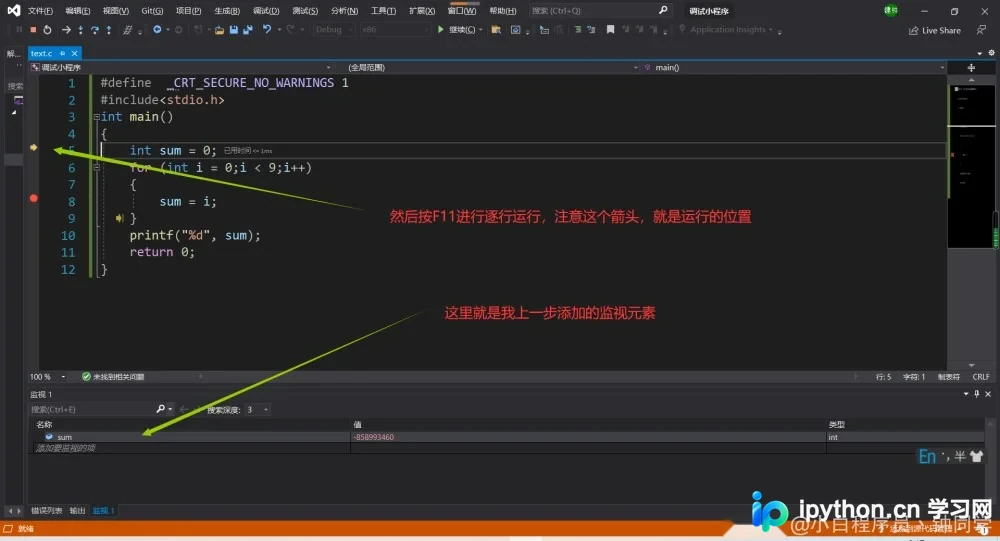
以下为进入循环后,变量 sum 在每一步执行后的数值变化示例:
调试排错建议
- 边界条件:仔细检查循环的初始值和终止条件,防止多执行或少执行一次。
- 变量初始化:确保所有局部变量在使用前已赋初值,避免随机垃圾值干扰判断。
- 数组索引:利用监视窗口实时监控数组下标,确保其始终在合法范围内。
以上就是VS2019调试C语言程序(设置断点与监视变量)的详细内容,更多关于Visual Studio编程技巧的资料请关注本站其它相关文章!
免责声明:本文内容仅供参考,不代表本站观点。转载或引用请注明出处。









