

C++ EasyX 库鼠标交互:事件捕获与图像响应实战

学习使用 C++ 的 EasyX 图形库进行鼠标交互开发。本文详细解析如何通过 ExMessage 结构和 getmessage 函数获取鼠标事件,并利用开关语句区分鼠标移动、左键按下及右键退出等操作。内容涵盖基础的像素点绘制与方块生成,以及进阶的外部图片(.jpg)加载与随鼠标移动的动态渲染,提供可直接运行的完整代码与参数说明。
1. 基础鼠标事件捕获与响应
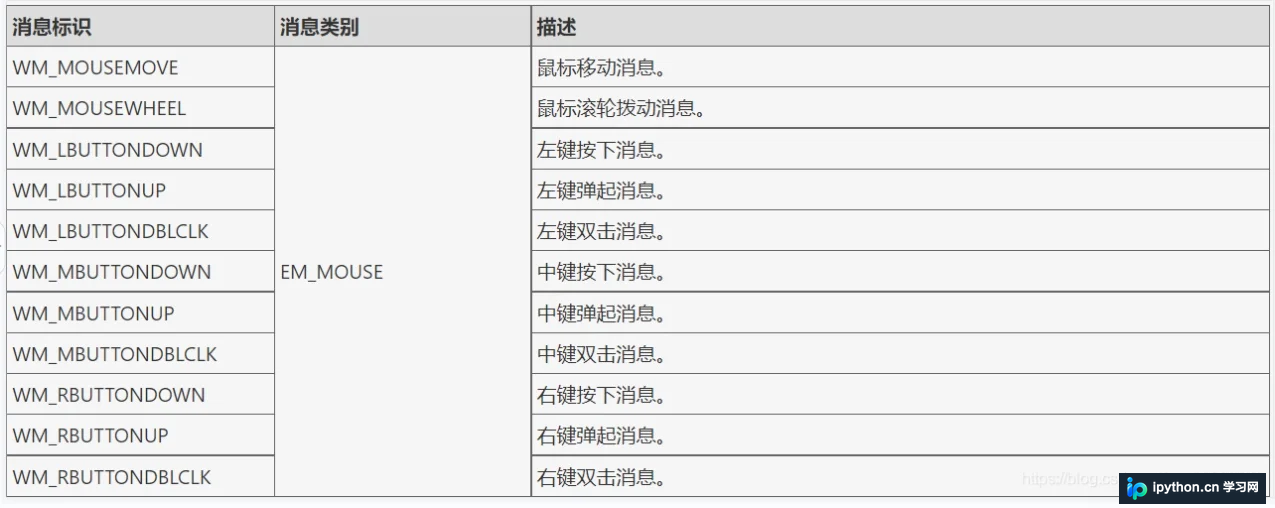
在使用 EasyX 进行图形开发时,最核心的功能是接收用户的输入反馈。本节将演示如何初始化图形窗口,监听鼠标消息,并根据不同的鼠标动作执行相应的绘图指令。具体功能包括:鼠标移动时在位置绘制红色小点,左键按下时绘制方块,右键按下时退出程序。
实现原理:
initgraph(640, 480):初始化一个宽 640 像素、高 480 像素的图形窗口。ExMessage m:定义用于存储鼠标消息的结构体变量。m = getmessage(EM_MOUSE):阻塞式获取一条鼠标消息。EM_MOUSE表示只关注鼠标相关的消息。m.message:消息的类型标识。常用的常量包括WM_MOUSEMOVE(鼠标移动)、WM_LBUTTONDOWN(左键按下)和WM_RBUTTONUP(右键释放)等。
以下是实现上述功能的完整代码:
#include <graphics.h>
#include <conio.h>

int main()
{
    // 初始化图形窗口
    initgraph(640, 480);

    MOUSEMSG m;        // 定义鼠标消息结构体

    while (true) {
        ExMessage eMsg; // 定义一个消息变量
        eMsg = getmessage(EM_MOUSE); // 获取鼠标消息

        switch (eMsg.message)
        {
        case WM_MOUSEMOVE:
            // 当鼠标移动时,在当前坐标画红色的小点
            putpixel(eMsg.x, eMsg.y, RED);
            break;

        case WM_LBUTTONDOWN:
            // 鼠标左键按下时,以当前坐标为中心画一个小方块
            // 坐标范围:左上角(x-5, y-5),右下角(x+5, y+5)
            rectangle(eMsg.x - 5, eMsg.y - 5, eMsg.x + 5, eMsg.y + 5);
            break;

        case WM_RBUTTONUP:
            return 0;    // 鼠标右键按钮弹起时,退出程序
        }
    }

    // 关闭图形窗口
    closegraph();
    return 0;
}
关键步骤说明:
- 循环等待:
while(true)构建了一个主消息循环,持续从系统队列中读取消息。 - 条件分支:
switch-case结构根据eMsg.message的值分发处理逻辑。例如,识别到WM_MOUSEMOVE就调用putpixel画点。 - 坐标获取:
eMsg.x和eMsg.y分别代表触发该消息时光标在窗口内的横纵坐标。
编译与运行结果
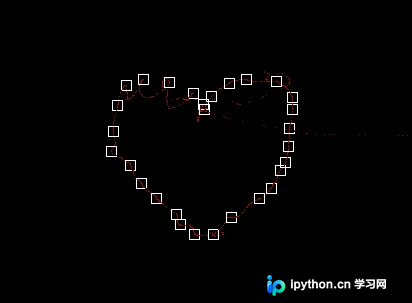
程序编译运行后,你将看到一个空白窗口。移动鼠标会在轨迹上留下红色虚点(因为每帧刷新未清屏,且画点速度可能过快),左键点击会在点击处生成一个实心矩形框。此过程直观展示了 EasyX 对底层 Windows 鼠标消息的封装与简化处理方式。
2. 进阶:鼠标图标跟随与图片响应
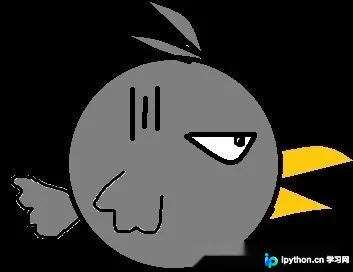
在实际的软件交互设计中,往往需要更直观的视觉反馈。上一节使用的是原生绘图函数绘制几何图形,这一节我们将进阶到资源管理,利用 loadimage 和 putimage 函数,让自定义的图片(如自定义光标或图标)跟随鼠标移动,并在左键点击时更换显示状态。
准备工作:
- 需要两张大小相同的图片文件,建议命名为
1.jpg(默认状态)和2.jpg(点击状态)。 - 确保图片文件放置在编译生成的可执行文件同级目录或指定路径下。
核心函数解释:
IMAGE move, click;:定义两个IMAGE对象用于加载位图。loadimage(&img, path, w, h):加载指定路径的图片并缩放至宽高w,h。cleardevice():清空整个图形窗口,恢复为初始背景色。这步至关重要,否则图片移动会留下拖影。putimage(x, y, &img):将图像绘制到窗口的(x, y)坐标处。
以下是实现图片跟随与点击变身的代码:
#include <graphics.h>
#include <conio.h>

int main()
{
    IMAGE move, click;   // 定义图片变量,分别对应常态和点击态
    MOUSEMSG m;          // 定义鼠标消息

    // 初始化图形窗口
    initgraph(640, 480);

    int w = 50, h = 50;  // 设定图标尺寸

    // 加载外部图片文件
    // 注意:需确保当前目录下存在 1.jpg 和 2.jpg
    loadimage(&move, _T("1.jpg"), w, h);
    loadimage(&click, _T("2.jpg"), w, h);

    while (true) {
        ExMessage mInfo; // 定义一个消息变量,避免与上面的m冲突
        mInfo = getmessage(EM_MOUSE); // 获取鼠标消息

        switch (mInfo.message)
        {
        case WM_MOUSEMOVE:
            // 鼠标移动逻辑:清除旧屏幕,绘制“常态”图片
            cleardevice();
            // 居中绘制:图片中心对准鼠标坐标
            putimage(mInfo.x - w/2, mInfo.y - h/2, &move);
            break;

        case WM_LBUTTONDOWN:
            // 鼠标左键按下逻辑:清除旧屏幕,绘制“点击态”图片
            cleardevice();
            putimage(mInfo.x - w / 2, mInfo.y - h / 2, &click);
            break;

        case WM_RBUTTONUP:
            return 0;    // 按鼠标右键退出程序
        }
    }

    // 关闭图形窗口
    closegraph();
    return 0;
}

代码逻辑深度解析:
- 双图切换: 程序预先加载了两种状态的图片。在
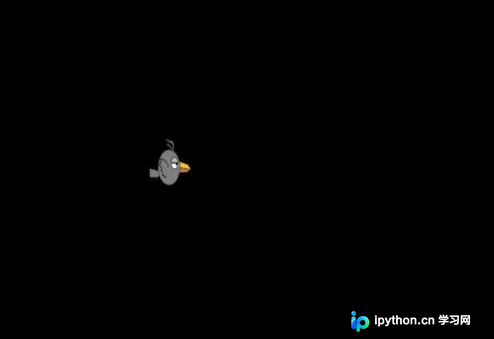
WM_MOUSEMOVE分支中,始终调用&move;而在WM_LBUTTONDOWN分支中,由于鼠标按下是一个瞬态事件,代码会立刻切换到&click并重绘画面,从而产生“点击变色/换图”的交互感。 - 位置计算: 为了让图片看起来像被鼠标“捏住”而非左上角对齐,代码使用了
x - w/2和y - h/2的偏移量,使图片中心精确对准鼠标指针位置。 - 清屏策略: 每次重绘前必须调用
cleardevice()。如果不加清屏,移动鼠标时会画出密密麻麻的重叠图片,无法实现平滑的移动效果。
3. 常见问题排查与注意事项
图片加载失败
如果运行时报错或黑屏,通常是因为 loadimage 找不到文件。请检查以下几点:
- 路径问题: 如果是相对路径(如
_T("1.jpg")),确保 .exe 文件或调试程序所在目录确实有这两张图片。 - 格式支持: EasyX 主要支持
.bmp和.jpg,部分版本支持.png,建议使用标准的 JPG 格式以避免编码兼容性问题。 - 扩展名隐藏: Windows 默认隐藏已知文件后缀。请确保你的图片文件名确实是
1.jpg,而不是1.jpg.txt。
闪烁与卡顿
在高频重绘场景下,直接调用 cleardevice 可能会导致屏幕闪烁。EasyX 提供了双缓冲技术的支持,但在简单的 putimage 演示中,目前使用的单缓冲足以满足日常练习需求。若后续项目出现严重闪烁,可考虑启用 begindraw() 和 enddraw() 配合内存设备上下文(HDC)进行离屏渲染。
以上就是C++ EasyX学习之鼠标操作详解的详细内容,更多关于C++ EasyX鼠标操作的资料请关注本站其它相关文章!
免责声明:本文内容仅供参考,不代表本站观点。转载或引用请注明出处。









