

VSCode C++多文件编译与调试配置指南

本文详细介绍如何在 VSCode 中配置 C++ 多文件编译环境。核心思路是通过精简修改 tasks.json 中的编译参数,利用通配符批量编译当前文件夹下的所有 .cpp 源文件,从而免去编写 CMakeLists.txt 或频繁调整复杂 JSON 配置的繁琐操作,同时确保调试器能正确加载生成的可执行文件。
多文件架构的快速搭建
在传统的 C++ 简单项目中,开发者常纠结于如何处理头文件引用和源文件分离。为了绕过复杂的构建系统(如 CMake),可以采用“头文件中直接包含函数实现”或依赖编译器自动链接的轻量化方案。以下以自定义交换函数为例,演示无需额外编写 .cpp 文件的多文件协作模式。
第1步:创建源文件结构
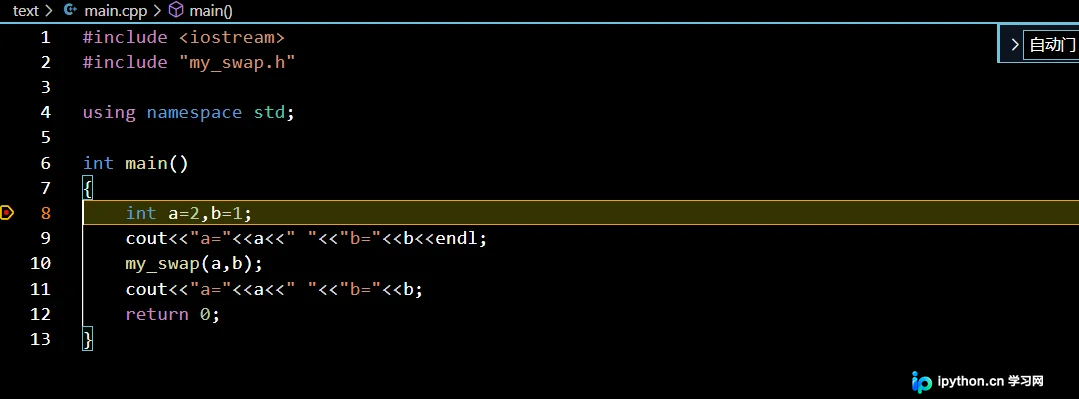
在工程目录下建立必要的文件。例如创建一个主程序入口 main.cpp 以及功能定义头文件 my_swap.h。注意,在此模式下我们不需要专门编写 my_swap.cpp,而是将实现代码直接写入头文件,这在小型项目或练习中能有效减少配置负担。
main.cpp 示例:
#include <iostream>
#include "my_swap.h" // 引用自定义头文件
using namespace std;

int main()
{
    int a = 2, b = 1;
    cout << "a=" << a << " " << "b=" << b << endl;
    my_swap(a, b);
    cout << "a=" << a << " " << "b=" << b << endl;
    return 0;
}
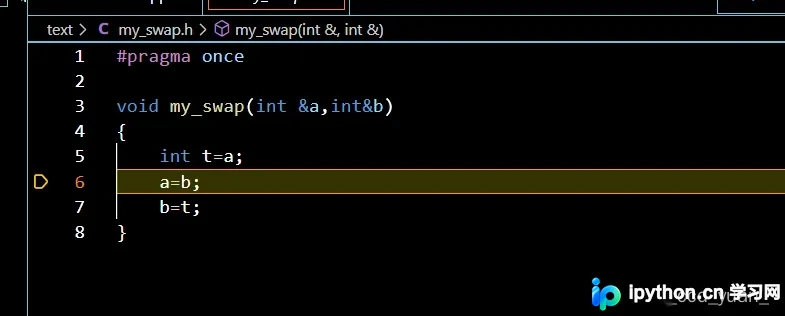
my_swap.h 示例:
#pragma once

// 直接在头文件中定义函数实现
void my_swap(int &a, int& b)
{
    int t = a;
    a = b;
    b = t;
}
若需封装类(Class),既可以将成员函数定义写在 class 内部,也可以在 class 外部但在同一个 .h 文件中完成声明与定义。完成代码输入后,保存文件。

任务配置:实现多文件自动编译
VSCode 的默认 C/C++ 插件通常仅针对当前激活的单个文件进行编译。要实现多文件链接(Linking),必须修改构建任务配置文件 tasks.json。
第2步:修改 tasks.json 以支持批量编译
打开命令面板(Ctrl+Shift+P),选择 Tasks: Run Build Task 对应的配置选项,找到并编辑 tasks.json。关键步骤在于修改 args 数组中的源文件传入参数。
- 定位入口: 在 VSCode 中点击
Terminal→Configure Default Build Task→C/C++: g++.exe build active file或直接编辑.vscode/tasks.json。 - 修改参数: 将原本指向
${file}(当前活动文件)的参数替换为通配符模式,以便编译器收集当前目录下的所有源代码。
 "args": [
     "-fdiagnostics-color=always",
     "-g",
     // 原配置:只能编译一个文件
     // "${file}",

     // 新配置:编译链接该目录下的所有 .cpp 文件
     "${fileDirname}\\*.cpp",

     "-o",
     // 建议将输出文件放置在一个单独的 out 目录中,避免与源码混淆
     "${fileDirname}\\out\\${fileBasenameNoExtension}.exe"
 ],
目录结构优化说明:
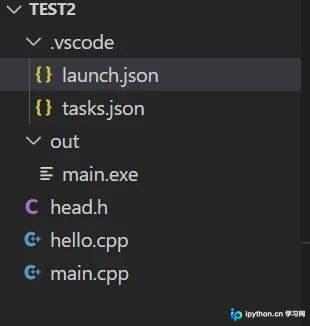
为了避免生成的可执行文件散落各处,建议在项目根目录新建一个名为 out 的文件夹。上述配置中,-o 后的路径已调整为指向该目录。这样不仅保持了源码目录整洁,也便于后续管理。


第3步:验证编译结果
修改完成后,运行构建任务。此时终端应显示编译器遍历了多个 .cpp 文件并完成链接。如果未报错,且 out 目录下生成了对应的 .exe 文件,则说明多文件编译配置成功。
调试器配置:关联编译输出
编译成功后,还需确保调试器能找到生成的可执行文件。这由 launch.json 控制。
第4步:同步更新 launch.json 路径
由于我们在 tasks.json 中将输出重定向到了 out 文件夹,launch.json 中的 program 字段也必须做出相应修改,否则调试时会提示找不到文件或版本不匹配。
编辑 .vscode/launch.json,将 program 路径改为:
"program": "${fileDirname}\\out\\${fileBasenameNoExtension}.exe",
工作原理简述:
launch.json 中的 preLaunchTask 字段会自动调用 tasks.json 中指定 label 的任务。当点击调试启动时,VSCode 会先执行编译所有 CPP 文件的操作,生成位于 out 目录的可执行文件,随后启动 GDB/LLDB 加载该文件进入断点调试状态。
第5步:进行多文件调试
现在可以在 main.cpp 或其他源文件中设置断点。由于 my_swap.h 已被包含,调试器也能识别其中的符号。点击调试按钮,观察变量变化,验证多文件逻辑交互的正确性。
常见排错与注意事项
- 报错找不到关联文件: 检查
tasks.json中的args是否包含了所有需要的源文件路径,或者确认out文件夹已存在且拥有写入权限。 - 文件名不匹配: 确保
launch.json中的program后缀名、路径结构与tasks.json完全一致。如果在 Windows 路径中使用反斜杠,请注意转义字符的使用。 - 中文路径问题: 部分版本的 MSVC 或 MinGW 对含有中文的路径支持不佳,建议项目路径尽量保持纯英文和无空格。
以上就是 VSCode C++ 多文件编程与编译调试配置的详细内容,更多关于 C++ 开发环境优化的资料请关注本站其它相关文章!
免责声明:本文内容仅供参考,不代表本站观点。转载或引用请注明出处。









