

Python OpenCV实现倾斜图像自动校正与旋转

发布时间:2026-10-15| 4人浏览过
本文详细介绍使用Python和OpenCV库实现倾斜图像自动校正的完整流程。通过灰度化、高斯模糊、阈值二值化及形态学处理提取图像轮廓,利用最小外接矩形计算旋转角度并执行仿射变换。代码包含完整的图像处理步骤与性能测试,适用于文档扫描、OCR预处理等场景,帮助开发者快速掌握图像几何校正技术。
Python OpenCV图像校正概述
本文分享基于OpenCV库实现图像校正的具体代码方案,供读者参考学习。
1. 引言:使用Python进行倾斜图像校正的操作解析
图像校正处理流程
2. 处理流程概述:
(1)读取图像并转换为灰度模式; (2)应用高斯模糊进行降噪处理; (3)对图像进行二值化处理; (4)执行闭运算与开运算以优化轮廓; (5)提取图像的关键顶点信息; (6)根据计算结果进行旋转校正。
核心代码实现
3. 核心实现代码:
完整代码解析
import cv2
import numpy as np
import imutils
import time


def Img_Outline(img_path):
    original_img = cv2.imread(img_path)
    gray_img = cv2.cvtColor(original_img, cv2.COLOR_BGR2GRAY)

    blurred = cv2.GaussianBlur(gray_img, (9, 9), 0)                     # 高斯模糊去噪(设定卷积核大小影响效果)
    _, RedThresh = cv2.threshold(blurred, 165, 255, cv2.THRESH_BINARY)  # 设定阈值165(阈值影响开闭运算效果)
    kernel = cv2.getStructuringElement(cv2.MORPH_RECT, (5, 5))          # 定义矩形结构元素
    closed = cv2.morphologyEx(RedThresh, cv2.MORPH_CLOSE, kernel)       # 闭运算(链接块)
    opened = cv2.morphologyEx(closed, cv2.MORPH_OPEN, kernel)           # 开运算(去噪点)
    return original_img, opened


def findContours_img(original_img, opened):
    contours = cv2.findContours(opened, cv2.RETR_LIST, cv2.CHAIN_APPROX_SIMPLE)
    cnts = imutils.grab_contours(contours)
    # print(cnts)
    # c = sorted(cnts, key=cv2.contourArea, reverse=True)[0]          # 计算最大轮廓的旋转包围盒
    c = max(cnts, key=cv2.contourArea)
    rect = cv2.minAreaRect(c)
    # print(rect)
    angle = rect[2]  # rect[2] 返回的是矩形的旋转角度
    print("angle", angle)
    if angle == 90.0:
        return original_img, original_img
    else:
        box = np.int0(cv2.boxPoints(rect))
        draw_img = cv2.drawContours(original_img.copy(), [box], -1, (0, 0, 255), 3)
        rows, cols = original_img.shape[:2]
        M = cv2.getRotationMatrix2D((cols / 2, rows / 2), angle, 1)
        result_img = cv2.warpAffine(original_img, M, (cols, rows))
        return result_img,draw_img


if __name__ == "__main__":
    img_path = './result.jpg'
    start_time = time.time()
    original_img, opened = Img_Outline(img_path)
    result_img,draw_img = findContours_img(original_img,opened)
    print('消耗的时间为:',(time.time() - start_time))

    cv2.imshow("original_img", original_img)
    cv2.imshow("draw_img", draw_img)
    cv2.imshow("result_img", result_img)
    cv2.waitKey(0)
    cv2.destroyAllWindows()
处理效果展示与分析
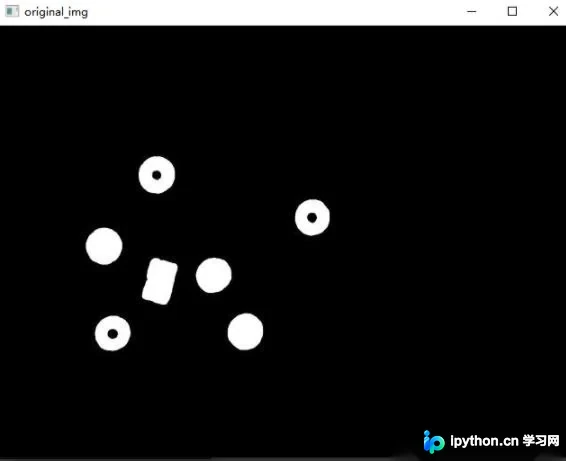
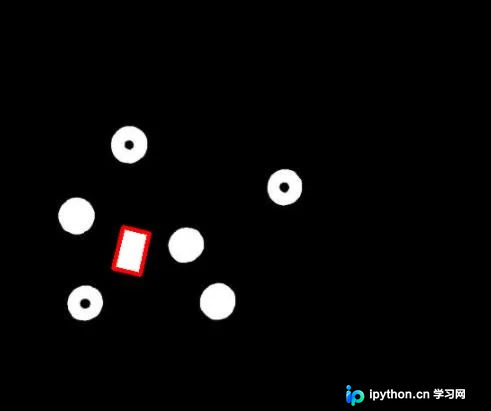
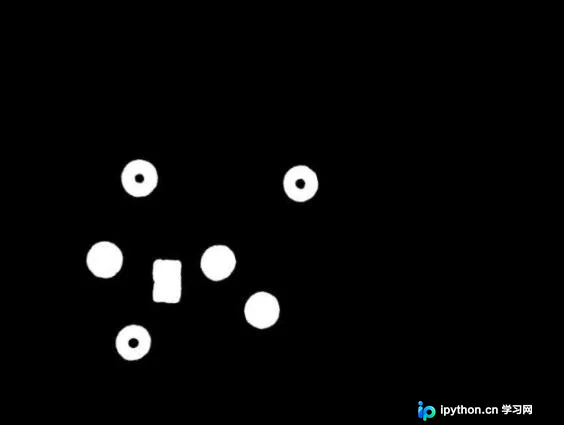
4. 处理效果展示:
原始输入图像
标注检测框的中间结果
最终旋转校正后的图像
以上为本文的全部内容,希望能为读者的学习提供有益帮助,欢迎持续关注与支持本站。
免责声明:本文内容仅供参考,不代表本站观点。转载或引用请注明出处。









