

Java AWT 菜单组件详解:创建菜单栏与右键弹出菜单

发布时间:2026-10-16| 7人浏览过
本文详细解析Java AWT中Menu、MenuItem及PopupMenu等菜单组件的类结构与继承关系,并提供MenuBar(顶部菜单栏)和PopupMenu(右键上下文菜单)的完整代码示例。通过具体案例演示如何构建多级菜单、添加分割线、设置快捷键以及监听鼠标右键事件,帮助开发者快速掌握桌面应用菜单功能的实现逻辑。
常见菜单组件介绍
在Java AWT构建图形用户界面时,菜单是提升用户体验的重要交互元素。除了基础的布局容器外,合理组合菜单条、菜单和菜单项可以实现清晰的功能导航。常见的菜单相关组件包括以下五类:
| 菜单组件名称 | 功能说明 |
|---|---|
MenuBar | 菜单条,作为顶级菜单容器的基座。 |
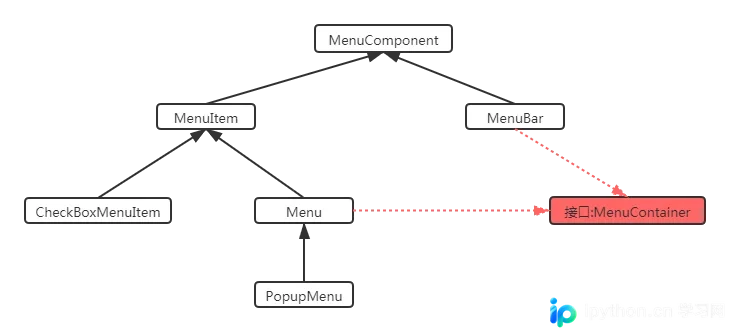
Menu | 下拉菜单组件,用于盛放具体的菜单项;因其也是MenuItem子类,亦可嵌套在其它菜单中形成子菜单。 |
PopupMenu | 上下文弹出式菜单(即右键菜单),依附于特定触发源组件显示。 |
MenuItem | 最基础的菜单项组件,代表一个可点击的独立命令。 |
CheckboxMenuItem | 带有复选框状态的菜单项,常用于开关型功能(如自动换行)。 |
各组件之间的继承关系如下,理解这一体系有助于正确选择父容器:
菜单组件的使用步骤
构建一个完整的顶部菜单栏通常需要遵循以下四个核心步骤:
第1步:准备菜单项
实例化MenuItem或其子类(如CheckboxMenuItem)对象。这些对象将作为最终触发动作的指令入口。
第2步:组装下拉菜单
创建Menu或PopupMenu对象,并将第1步准备的菜单项添加到其中。此时可以设置菜单标题,例如“文件”或“编辑”。
第3步:配置菜单条
创建MenuBar对象,这是窗口的顶级容器。将所有准备好的Menu组件依次添加到菜单条上。
第4步:绑定窗口并显示
调用Frame.setMenuBar()方法将菜单条挂接到窗口对象上,随后调用setVisible(true)展示界面。
实用小技巧
- 添加分割线:若需在某组菜单项之间添加视觉分隔,可向
Menu的add()方法传入新创建的new MenuItem("-")。 - 关联快捷键:创建
MenuItem时,可通过构造函数设置快捷键组合。例如:new MenuItem("保存", new MenuShortcut(KeyEvent.VK_S))。注意第二个参数控制是否需要Shift键配合。
实战案例一:标准顶部菜单栏 (MenuBar)
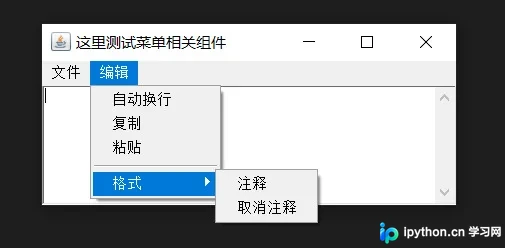
本案例演示如何创建一个包含“文件”、“编辑”两个一级菜单,且“编辑”菜单下嵌套“格式”二级菜单的标准界面效果:
import java.awt.*;
import java.awt.event.ActionEvent;
import java.awt.event.ActionListener;

public class SimpleMenu {
    // 1. 创建主窗口
    private Frame frame = new Frame("AWT菜单测试");
    // 2. 创建菜单条及各层级组件
    private MenuBar menuBar = new MenuBar();
    private Menu fileMenu = new Menu("文件");
    private Menu editMenu = new Menu("编辑");
    private Menu formatMenu = new Menu("格式");

    private MenuItem newItem = new MenuItem("新建");
    private MenuItem saveItem = new MenuItem("保存");
    private MenuItem exitItem = new MenuItem("退出");
    private CheckboxMenuItem autoWrap = new CheckboxMenuItem("自动换行");
    private MenuItem copyItem = new MenuItem("复制");
    private MenuItem pasteItem = new MenuItem("粘贴");
    private MenuItem commentItem = new MenuItem("注释");
    private MenuItem cancelItem = new MenuItem("取消注释");

    private TextArea ta = new TextArea(6, 40);

    public void init() {
        // 定义统一的事件监听器,处理点击反馈与退出逻辑
        ActionListener listener = e -> {
            String command = e.getActionCommand();
            ta.append("单击“" + command + "”菜单\n");
            if (command.equals("退出")) {
                System.exit(0);
            }
        };
        // 为关键选项注册监听
        commentItem.addActionListener(listener);
        exitItem.addActionListener(listener);

        // 构建三级菜单结构:
        // 1) “文件”菜单项
        fileMenu.add(newItem); fileMenu.add(saveItem); fileMenu.add(exitItem);
        // 2) “编辑”菜单下的内容
        editMenu.add(autoWrap); editMenu.add(copyItem); editMenu.add(pasteItem);
        editMenu.add(new MenuItem("-")); // 添加分割线
        editMenu.add(formatMenu); // 添加子菜单
        // 3) “格式”子菜单内容
        formatMenu.add(commentItem); formatMenu.add(cancelItem);

        // 汇总至菜单条
        menuBar.add(fileMenu); menuBar.add(editMenu);
        // 绑定到窗口
        frame.setMenuBar(menuBar); frame.add(ta);

        // 显示窗口
        frame.pack(); frame.setVisible(true);
    }

    public static void main(String[] args) { new SimpleMenu().init(); }
}
实战案例二:右键弹出菜单 (PopupMenu)
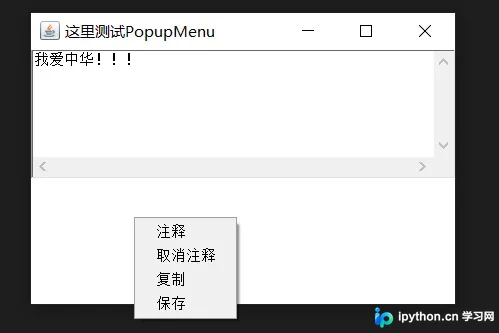
不同于顶部固定菜单,PopupMenu(右键菜单)依赖于特定的触发位置。实现思路是先创建菜单组件并挂载到某个面板上,随后为面板注册鼠标事件,检测右键释放动作后动态定位显示。
import java.awt.*;
import java.awt.event.MouseAdapter;
import java.awt.event.MouseEvent;

public class PopupMenuTest {
    private Frame frame = new Frame("右键菜单测试");
    private PopupMenu popupMenu = new PopupMenu();
    private MenuItem commentItem = new MenuItem("注释");
    private MenuItem cancelItem = new MenuItem("取消注释");
    private MenuItem copyItem = new MenuItem("复制");
    private MenuItem pasteItem = new MenuItem("粘贴");
    private TextArea ta = new TextArea("待测试文本", 6, 40);
    private Panel panel = new Panel();

    public void init() {
        // 1. 填充右键菜单内容
        popupMenu.add(commentItem); popupMenu.add(cancelItem);
        popupMenu.add(copyItem); popupMenu.add(pasteItem);

        // 2. 将Popup挂载到目标Panel上
        panel.setPreferredSize(new Dimension(300, 100));
        panel.add(popupMenu);

        // 3. 注册鼠标右键监听,实现随光标弹框
        panel.addMouseListener(new MouseAdapter() {
            @Override
            public void mouseReleased(MouseEvent e) {
                if (e.isPopupTrigger()) {
                    popupMenu.show(panel, e.getX(), e.getY());
                }
            }
        });

        // 4. 组装主窗口
        frame.add(ta); frame.add(panel, BorderLayout.SOUTH);
        frame.pack(); frame.setVisible(true);
    }

    public static void main(String[] args) { new PopupMenuTest().init(); }
}免责声明:本文内容仅供参考,不代表本站观点。转载或引用请注明出处。









