

Python使用PyInstaller打包多类型文件完整教程

本文介绍在Windows环境下使用PyInstaller将Python程序及txt、ttf等额外资源文件打包为独立EXE的方法。涵盖安装步骤、绝对路径设置、Spec文件修改以包含非Python文件及图标,以及最终生成与运行流程。
本教程基于Windows 10操作系统,Python 3.7版本以及PyInstaller 3.6版本进行演示。
安装PyInstaller
第一步:安装PyInstaller
(1)在命令行(cmd)中输入命令:pip install pyinstaller (2)若在PyCharm环境中,可通过 File -> Settings -> Project Interpreter,点击右上角的 '+' 号,搜索 'pyinstaller' 并点击 'Install Package' 进行安装。 安装成功后即完成环境准备。
主程序打包步骤
第二步:主程序打包
打开命令行工具,使用 cd 命令切换至包含Python脚本的文件夹目录。

由于项目文件夹中包含多个子文件夹及多个程序文件,需定位到主程序的所在路径。执行以下命令行进行打包: pyinstaller -F D:\db\监控系统(2020.9.15)\systemcode\maincode.py 注意:务必使用文件的绝对路径,避免因相对路径问题导致打包失败。
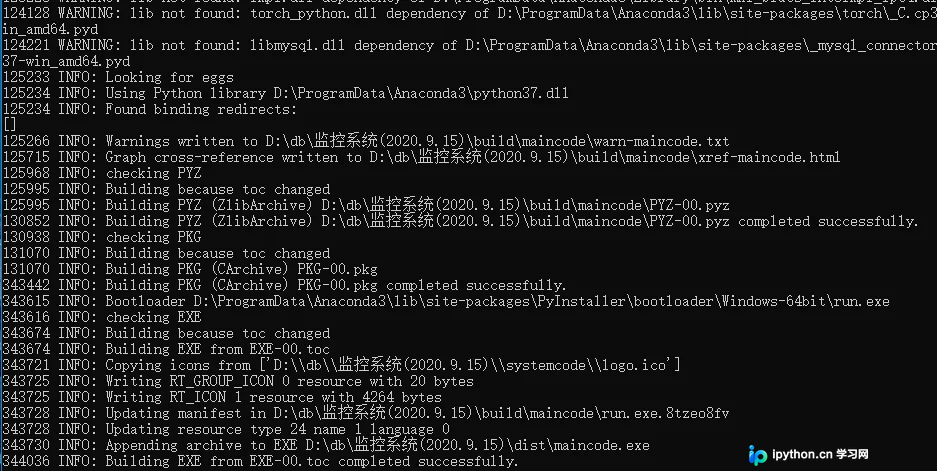
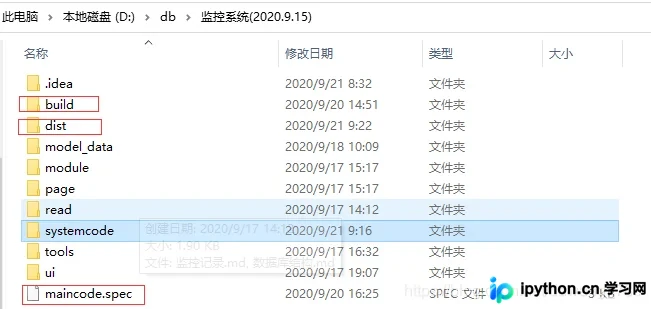
打包成功后,原文件夹中会生成几个新的子目录,具体结构可参考下图红框所示部分。
处理多类型文件与Spec配置
第三步:打包所有相关文件
若需打包的文件除 .py 文件外,还包含 txt、ttf、pth 等其他类型文件,直接混合打包可能导致错误。建议先将非Python文件移至临时目录,稍后处理。首先,打开上一步生成的 maincode.spec 文件(建议使用 Notepad++ 等编辑器打开)。
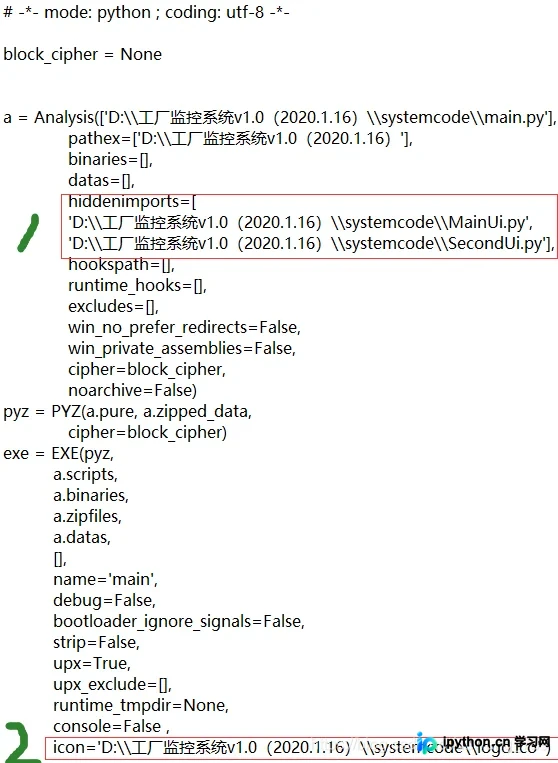
在 spec 文件中: 1. 找到 'Analysis' 部分的 'pyz' 或相关列表,此处应列出除主程序 maincode.py 之外的其他 .py 文件。多个文件之间需用双反斜杠 '\\' 分隔,并以逗号隔开。 2. 在 'EXE' 部分增加图标地址,需使用绝对路径指定 .ico 文件。 随后在命令行中执行以下命令,利用 spec 文件进行打包: pyinstaller -F -w -i D:\db\监控系统(2020.9.15)\systemcode\logo.ico maincode.spec
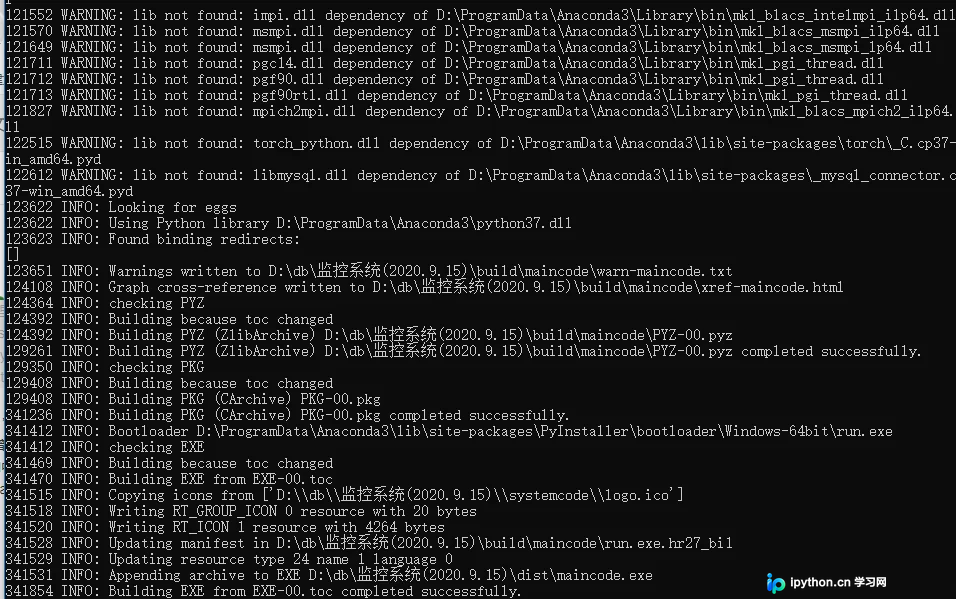
打包成功后,打开生成的 dist 文件夹,其中存放了最终生成的 .exe 可执行文件。

此前步骤中暂时移开的其他文件(如 txt 等),需手动复制放置到与 .exe 文件相同的目录下。完成上述操作后,双击运行 .exe 文件即可正常使用。
以上就是完整的打包流程。
至此,关于Python打包多类型文件的操作方法介绍完毕。如需了解更多相关内容,建议搜索本站过往文章或关注后续更新。感谢支持!
免责声明:本文内容仅供参考,不代表本站观点。转载或引用请注明出处。









