

Python tkinter实现弹窗的输入输出

本文介绍了使用Python标准库tkinter搭建轻量级图形界面的方法。通过结合Spinbox输入框、Button按钮与Text文本框,实现了多组数据的捕获、排序与动态刷新输出,附带完整源码及常见报错排查指南。
Python tkinter 实现弹窗输入与结果输出的操作示例
利用 Python 标准库中的 tkinter 模块,可以无需安装第三方依赖即可快速构建图形界面(GUI)应用。本文将通过一个具体的实例,演示如何创建一个包含多个输入框、提交按钮以及结果展示区域的弹窗。该弹窗可接收用户输入的数字,经过排序处理后,将排名结果实时反馈到文本输出框中。
准备条件与环境配置
在使用此方法前,请确认开发环境满足以下要求:
- 编程语言:Python 3.x(本示例基于标准语法编写)。
- 内置模块:直接调用系统自带的
import tkinter,无需额外执行pip install安装命令。 - 集成开发环境(IDE):支持代码编辑并具备终端调试功能的工具均可正常运行。
第1步:构建基础窗口与输入控件
首先初始化主窗口,设置标题与尺寸,随后依次布局标签(Label)与输入框。为了实现数字限定选择或下拉输入,此处使用 Spinbox 组件替代普通的 Entry。
from tkinter import *

# 创建主窗口
root = Tk()
root.title('数字输入与排序演示')
root.geometry('400x500')

# 布局逻辑待后续代码块补充...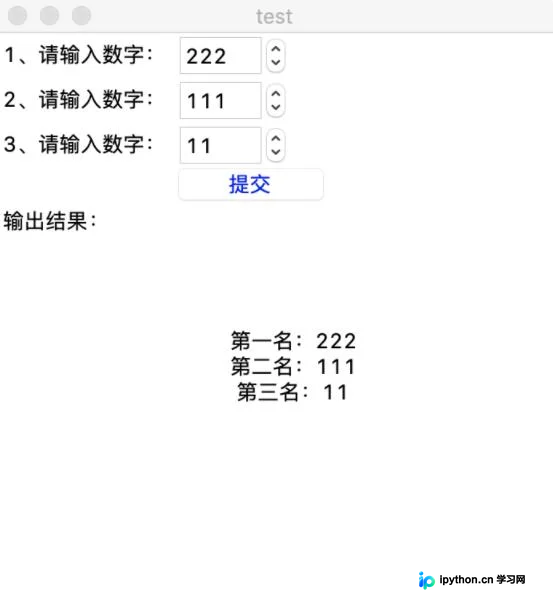
第2步:实现数据绑定与事件触发逻辑
定义核心处理函数,用于读取界面状态并在点击按钮后刷新显示区。需在修改 Text 组件内容时先清空原有数据,防止内容错位,并正确使用常量 END 指定插入位置。
完整代码实现与参数解析
以下为整合了窗口搭建、组件排版与业务逻辑的完整脚本。直接复制保存为 gui_demo.py 即可运行查看效果:
from tkinter import *

def process_input():
    # 1. 获取三个输入框的值
    val1 = spinbox1.get()
    val2 = spinbox2.get()
    val3 = spinbox3.get()

    try:
        # 2. 尝试转换为浮点数或整数(防止空值报错)
        nums = [float(val1), float(val2), float(val3)]
    except ValueError:
        result_text.delete(1.0, END)
        result_text.insert(END, "请输入有效的数字!\n")
        return

    # 3. 对数据进行降序排序
    nums.sort(reverse=True)

    # 4. 获取当前的 Text 组件对象并进行输出覆盖
    # 必须使用已有的 result_text 变量,而不是重新定义同名变量覆盖它
    result_text.delete(1.0, END)
    output_str = f"第一名:{nums[0]}\n第二名:{nums[1]}\n第三名:{nums[2]}"
    result_text.insert(END, output_str)

# --- 界面布局 ---
# 创建主窗体
root = Tk()
root.title('Tkiner数字排序工具')
root.geometry('400x450')

# 输入框1
Label(root, text='1、请输入第一个数字:').grid(row=1, column=0, sticky=E, padx=5, pady=5)
spinbox1 = Spinbox(root, from_=1, to=999, width=12)
spinbox1.grid(row=1, column=1, sticky=W)

# 输入框2
Label(root, text='2、请输入第二个数字:').grid(row=2, column=0, sticky=E, padx=5, pady=5)
spinbox2 = Spinbox(root, from_=1, to=999, width=12)
spinbox2.grid(row=2, column=1, sticky=W)

# 输入框3
Label(root, text='3、请输入第三个数字:').grid(row=3, column=0, sticky=E, padx=5, pady=5)
spinbox3 = Spinbox(root, from_=1, to=999, width=12)
spinbox3.grid(row=3, column=1, sticky=W)

# 结果展示区(预置 Text 组件)
Label(root, text='👉 输出结果:', fg='red').grid(row=4, column=0, sticky=E, padx=5, pady=(15, 5))
result_text = Text(root, width=30, height=10)
result_text.grid(row=4, column=1, rowspan=5, padx=5, pady=(15, 5))

# 提交按钮:绑定触发函数
Button(root, text='立即排序提交', bg='blue', fg='white', command=process_input).grid(row=9, column=0, columnspan=2, pady=10)

# 启动消息循环
root.mainloop()
完成判断与常见问题排错
运行脚本成功后,观察控制台是否报错。若一切正常,应弹出独立窗口;点击“立即排序提交”后,如果下方的黑色背景区域成功显示出对应的文本信息,则表明读写接口对接完毕。
若在运行过程中出现以下提示,请按对应方式修正:
① NameError: name 'END' is not defined
原因:Text 组件的方法参数中使用了未定义的常量。解决方式是导入时使用 from tkinter import *,或在代码开头明确写入 from tkinter.constants import END。
② AttributeError: 'NoneType' object has no attribute...
排查:检查函数内部是否意外覆盖了外部声明的对象变量名(例如原文中将用于显示的 Text 框错误地赋值成了 Label 对象),请确保全局作用域内的组件变量在回调函数中被正确引用。
免责声明:本文内容仅供参考,不代表本站观点。转载或引用请注明出处。









