

Visual Studio 2022 开发 Linux C++ 应用配置指南

发布时间:2026-10-16| 6人浏览过
Visual Studio 2022 引入了针对 Linux C++ 开发的本机 WSL2 工具集,旨在解决传统远程连接的性能瓶颈。通过在 Windows 宿主机上直接挂载并操作 WSL2 文件系统,开发者可以获得极佳的 I/O 性能、完整的系统调用支持以及流畅的 GUI 调试体验。本文将详细说明如何利用该特性进行高效的项目构建与调试。
WSL2 开发的核心优势
相比早期的 SSH 远程开发模式,Visual Studio 2022 对 WSL2 的原生集成带来了显著改进:
- 文件系统性能:Windows 文件系统与 WSL2 文件系统之间的数据交换速度大幅提升,编译和文件同步不再成为瓶颈。
- GUI 支持:完整支持在 WSL2 环境中运行的 Linux GUI 应用程序的调试与显示。
- 系统调用兼容性:提供完整的 Linux 系统调用支持,确保代码行为与原生 Linux 环境一致。
准备工作
- 安装 Visual Studio 2022:建议下载最新 Community、Professional 或 Enterprise 版本。
- 启用 WSL2:在 Windows 上安装并配置 Windows Subsystem for Linux 2。
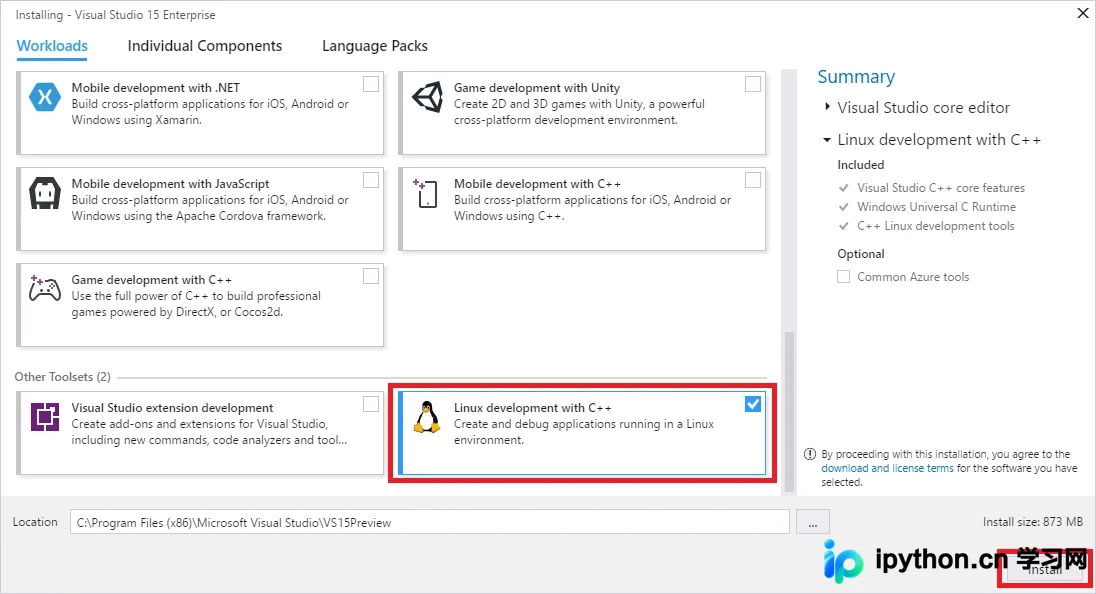
- 添加开发工作负载:在 VS2022 安装器中,确保勾选“使用 C++ 的桌面开发”工作负载,其中包含了对 Linux 开发的默认支持组件。
创建与配置项目
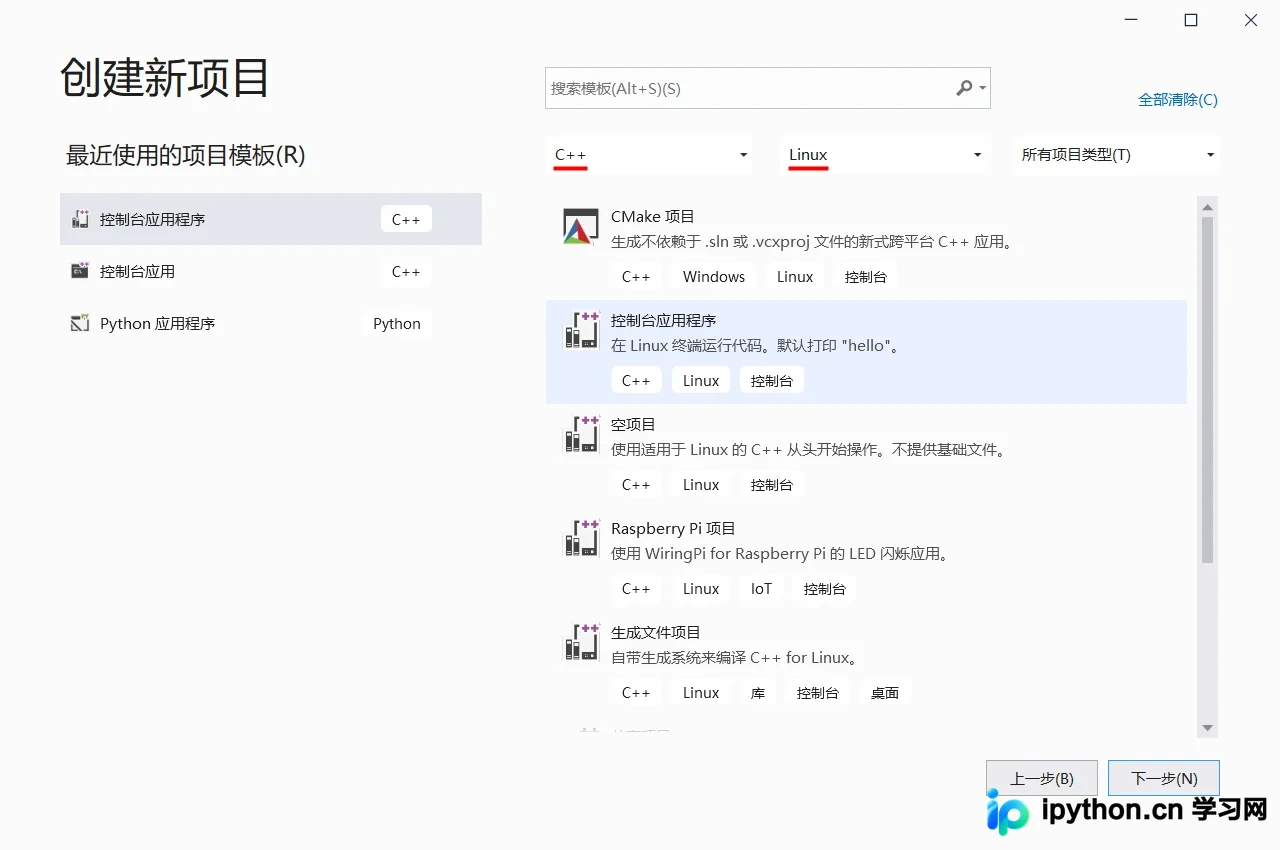
第1步:选择合适的项目模板
推荐使用 CMake 项目,因为它允许在同一套配置文件下,针对 Windows、WSL 和远程 Linux 系统进行构建和调试,具有更好的跨平台兼容性。如果必须使用 MSBuild,则需特别注意工具集的配置。
第2步:配置 WSL2 工具集
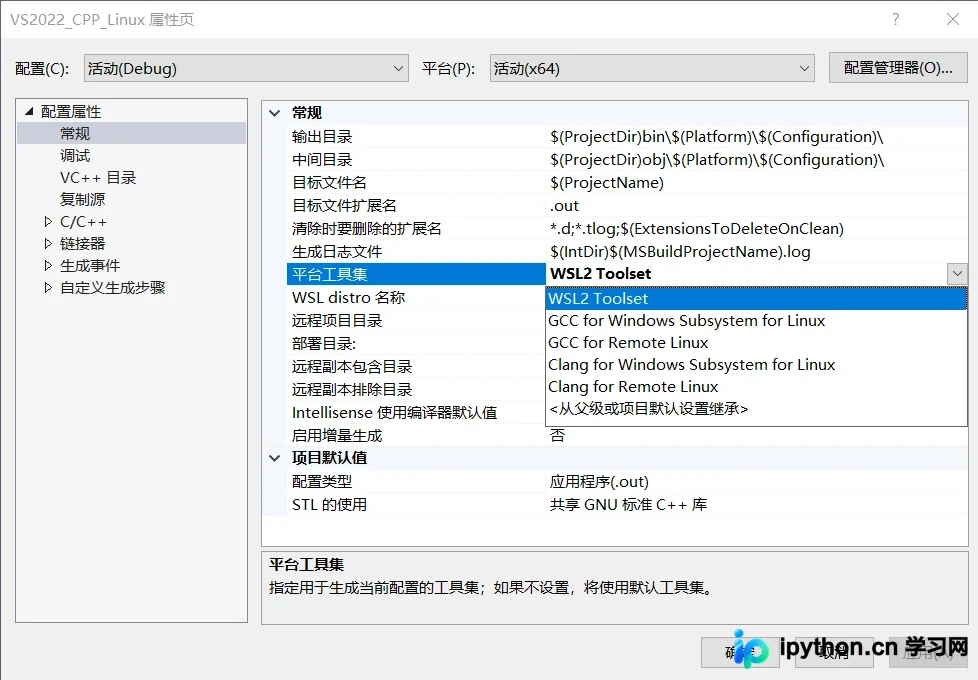
对于使用 MSBuild 的 Linux C++ 项目,必须指定正确的目标平台和工具集:
- 右键点击项目解决方案资源管理器中的项目名称,选择“属性 (Properties)”。
- 导航至
Property Pages → General → Platform Toolset(属性页 → 常规 → 平台工具集)。 - 在列表中选择
WSL2 Toolset。
第3步:构建与调试
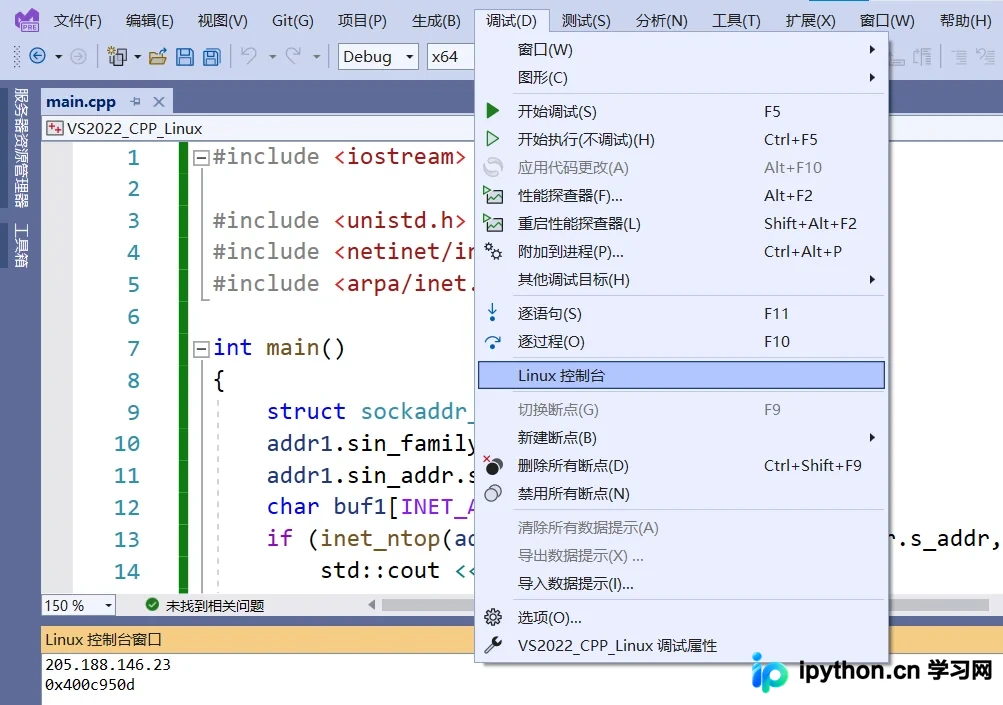
配置完成后,可以直接点击“生成”按钮。Visual Studio 会自动将源文件传输到 WSL2 实例中进行编译,并将可执行文件链接回本地用于调试。
常见问题排错
- 构建失败:检查 WSL2 发行版是否正常启动,且已安装相应的 C++ 编译器(如
g++或clang++)。通常可以通过在 WSL 终端运行sudo apt install build-essential来解决依赖缺失问题。 - 连接超时:确保 Windows 防火墙允许 Visual Studio 进行本地网络通信,且 WSL2 服务正在后台运行。
总结
通过正确配置 Visual Studio 2022 的 WSL2 工具集,C++ 开发者可以在熟悉的 Windows 界面下,无缝享受 Linux 生态系统的强大能力。无论是处理高性能计算任务还是部署复杂的服务端应用,这种混合开发模式都提供了极佳的生产力提升。
以上就是 Visual Studio 2022 配置 WSL2 进行 Linux C++ 开发的详细内容,更多关于 VS2022 跨平台编程的资料请关注本站其它相关文章!
免责声明:本文内容仅供参考,不代表本站观点。转载或引用请注明出处。









