

Spring Boot 项目中 @SpringBootTest 标红及启动类异常解决指南

在使用 IntelliJ IDEA 开发 Spring Boot 应用时,开发者常遇到 @SpringBootTest 注解无法识别(飘红)或主启动类显示异常的情况。这通常源于缺少核心测试依赖、文件存放路径不规范或 IDE 配置文件冲突。本文总结了导致该问题的三大原因及对应的修复步骤。
1. 缺失测试依赖导致的注解识别失败
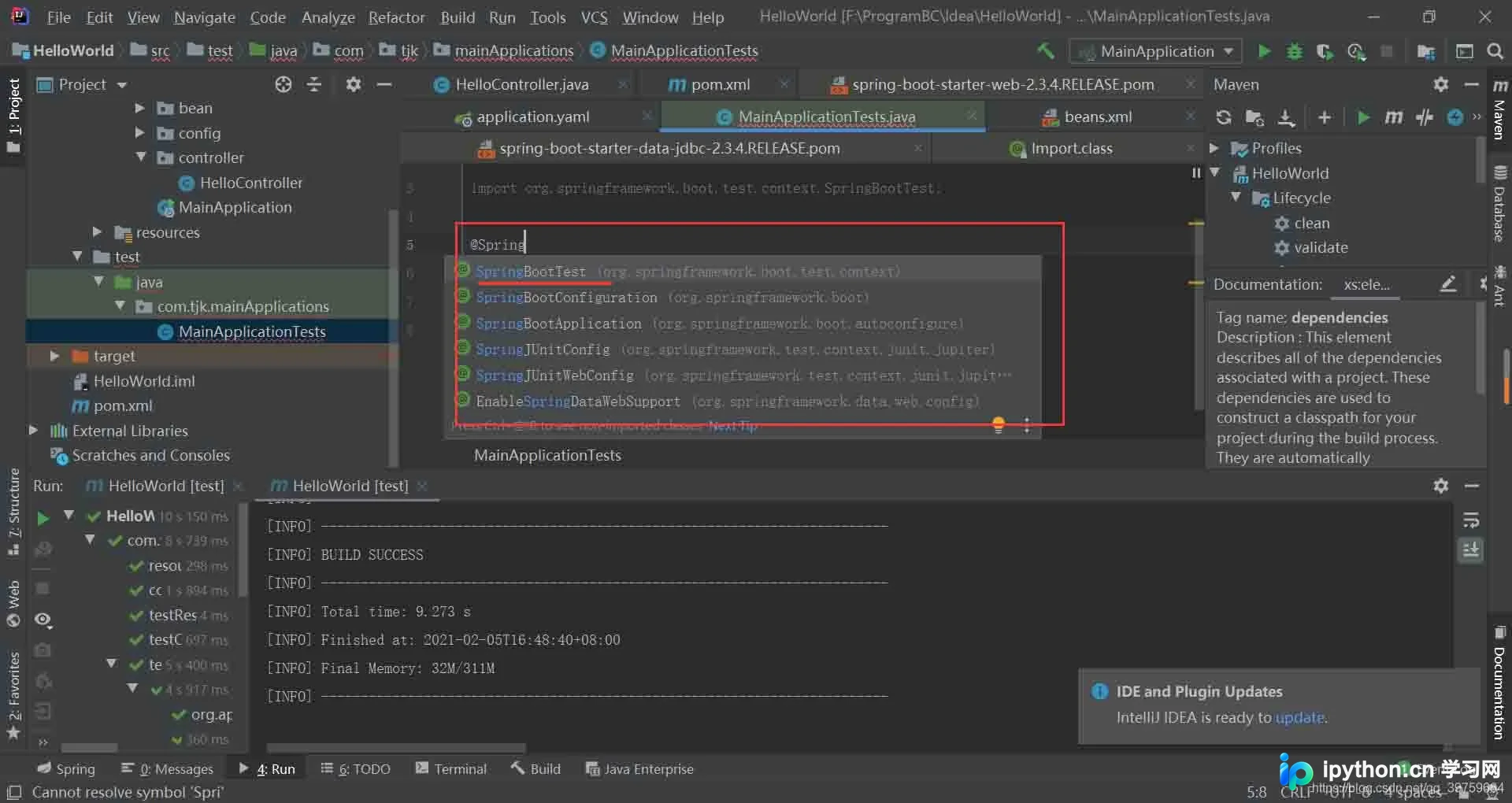
许多开发者在引入 spring-boot-starter-web 后,发现 @SpringBootTest 等测试注解失效且没有代码提示。这是因为 Spring Boot 将 Web 功能与测试功能分离,必须显式引入测试启动器才能启用相关注解支持。
第1步:检查并配置测试依赖
目的:确保项目 Classpath 中包含 JUnit 和 Spring Test 框架。
操作:打开项目的 pom.xml 文件,添加以下依赖:
<dependency>
    <groupId>org.springframework.boot</groupId>
    <artifactId>spring-boot-starter-test</artifactId>
    <scope>test</scope>
</dependency>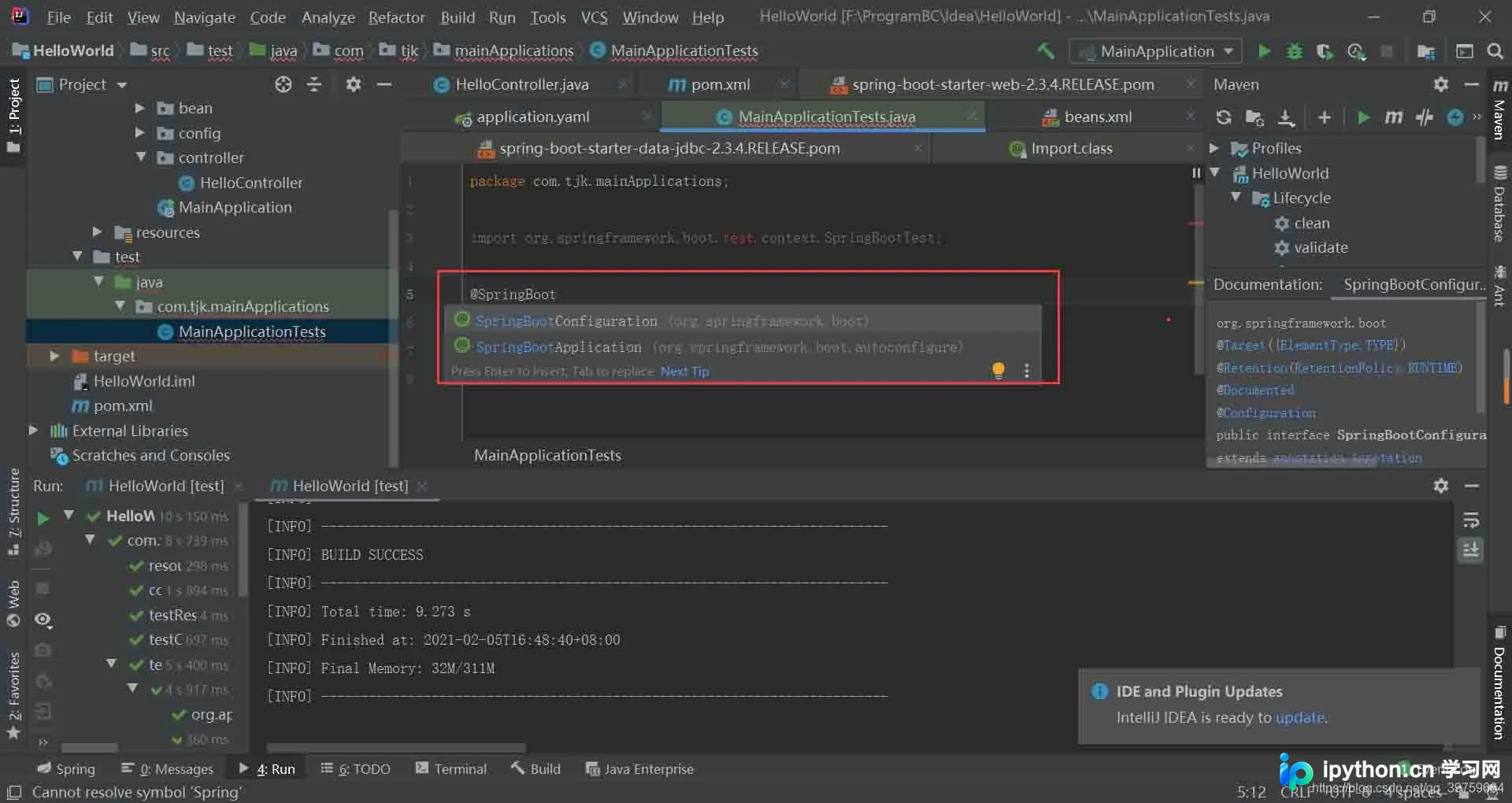
添加后,刷新 Maven 依赖。此时 IDE 通常会重新索引项目,@SpringBootTest 的红色波浪线可能会暂时保留,等待 IDE 完成后台加载后可恢复正常。
2. 测试类存放路径不正确
即使依赖已正确引入,如果测试类的物理位置不符合 Maven 或 Gradle 的标准约定,IDE 可能无法将其标记为“测试源根”,从而导致特定于测试环境的注解不被识别。例如,若将测试类直接放在 src/main/java 下而非标准的测试目录中,可能会引发解析问题。
第2步:调整文件存储位置
目的:符合 Maven 标准目录结构。
入口:项目目录结构视图。
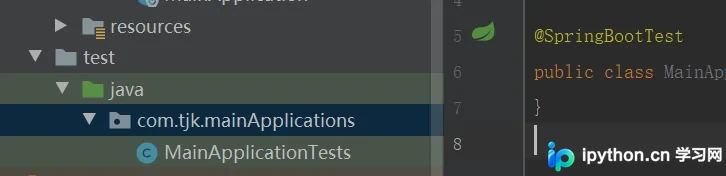
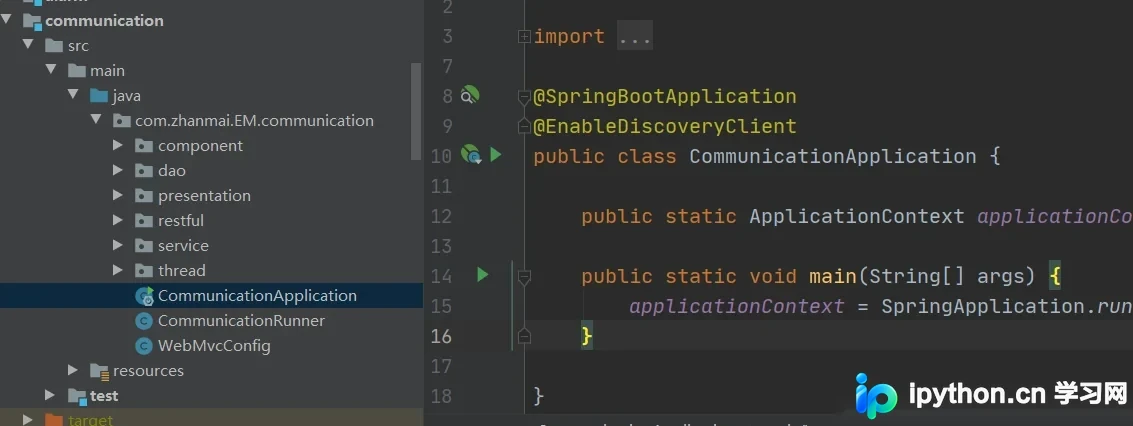
动作:将包含 @SpringBootTest 注解的 Java 文件移动至 src/test/java 目录下。
完成状态:文件树中测试类位于 test 资源文件夹内,且 IDE 能正确识别其测试身份。
3. 残留项目配置文件的干扰
在导入或重构项目结构时,有时会产生不属于当前构建系统的冗余配置文件。这些文件会干扰 IntelliJ IDEA 对项目模块(Module)的定义,导致启动类或核心注解标红。
第3步:清理多余的 .iml 文件
风险提醒:操作前请确认这些文件是冗余的,删除前建议备份项目结构。
观察:检查项目根目录或子模块中是否存在类似 main5.iml 这样非标准命名的 .iml 文件。如图所示:main5.iml 出现在不应存在的位置,表明模块管理混乱。
操作:直接删除这些异常的 .iml 配置文件。随后重启 IntelliJ IDEA,让 IDE 重新生成正确的模块配置文件。
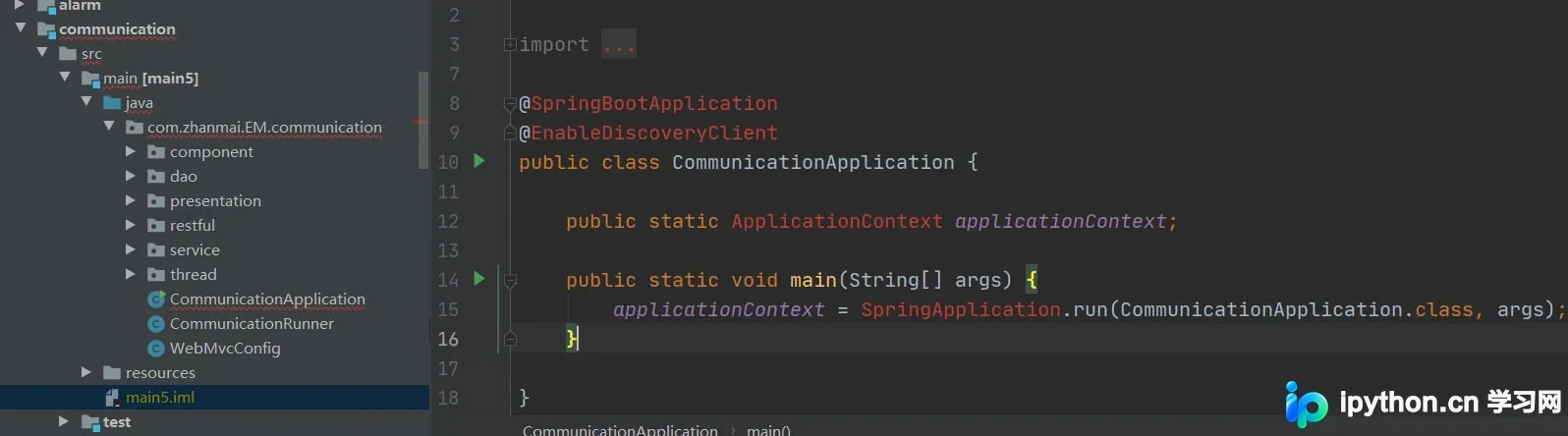
通常情况下,清除干扰文件后,IDE 会重新建立稳定的项目引用关系,启动类和注解的红线会自动消失。
总结
解决 Spring Boot 注解标红问题,关键在于保证依赖完整(spring-boot-starter-test)、目录结构标准(src/test/java)以及 IDE 配置纯净(无多余 .iml)。遵循上述步骤,即可快速恢复开发体验。
以上就是 Spring Boot 项目 @SpringBootTest 注解报红及启动类异常处理方法的详细内容,更多关于 Spring Boot 开发排错资料请关注本站其它相关文章!
免责声明:本文内容仅供参考,不代表本站观点。转载或引用请注明出处。









