

OpenCV-Python安装配置与常用图像处理操作指南

本文详细讲解在主流操作系统下通过pip或conda安装opencv-python的流程,并系统演示图像读取与显示、摄像头视频流采集、灰度转换、区域切片、通道拆分合并、边界填充、尺寸缩放及多图加权融合等核心操作。代码示例已修正模块调用不一致问题,直接可用。
环境准备与依赖安装
第1步:选择包管理器并完成安装
根据开发环境选择合适的安装方式。在Windows系统(如PyCharm终端)中,直接运行pip install opencv-python即可;若使用虚拟环境管理工具Conda,可执行conda install -c conda-forge opencv。Linux系统依赖较少且运行稳定,推荐使用,安装命令同样为pip3 install opencv-python。注意确保系统已配置好python解释器路径。
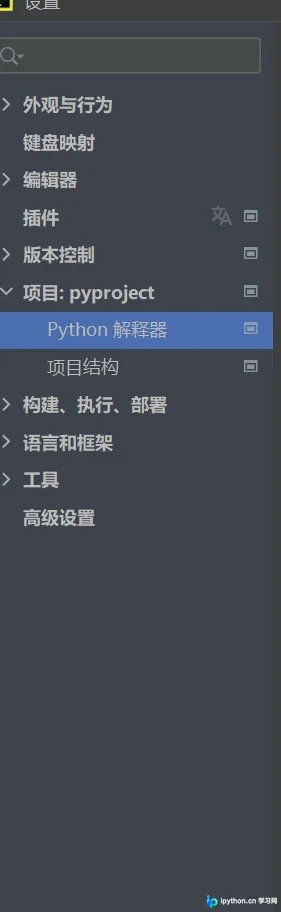
第2步:导入核心依赖库
代码头部需统一导入OpenCV接口并声明辅助库:
import cv2
import numpy as np
# import matplotlib.pyplot as plt  # 可视化工具按需引入
图像基础读取与展示
第3步:读取图片与窗口显示
使用cv2.imread()加载图像。当脚本与图片处于同目录时传入文件名;跨目录需填入绝对或相对完整路径。该函数返回一个NumPy矩阵,形状为(行数, 列数, 通道数),底层色彩格式为BGR而非RGB。
img = cv2.imread("car_green.jpg")
if img is None:
    print("未找到图片,请检查路径")
else:
    cv2.imshow("Original", img)
    cv2.waitKey(0)  # 毫秒级等待,输入0表示任意键退出
视频流采集与存储
第4步:调用摄像头与实时预览
通过cv2.VideoCapture(0)捕获默认摄像头画面。循环读取每一帧并使用cv2.flip(frame, 1)进行水平翻转以匹配人眼视角。按Esc键(ASCII码27)终止循环并释放资源:
capture = cv2.VideoCapture(0)
while True:
    ret, frame = capture.read()
    if not ret: break
    frame = cv2.flip(frame, 1)
    cv2.imshow("Video Stream", frame)
    if cv2.waitKey(50) == 27:
        break
capture.release()
cv2.destroyAllWindows()
第5步:保存处理后的图像
使用cv2.imwrite()导出结果。**风险提示:若目标路径已存在同名文件,新图将直接覆盖原图**,建议保存前先做路径校验或备份。
cv2.imwrite("output_result.png", frame)格式转换、裁剪与通道操作
第6步:灰度图转换与ROI切片
灰度处理可在读取时一步完成,也可在读取后转换:
# 方法一:读取时指定标志
gray_read = cv2.imread("car_red.jpg", cv2.IMREAD_GRAYSCALE)
# 方法二:读取后转换
color_img = cv2.imread("car_red.jpg")
gray_conv = cv2.cvtColor(color_img, cv2.COLOR_BGR2GRAY)
图像本质为多维数组,利用切片可直接提取感兴趣区域(ROI):
roi = img[y_start:y_end, x_start:x_end]第7步:彩色通道拆分与合并
彩色图像包含蓝、绿、红三个独立通道矩阵。拆分后可单独处理某一通道:
b, g, r = cv2.split(img)
# 合并时需保持元组顺序为BGR
merged_img = cv2.merge((b, g, r))
若需提取单一颜色效果,可将其他通道置零后显示:
only_r = np.zeros_like(img)
only_r[:,:,2] = r  # 仅保留红色分量
几何变换与图像融合
第8步:边界填充
使用cv2.copyMakeBorder()扩展画布,需注意该函数需要接收返回值:
padded = cv2.copyMakeBorder(
    img, top=50, bottom=50, left=50, right=50,
borderType=cv2.BORDER_REFLECT)常见填充模式包括:BORDER_REPLICATE(边缘复制)、BORDER_REFLECT(镜像反射)、BORDER_WRAP(外包装)与BORDER_CONSTANT(常数值填充)。
第9步:尺寸调整与加权融合
缩放尺寸支持精确指定像素大小,或通过倍数自适应计算:
# 精确设定长宽(对应矩阵的列与行)
resized_exact = cv2.resize(img, (475, 245))
# 基于比例放大
resized_scale = cv2.resize(img, (0, 0), fx=3, fy=4)图像融合要求参与运算的矩阵维度一致。利用cv2.addWeighted()进行线性叠加,公式为:F = α·img1 + β·img2 + γ
示例代码如下:
green = cv2.imread("car_green.jpg")
red = cv2.imread("car_red.jpg")
# 保证尺寸对齐
red = cv2.resize(red, (green.shape[1], green.shape[0]))
res = cv2.addWeighted(red, 0.4, green, 0.6, 0)
cv2.imshow("Blended Result", res)
cv2.waitKey(0)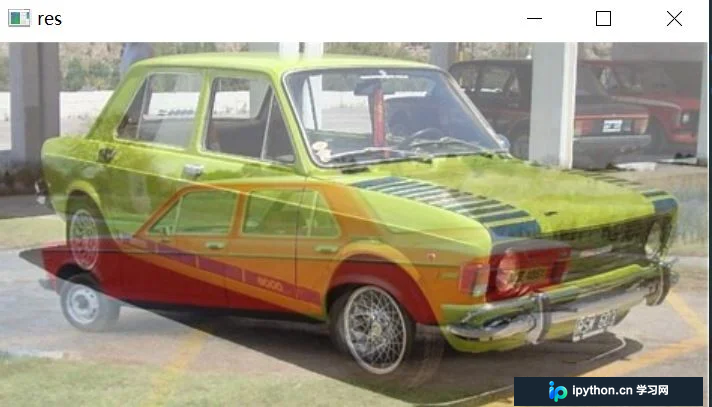
开发与调试注意事项
在实际编写时需注意以下细节:
1. 模块别名统一:官方推荐导入名为cv2,部分旧教程使用简写为cv会导致AttributeError,请统一使用cv2前缀。
2. 形状不匹配报错:执行加法或融合前,务必确认.shape属性一致,否则NumPy广播机制会抛出异常。
3. 中文路径兼容:若图片存放于含中文或空格的目录,传统cv2.imread()可能无法解析,建议改用cv2.imdecode(np.fromfile(path, dtype=np.uint8), flags=cv2.IMREAD_COLOR)替代。
总结
掌握OpenCV-Python的基础管线是进行计算机视觉开发的前提。从环境配置到图像读存、视频抓取、通道解析,再到几何变换与多模态叠加,上述流程已覆盖日常工程中的高频场景。结合实际项目需求灵活组合这些基础算子,即可快速搭建稳定的图像处理流水线。以上就是OpenCV-Python安装配置与常用图像处理操作指南的详细内容,更多关于Python计算机视觉开发的资料请关注本站其它相关文章!
免责声明:本文内容仅供参考,不代表本站观点。转载或引用请注明出处。









