

Python Selenium 窗口截图实现指南

发布时间:2026-10-12| 4人浏览过
本文介绍如何使用 Python Selenium 库进行网页窗口截图。通过 get_screenshot_as_file() 方法,可保存当前页面为图片文件。推荐使用 .png 格式以避免警告,.jpg 格式同样可用。文章包含 Chrome 和 Firefox 浏览器的具体代码示例及操作步骤。
使用 Selenium 进行窗口截图
在 Python 爬虫开发中,Selenium 提供了便捷的窗口截图功能。通过调用 get_screenshot_as_file() 方法,可以将当前浏览器窗口保存为图片文件。虽然建议使用 .png 格式,但使用 .jpg 等其他格式也不会导致报错,仅可能产生警告信息。
Chrome 浏览器截图示例
以下代码演示了如何使用 Chrome 浏览器访问百度首页并保存截图。请注意,Windows 路径中的反斜杠需要进行转义处理。
from selenium import webdriver

driver = webdriver.Chrome()
driver.get('https://www.baidu.com/')

# 截图,图片后缀最好为.png,如果是其他的执行的时候会有警告,但不会报错
driver.get_screenshot_as_file("D:\\baidu_index.png")

driver.quit()
Firefox 浏览器截图示例
对于 Firefox 浏览器,操作流程类似。以下示例展示了访问百度、输入搜索关键词、等待页面加载后保存截图的完整过程。
#窗口截图操作
#coding utf-8

from selenium import webdriver
from time import sleep

driver = webdriver.Firefox()

url = "http://www.baidu.com"

driver.get(url)

driver.find_element_by_id('kw').send_keys('selenium python')
driver.find_element_by_id('su').click()

sleep(2)

driver.get_screenshot_as_file("D:\\baidu_error.jpg")

driver.quit()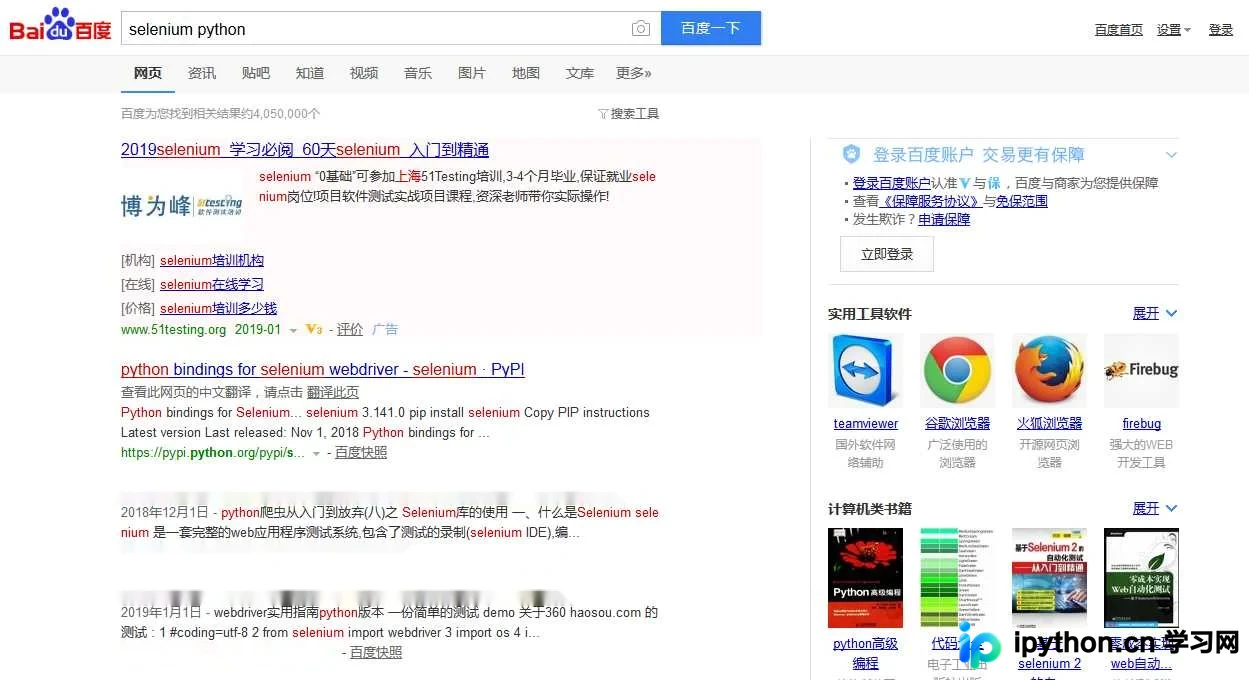
总结
通过上述示例,可以看到 Selenium 提供了简单直接的截图接口。在实际应用中,建议优先使用 .png 格式以保证图片质量并减少警告信息。以上就是 Python Selenium 窗口截图的详细内容,更多关于 Python 爬虫及 Selenium 使用的资料请关注本站其它相关文章!
免责声明:本文内容仅供参考,不代表本站观点。转载或引用请注明出处。









