


在 Debian 上配 Java 环境,很多报错表面看起来不一样,实际往往都能归到几类固定问题:系统找不到 java、默认版本不对、JDK 没装完整,或者构建工具依赖没有拉齐。真正麻烦的不是错误本身,而是排查顺序一乱,就容易在同一个地方反复折腾。
这篇文章按实际使用中的排查路径来整理,把 Debian 下最常见的 6 个 Java 配置误区拆开讲清楚。你可以从命令是否可用、版本是否正确,一路查到 JDK 安装状态和 Maven、Gradle 依赖问题,基本能覆盖大多数日常场景。
为什么 java 命令会直接无效
这是 Debian 下最常见的一类问题,根本原因通常是系统没有正确找到 Java 的安装位置。遇到 java 命令不存在、执行报错,先检查环境变量,而不是急着重装。
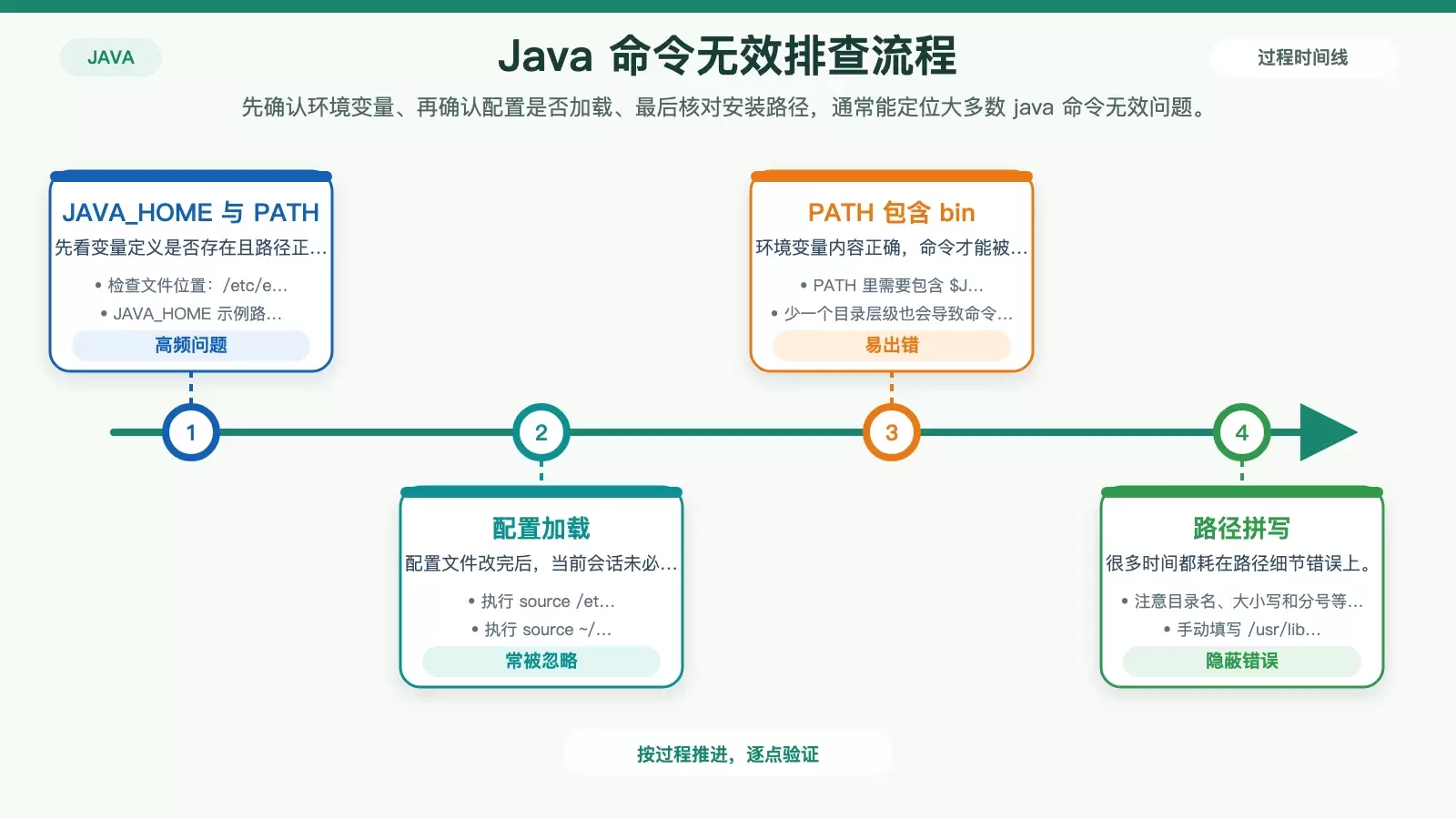
先检查 JAVA_HOME 和 PATH
需要确认是否在 /etc/environment(全局)或用户配置文件里设置了 JAVA_HOME 和 PATH,常见位置包括 ~/.bashrc、~/.profile。
JAVA_HOME 应指向 JDK 的实际安装目录,例如:
/usr/lib/jvm/java-11-openjdk-amd64同时,PATH 里必须包含:
$JAVA_HOME/bin修改后别忘了让配置生效
很多人文件已经改对了,但当前 shell 并没有重新加载配置,所以看起来像“改了没用”。常见操作包括:
source /etc/environment
source ~/.bashrc
如果是登录会话相关配置,重新登录一次通常更直接。
最后再查路径拼写
路径里多一个分号、目录名写错、大小写不一致,都会让问题变得很隐蔽。尤其是手动填写 /usr/lib/jvm/ 下路径时,建议逐字核对,不要凭记忆输入。
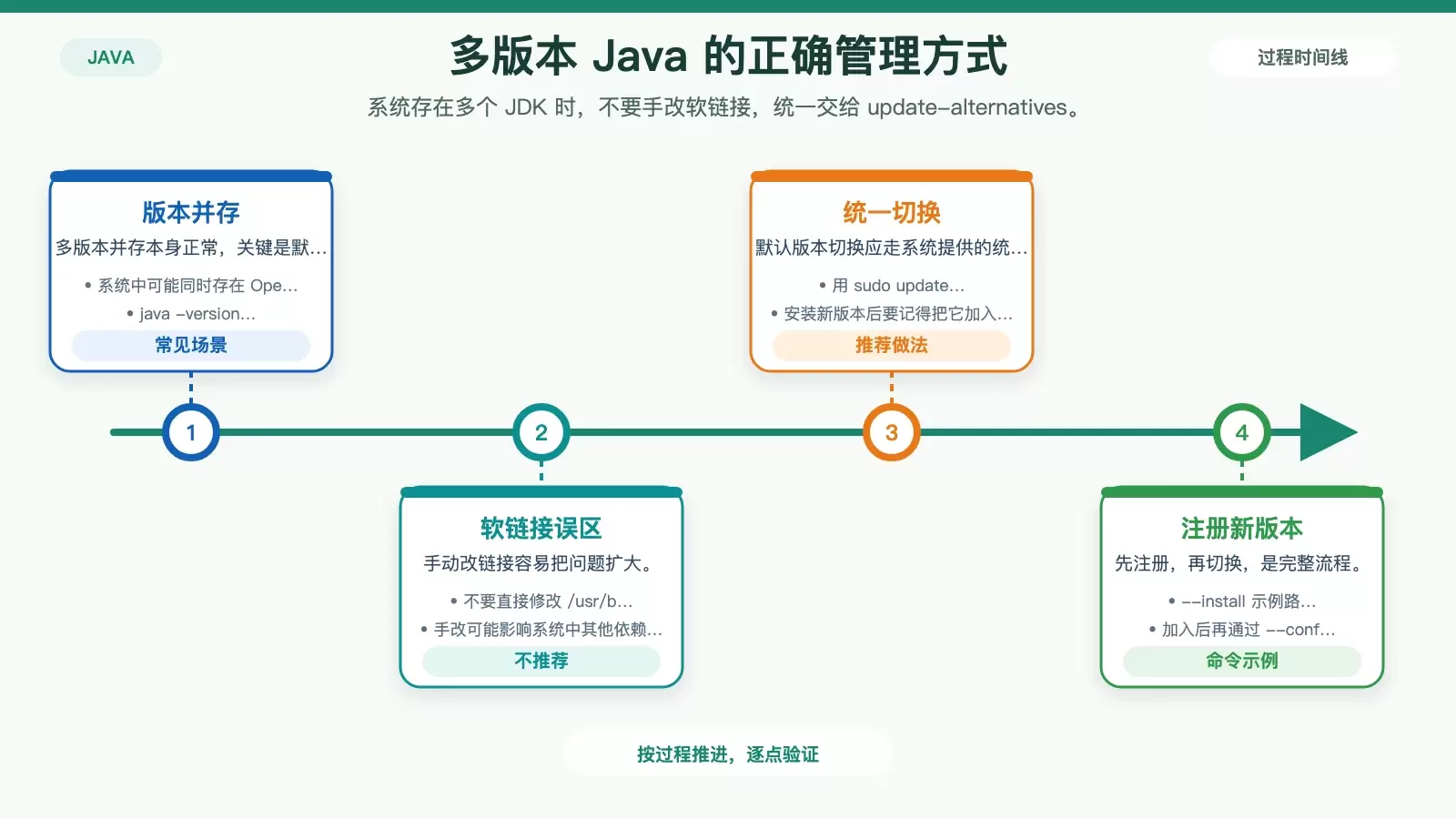
多个 Java 版本并存时,默认版本为什么总不对
Debian 系统里同时装着 OpenJDK 8、11、17 很常见。这时 java -version 显示的版本,不一定是你当前项目真正需要的版本。
不要手动改 /usr/bin/java 软链接
一个典型误区是直接修改 /usr/bin/java 的软链接。这样虽然可能暂时生效,但容易破坏系统对其他工具的依赖关系,不适合长期维护。
正确做法是用 update-alternatives 管理
安装新版本后,需要通过 update-alternatives 统一管理默认链接。例如切换默认 Java 版本时,可以先执行:
sudo update-alternatives --config java如果需要手动把 OpenJDK 11 加入管理,可以使用:
sudo update-alternatives --install /usr/bin/java java /usr/lib/jvm/java-11-openjdk-amd64/bin/java 1之后再通过 --config 选择默认版本。
环境变量明明改了,为什么还是不生效
如果你已经修改过环境变量,但 java -version 还是显示旧版本,或者仍然报错,问题通常不在配置内容本身,而在于新配置没有被当前会话加载。
最常见的几个场景
- 修改了
/etc/environment,但没有重新登录,也没有执行source。 - 修改了
~/.bashrc,却没有运行source ~/.bashrc。 - 通过 SSH 登录时,终端会话没有继承新的环境变量,需要额外配置,例如在
~/.ssh/environment中设置。
最快的处理方式
重开一个终端窗口,或者重新登录一次,往往就能解决大多数“变量已经改了但不生效”的问题。排查这一步时,优先确认会话状态,能省掉不少无效操作。
javac 找不到,可能不是配置错,而是 JDK 没装完整
安装 JDK 过程中如果遇到网络中断、磁盘空间不足、包依赖冲突,可能出现“装上了但没装全”的情况。典型表现包括:
javac命令找不到;- 编译 Java 程序时报
UnsupportedClassVersionError。
需要注意,UnsupportedClassVersionError 也可能由 JDK 版本不匹配引起,不能只按“安装损坏”理解。
重新安装通常最直接
如果怀疑 JDK 包不完整,可以直接重装默认 JDK:
sudo apt update && sudo apt install --reinstall default-jdk这条命令会重新安装相关包,适合修复安装过程中残留的不完整状态。
项目要求和系统默认版本不一致怎么办
Debian 默认提供的 OpenJDK 版本,未必符合项目要求。比如 Debian 11 默认是 OpenJDK 11,但有些老项目仍然要求 JDK 8,这时即使系统里已经有 Java,也可能在运行时抛出 UnsupportedClassVersionError。
先看项目到底要求哪个版本
不少问题不是系统装错了,而是根本没先确认项目配置。尤其是 Maven、Gradle 项目,要先检查配置里声明的 Java 版本,例如 <java.version>。
装对版本后还要切换默认版本
即便你已经安装了目标 JDK,如果系统默认仍指向别的版本,问题照样会出现。比如项目要求 OpenJDK 8,就可以先安装:
sudo apt install openjdk-8-jdk然后再用 update-alternatives 切换默认版本。
Maven、Gradle 报错时,还要检查系统依赖
如果 Java 本身已经能正常运行,但项目构建仍然失败,就要把排查重点转到构建工具和系统依赖上。Maven、Gradle 相关问题经常和 JDK 配置混在一起,看起来像是同一类错误。
常见表现
- 构建时提示“Dependency resolution failed”。
- 运行时提示“ClassNotFoundException”或“NoSuchMethodError”。
处理思路
可以先清理并重新构建项目:
mvn clean install
gradle clean build
如果仍有问题,再确认系统依赖是否完整,例如:
sudo apt install default-jdk build-essential libssl-dev这一步尤其适合处理本地开发机首次搭建环境时出现的构建异常。
一条更省时间的排查顺序
遇到 Debian 上的 Java 报错时,建议按这个顺序排查:
- 先看
java和javac命令是否可用。 - 再确认
JAVA_HOME、PATH和当前 shell 是否已加载新配置。 - 检查
java -version是否对应项目需要的版本。 - 如果系统装了多个版本,用
update-alternatives管理默认项。 - 怀疑安装损坏时,重装
default-jdk。 - 最后排查 Maven、Gradle 以及系统库依赖。
大多数 Debian Java 配置问题,都逃不开这几类。按顺序查,比见错就搜、见招就改,效率通常高得多。









