

PyCharm中导入requests模块的完整指南与故障排除

发布时间:2026-10-14| 5人浏览过
本文详细介绍在PyCharm中导入requests模块的步骤,包括获取Python安装路径、使用CMD执行pip install命令以及解决常见下载错误的方法。通过具体代码和命令行操作示例,帮助用户快速完成环境配置。
首先,需要确定Python的安装路径。
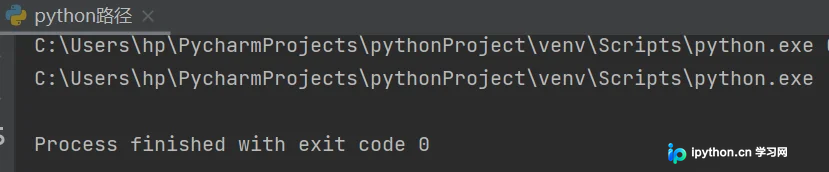
如果不确定具体路径,可以在PyCharm中运行以下代码来获取:
import sys
pythonpath = sys.executable
print(pythonpath)
运行后将显示具体的Python路径信息。
接下来,打开系统命令行工具CMD。
在CMD中,导航至Python安装目录下的Scripts文件夹。
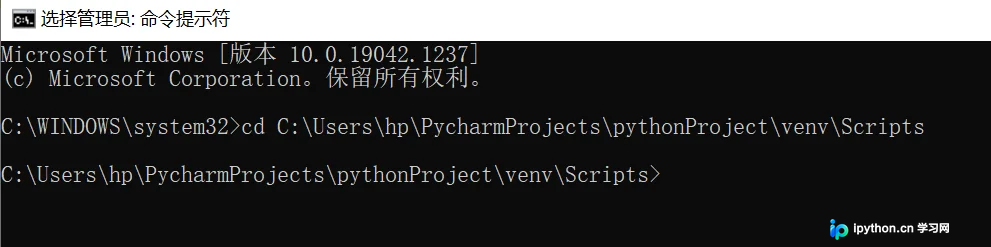
在该目录下,输入以下命令以安装requests模块:pip install requests
等待命令执行完毕,若提示“Successfully installed”等字样,则表明安装成功。
若安装过程中出现错误,请参考以下解决方案。

如遇到如图所示的错误提示,请继续在CMD中执行后续命令进行修复。
首先,输入并执行以下命令指定豆瓣镜像源安装requests:pip3 install -index-url https://pypi.douban.com/simple requests
其次,输入并执行以下命令升级pip并指定镜像源:python -m pip install --upgrade pip --index-url https://pypi.douban.com/simple requests
最后,重新执行安装命令:pip install requests
执行结果如下图所示。
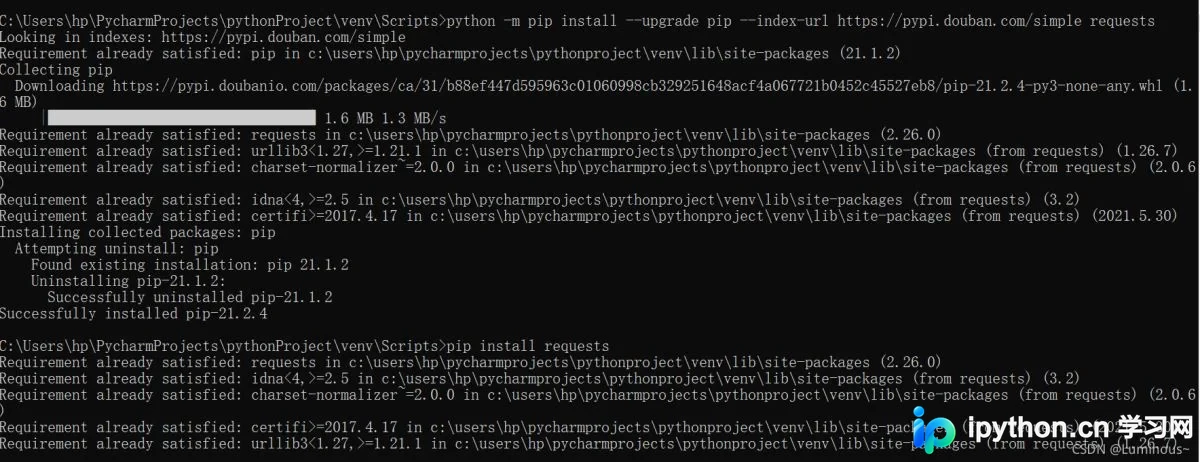
至此,模块导入成功。
以上就是关于在PyCharm中导入requests模块的完整教程,更多相关内容可参考本站其他文章或继续浏览后续内容,感谢支持。
免责声明:本文内容仅供参考,不代表本站观点。转载或引用请注明出处。









