

PyQt5 QCheckBox控件详解:状态、信号与三态复选框实战

发布时间:2026-10-12| 5人浏览过
本文深入解析PyQt5中QCheckBox控件的核心用法,涵盖常用方法、状态信号处理及三态复选框的高级配置。通过完整代码实例,演示如何绑定stateChanged信号、设置快捷键、判断选中状态,并详细讲解setTristate()与半选状态的实现逻辑,帮助开发者掌握GUI界面中复选框的灵活应用。
QCheckBox类中常用方法如表
| 方法 | 描述 |
|---|---|
| setChecked() | 设置复选框的状态,设置为True表示选中,False表示取消选中的复选框 |
| setText() | 设置复选框的显示文本 |
| text() | 返回复选框的显示文本 |
| isChecked() | 检查复选框是否被选中 |
| setTriState() | 设置复选框为一个三态复选框 |
| setCheckState() | 三态复选框的状态设置,具体设置可以见下表 |
三态复选框的三种状态
| 名称 | 值 | 含义 |
|---|---|---|
| Qt.Checked | 2 | 组件没有被选中(默认) |
| Qt.PartiallyChecked | 1 | 组件被半选中 |
| Qt.Unchecked | 0 | 组件被选中 |
QCheckBox按钮的使用实例
import sys
from PyQt5.QtCore import *
from PyQt5.QtGui import *
from PyQt5.QtWidgets import *
from PyQt5.QtCore import Qt


class CheckBoxDemo(QWidget):

  def __init__(self, parent=None):
    super(CheckBoxDemo, self).__init__(parent)

    #创建一个GroupBox组
    groupBox = QGroupBox("Checkboxes")
    groupBox.setFlat(False)

    #创建复选框1,并默认选中,当状态改变时信号触发事件
    self.checkBox1 = QCheckBox("&Checkbox1")
    self.checkBox1.setChecked(True)
    self.checkBox1.stateChanged.connect(lambda: self.btnstate(self.checkBox1))

    #创建复选框,标记状态改变时信号触发事件
    self.checkBox2 = QCheckBox("Checkbox2")
    self.checkBox2.toggled.connect(lambda: self.btnstate(self.checkBox2))

    #创建复选框3,设置为3状态,设置默认选中状态为半选状态,当状态改变时信号触发事件
    self.checkBox3 = QCheckBox("tristateBox")
    self.checkBox3.setTristate(True)
    self.checkBox3.setCheckState(Qt.PartiallyChecked)
    self.checkBox3.stateChanged.connect(lambda: self.btnstate(self.checkBox3))

    #水平布局
    layout = QHBoxLayout()
    #控件添加到水平布局中
    layout.addWidget(self.checkBox1)
    layout.addWidget(self.checkBox2)
    layout.addWidget(self.checkBox3)

    #设置QGroupBox组的布局方式
    groupBox.setLayout(layout)

    #设置主界面布局垂直布局
    mainLayout = QVBoxLayout()
    #QgroupBox的控件添加到主界面布局中
    mainLayout.addWidget(groupBox)

    #设置主界面布局
    self.setLayout(mainLayout)
    #设置主界面标题
    self.setWindowTitle("checkbox demo")

  #输出三个复选框当前的状态,0选中,1半选,2没选中
  def btnstate(self, btn):
    chk1Status = self.checkBox1.text() + ", isChecked=" + str(self.checkBox1.isChecked()) + ', chekState=' + str(
      self.checkBox1.checkState()) + "\n"
    chk2Status = self.checkBox2.text() + ", isChecked=" + str(self.checkBox2.isChecked()) + ', checkState=' + str(
      self.checkBox2.checkState()) + "\n"
    chk3Status = self.checkBox3.text() + ", isChecked=" + str(self.checkBox3.isChecked()) + ', checkState=' + str(
      self.checkBox3.checkState()) + "\n"
    print(chk1Status + chk2Status + chk3Status)


if __name__ == '__main__':
  app = QApplication(sys.argv)
  checkboxDemo = CheckBoxDemo()
  checkboxDemo.show()
  sys.exit(app.exec_())
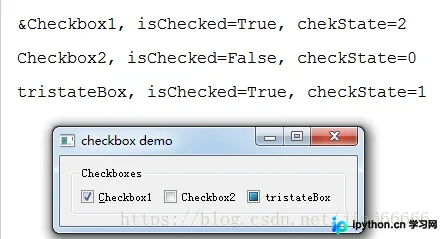
效果图如下
QCheckBox代码分析:
在此示例中,三个复选框被添加至水平布局管理器,并整体嵌入到一个QGroupBox组容器中。
 groupBox = QGroupBox("Checkboxes")
 groupBox.setFlat(False)
将三个复选框的stateChanged信号均连接至槽函数stateChanged(),并通过lambda表达式将对象作为参数传递给槽函数。
当QCheckBox的状态发生变化时,会发射stateChanged信号;一旦信号触发,便会执行自定义的槽函数btnstate()。
self.checkBox1.stateChanged.connect(lambda: self.btnstate(self.checkBox1))
self.checkBox2.toggled.connect(lambda: self.btnstate(self.checkBox2))
self.checkBox3.stateChanged.connect(lambda: self.btnstate(self.checkBox3))
实例化CheckBox1和CheckBox2两个对象,将CheckBox1的状态设为选中,并为CheckBox1设置快捷键,使用‘&'符号,则可以通过快捷键Alt+C选中checkbox1复选框。
self.checkBox1 = QCheckBox("&Checkbox1")
self.checkBox1.setChecked(True)
使用按钮的isChecked()方法,判断复选框是否被选中,其核心代码是:
chk1Status = self.checkBox1.text() + ", isChecked=" + str(self.checkBox1.isChecked()) + ', chekState=' + str(
      self.checkBox1.checkState()) + "\n"
实例化一个QCheckBox类的对象checkBox3,然后使用setTristate()开启三态模式,然后设置为半选状态并连接槽函数
self.checkBox3 = QCheckBox("tristateBox")
self.checkBox3.setTristate(True)
self.checkBox3.setCheckState(Qt.PartiallyChecked)
self.checkBox3.stateChanged.connect(lambda: self.btnstate(self.checkBox3))
本文详细讲解了PyQt5复选框控件QCheckBox详细使用方法与实例,更多关于PyQt5控件知识请查看下面的相关链接
免责声明:本文内容仅供参考,不代表本站观点。转载或引用请注明出处。









