

Python+PyQt5实现24点小游戏

发布时间:2026-10-13| 6人浏览过
本文介绍使用Python和PyQt5库开发24点小游戏的完整过程。游戏支持A、J、Q、K对应1、11、12、13,玩家需在限定时间内通过加减乘除及括号组合四个随机抽取的数字得出24。系统包含计分、生命值管理及成绩汇总功能,提供完整的界面设计与逻辑实现代码供参考。
本文分享了一个使用Python编写的24点游戏实例代码,供读者参考学习。
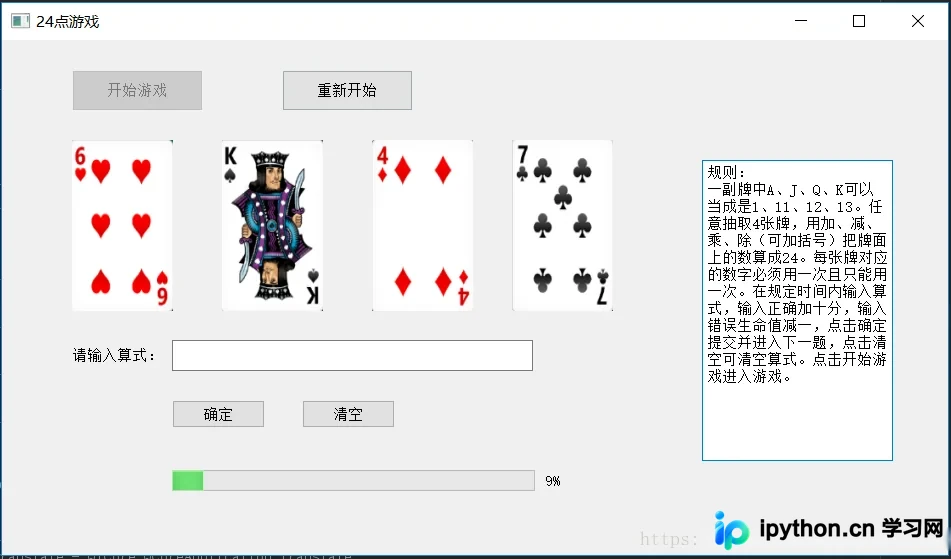
游戏规则如下:一副牌中的A、J、Q、K分别代表数字1、11、12、13。系统随机抽取4张牌,玩家需利用加、减、乘、除运算(允许使用括号)将牌面数字计算为24。每张牌对应的数字必须且只能使用一次。游戏设有时间限制,输入正确算式得10分,输入错误则扣除1点生命值。界面包含“确定”按钮用于提交答案并进入下一题,“清空”按钮用于重置当前算式,“开始游戏”按钮用于启动或重启游戏。
from PyQt5 import QtCore, QtWidgets
from PyQt5.QtWidgets import *
from PyQt5.QtCore import QBasicTimer
from PyQt5.QtGui import QPixmap
import sys

class Ui_Form(QWidget):

 def setupUi(self,Form):
  Form.setObjectName("Form")
  Form.resize(946, 515)

  self.pushButton = QtWidgets.QPushButton(Form)
  self.pushButton.setGeometry(QtCore.QRect(70, 30, 131, 41))
  self.pushButton.setObjectName("pushButton")
  self.pushButton.clicked.connect(self.on_click1)


  self.pushButton_4 = QtWidgets.QPushButton(Form)
  self.pushButton_4.setGeometry(QtCore.QRect(280, 30, 131, 41))
  self.pushButton_4.setObjectName("pushButton_4")
  self.pushButton_4.clicked.connect(self.on_click4)
  self.pushButton_4.setEnabled(False)

  self.textEdit = QtWidgets.QTextEdit(Form)
  self.textEdit.setGeometry(QtCore.QRect(700, 120, 191, 301))
  self.textEdit.setObjectName("textEdit")
  self.textEdit.setReadOnly(True)

  self.label = QtWidgets.QLabel(Form)
  self.label.setGeometry(QtCore.QRect(70, 300, 111, 31))
  self.label.setObjectName("label")
  self.lineEdit = QtWidgets.QLineEdit(Form)
  self.lineEdit.setGeometry(QtCore.QRect(170, 300, 361, 31))
  self.lineEdit.setObjectName("lineEdit")
  self.lineEdit.setMaxLength(15)

  self.label_2 = QtWidgets.QLabel(Form)
  self.label_2.setGeometry(QtCore.QRect(70, 100, 101, 171))
  self.label_2.setObjectName("label_2")
  self.label_3 = QtWidgets.QLabel(Form)
  self.label_3.setGeometry(QtCore.QRect(220, 100, 101, 171))
  self.label_3.setObjectName("label_3")
  self.label_4 = QtWidgets.QLabel(Form)
  self.label_4.setGeometry(QtCore.QRect(370, 100, 101, 171))
  self.label_4.setObjectName("label_4")
  self.label_5 = QtWidgets.QLabel(Form)
  self.label_5.setGeometry(QtCore.QRect(510, 100, 101, 171))
  self.label_5.setObjectName("label_5")
  self.pushButton_2 = QtWidgets.QPushButton(Form)
  self.pushButton_2.setGeometry(QtCore.QRect(170, 360, 93, 28))
  self.pushButton_2.setObjectName("pushButton_2")
  self.pushButton_2.clicked.connect(self.on_click2)

  self.pushButton_3 = QtWidgets.QPushButton(Form)
  self.pushButton_3.setGeometry(QtCore.QRect(300, 360, 93, 28))
  self.pushButton_3.setObjectName("pushButton_3")
  self.pushButton_3.clicked.connect(self.on_click3)

  self.progressBar = QtWidgets.QProgressBar(Form)
  self.progressBar.setGeometry(QtCore.QRect(170, 430, 401, 21))
  self.progressBar.setProperty("value", 0)
  self.progressBar.setObjectName("progressBar")
  self.timer = QBasicTimer()
  self.step = 0

  self.retranslateUi(Form)
  QtCore.QMetaObject.connectSlotsByName(Form)

 def retranslateUi(self, Form):
  _translate = QtCore.QCoreApplication.translate
  Form.setWindowTitle(_translate("Form", "24点游戏"))
  self.pushButton.setText(_translate("Form", "开始游戏"))
  self.pushButton_4.setText(_translate("Form", "重新开始"))
  self.textEdit.setHtml(_translate("Form", "<!DOCTYPE HTML PUBLIC \"-//W3C//DTD HTML 4.0//EN\" \"http://www.w3.org/TR/REC-html40/strict.dtd\">\n"
"<html><head><meta name=\"qrichtext\" content=\"1\" /><style type=\"text/css\">\n"
"p, li { white-space: pre-wrap; }\n"
"</style></head><body style=\" font-family:\'SimSun\'; font-size:9pt; font-weight:400; font-style:normal;\">\n"
"<p style=\" margin-top:0px; margin-bottom:0px; margin-left:0px; margin-right:0px; -qt-block-indent:0; text-indent:0px;\">规则:</p>\n"
"<p style=\" margin-top:0px; margin-bottom:0px; margin-left:0px; margin-right:0px; -qt-block-indent:0; text-indent:0px;\">一副牌中A、J、Q、K可以当成是1、11、12、13。任意抽取4张牌,用加、减、乘、除(可加括号)把牌面上的数算成24。每张牌对应的数字必须用一次且只能用一次。在规定时间内输入算式,输入正确加十分,输入错误生命值减一,点击确定提交并进入下一题,点击清空可清空算式。点击开始游戏进入游戏。</p></body></html>"))
  self.label.setText(_translate("Form", "请输入算式:"))
  self.label_2.setText(_translate("Form", ""))
  self.label_3.setText(_translate("Form", ""))
  self.label_4.setText(_translate("Form", ""))
  self.label_5.setText(_translate("Form", ""))
  self.pushButton_2.setText(_translate("Form", "确定"))
  self.pushButton_3.setText(_translate("Form", "清空"))
上图展示了游戏的设置界面。
import itertools
import random
  #已做题目数
  self.question_number = 0
  # 生命值
  self.life = 3
  # 分数
  self.score = 0
  # 重新开始标记
  self.recover = 0

 # 发牌器 随机抽取四个数字
 def cardFun(self):
  for i in range(4):
   cardNum.append(int(random.random() * 100 % 13) + 1)
  self.listSet = list(set(itertools.permutations(cardNum, 4)))
  return self.listSet # 存放A(4,4)种排列方式的列表

 # 显示四个数字对应的扑克牌
 def cardCompute(self):
  cardList = self.cardFun()
  for i in range(len(cardList)):
   self.cardGroup = cardList[i]
  self.picture_1()
  self.picture_2()
  self.picture_3()
  self.picture_4()

 def fresh(self):
  self.lineEdit.setText('')
  self.cardFun()
  self.cardCompute()
  # 停止计时
  self.progress_bar()
  # 重新开始计时
  self.step = 0
  self.step = self.step + 1
  self.progressBar.setValue(self.step)

 # 开始游戏
 def on_click1(self):
  self.cardFun()
  self.cardCompute()
  self.progress_bar()
  # 将开始游戏按钮设置为不可用
  self.pushButton.setEnabled(False)
  # 将重新开始游戏按钮设置为可用
  self.pushButton_4.setEnabled(True)

 # 确定提交
 def on_click2(self):
  # 已做题目数增加
  self.question_number += 1
  # 停止计时
  self.timer.stop()
  # 当做到最后一题
  if self.question_number == 3:
   self.recover = 1
   # 获取输入算式
   self.calstr = self.lineEdit.text()
   # 如果所输入为空生命值减一
   if self.calstr == "":
    self.life -= 1
   else:
    # 计算所输入算式
    self.result = int(eval(self.calstr))
    # 如果正确加十分,错误生命值减一
    if self.result == 24:
     self.score += 10
    else:
     self.life -= 1
   # 清空输入框
   self.lineEdit.setText('')
   # 弹出消息提示框
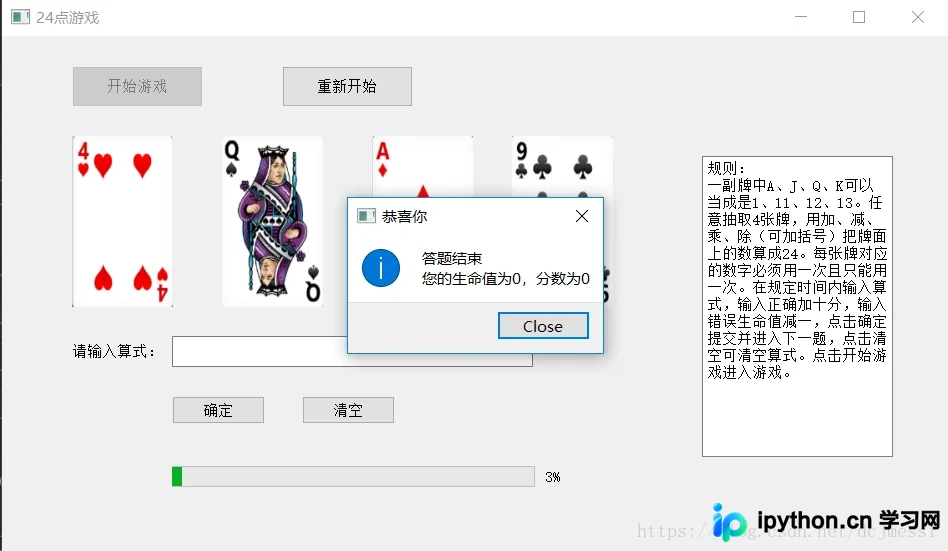
   QMessageBox.information(self, "恭喜你", "答题结束\n您的生命值为" + str(self.life) + ",分数为" + str(self.score),
         QMessageBox.Close)
   # 设置确定和清空按钮为不可用
   self.pushButton_2.setEnabled(False)
   self.pushButton_3.setEnabled(False)
  else:
   self.calstr = self.lineEdit.text()
   if self.calstr == "":
    self.life -= 1
    QMessageBox.information(self, "很遗憾", "算式输入不正确\n进入下一题", QMessageBox.Yes)
    self.fresh()
   else:
    self.result = int(eval(self.calstr))
    if self.result == 24:
     self.score += 10
     QMessageBox.information(self, "恭喜你", "算式输入正确\n进入下一题", QMessageBox.Yes)
     self.fresh()
    else:
     self.life -= 1
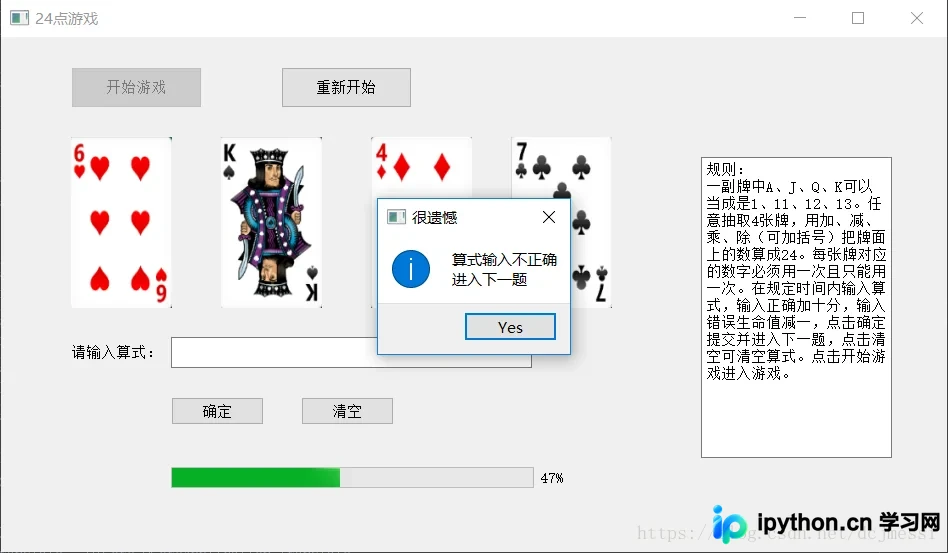
     QMessageBox.information(self, "很遗憾", "算式输入不正确\n进入下一题", QMessageBox.Yes)
     self.fresh()

 # 清空
 def on_click3(self):
  self.lineEdit.setText('')

 #重新开始游戏
 def on_click4(self):
  # 初始化已做题数、生命值、分数、时间
  self.question_number = 0
  self.life = 3
  self.score = 0
  self.step = 0
  self.timer.stop()
  QMessageBox.information(self, "重新开始游戏", "生命值和分数已重置", QMessageBox.Yes)
  if self.recover == 1:
   self.pushButton_2.setEnabled(True)
   self.pushButton_3.setEnabled(True)
  self.cardFun()
  self.cardCompute()
  self.timer.start(600, self)
  self.step = self.step + 1
  self.progressBar.setValue(self.step)

 # 使用一个计时器来启动进度条
 def timerEvent(self, e):
  # 如果时间到,则停止计时,已做题数加一
  if self.step >= 100:
   self.timer.stop()
   self.question_number += 1
   if self.question_number ==3:
    self.recover = 1
    self.calstr = self.lineEdit.text()
    if self.calstr == "":
     self.life -= 1
    else:
     self.result = int(eval(self.calstr))
     if self.result == 24:
      self.score += 10
     else:
      self.life -= 1
    self.lineEdit.setText('')
    # 弹出结果消息框
    QMessageBox.information(self, "恭喜你", "答题结束\n您的生命值为"+str(self.life)+",分数为"+str(self.score), QMessageBox.Close)
    self.pushButton_2.setEnabled(False)
    self.pushButton_3.setEnabled(False)
   else:
    self.life -= 1
    QMessageBox.information(self, "很遗憾", "规定时间已到\n进入下一题", QMessageBox.Yes)
    self.fresh()
    return
  self.step = self.step + 1
  self.progressBar.setValue(self.step)

 # 进度条
 def progress_bar(self):
  if self.timer.isActive():
   self.timer.stop()
  else:
   # 规定时间为1分钟
   self.timer.start(600,self)

 # 显示抽取的第一张牌
 def picture_1(self):
  if self.cardGroup[0] == 1:
   self.label_2.setPixmap(QPixmap('./h1.png')) # 图片路径
  elif self.cardGroup[0] == 2:
   self.label_2.setPixmap(QPixmap('./h2.png'))
  elif self.cardGroup[0] == 3:
   self.label_2.setPixmap(QPixmap('./h3.png'))
  elif self.cardGroup[0] == 4:
   self.label_2.setPixmap(QPixmap('./h4.png'))
  elif self.cardGroup[0] == 5:
   self.label_2.setPixmap(QPixmap('./h5.png'))
  elif self.cardGroup[0] == 6:
   self.label_2.setPixmap(QPixmap('./h6.png'))
  elif self.cardGroup[0] == 7:
   self.label_2.setPixmap(QPixmap('./h7.png'))
  elif self.cardGroup[0] == 5:
   self.label_2.setPixmap(QPixmap('./h8.png'))
  elif self.cardGroup[0] == 9:
   self.label_2.setPixmap(QPixmap('./h9.png'))
  elif self.cardGroup[0] == 10:
   self.label_2.setPixmap(QPixmap('./h10.png'))
  elif self.cardGroup[0] == 11:
   self.label_2.setPixmap(QPixmap('./h11.png'))
  elif self.cardGroup[0] == 12:
   self.label_2.setPixmap(QPixmap('./h12.png'))
  elif self.cardGroup[0] == 13:
   self.label_2.setPixmap(QPixmap('./h13.png'))
  # 将扑克牌填充整个标签
  self.label_2.setScaledContents(True)

 # 显示抽取的第二张牌
 def picture_2(self):
  if self.cardGroup[1] == 1:
   self.label_3.setPixmap(QPixmap('./b1.png'))
  elif self.cardGroup[1] == 2:
   self.label_3.setPixmap(QPixmap('./b2.png'))
  elif self.cardGroup[1] == 3:
   self.label_3.setPixmap(QPixmap('./b3.png'))
  elif self.cardGroup[1] == 4:
   self.label_3.setPixmap(QPixmap('./b4.png'))
  elif self.cardGroup[1] == 5:
   self.label_3.setPixmap(QPixmap('./b5.png'))
  elif self.cardGroup[1] == 6:
   self.label_3.setPixmap(QPixmap('./b6.png'))
  elif self.cardGroup[1] == 7:
   self.label_3.setPixmap(QPixmap('./b7.png'))
  elif self.cardGroup[1] == 5:
   self.label_3.setPixmap(QPixmap('./b8.png'))
  elif self.cardGroup[1] == 9:
   self.label_3.setPixmap(QPixmap('./b9.png'))
  elif self.cardGroup[1] == 10:
   self.label_3.setPixmap(QPixmap('./b10.png'))
  elif self.cardGroup[1] == 11:
   self.label_3.setPixmap(QPixmap('./b11.png'))
  elif self.cardGroup[1] == 12:
   self.label_3.setPixmap(QPixmap('./b12.png'))
  elif self.cardGroup[1] == 13:
   self.label_3.setPixmap(QPixmap('./b13.png'))
  self.label_3.setScaledContents(True)

 # 显示抽取的第三张牌
 def picture_3(self):
  if self.cardGroup[2] == 1:
   self.label_4.setPixmap(QPixmap('./f1.png'))
  elif self.cardGroup[2] == 2:
   self.label_4.setPixmap(QPixmap('./f2.png'))
  elif self.cardGroup[2] == 3:
   self.label_4.setPixmap(QPixmap('./f3.png'))
  elif self.cardGroup[2] == 4:
   self.label_4.setPixmap(QPixmap('./f4.png'))
  elif self.cardGroup[2] == 5:
   self.label_4.setPixmap(QPixmap('./f5.png'))
  elif self.cardGroup[2] == 6:
   self.label_4.setPixmap(QPixmap('./f6.png'))
  elif self.cardGroup[2] == 7:
   self.label_4.setPixmap(QPixmap('./f7.png'))
  elif self.cardGroup[2] == 5:
   self.label_4.setPixmap(QPixmap('./f8.png'))
  elif self.cardGroup[2] == 9:
   self.label_4.setPixmap(QPixmap('./f9.png'))
  elif self.cardGroup[2] == 10:
   self.label_4.setPixmap(QPixmap('./f10.png'))
  elif self.cardGroup[2] == 11:
   self.label_4.setPixmap(QPixmap('./f11.png'))
  elif self.cardGroup[2] == 12:
   self.label_4.setPixmap(QPixmap('./f12.png'))
  elif self.cardGroup[2] == 13:
   self.label_4.setPixmap(QPixmap('./f13.png'))
  self.label_4.setScaledContents(True)

 # 显示抽取的第四张牌
 def picture_4(self):
  if self.cardGroup[3] == 1:
   self.label_5.setPixmap(QPixmap('./m1.png'))
  elif self.cardGroup[3] == 2:
   self.label_5.setPixmap(QPixmap('./m2.png'))
  elif self.cardGroup[3] == 3:
   self.label_5.setPixmap(QPixmap('./m3.png'))
  elif self.cardGroup[3] == 4:
   self.label_5.setPixmap(QPixmap('./m4.png'))
  elif self.cardGroup[3] == 5:
   self.label_5.setPixmap(QPixmap('./m5.png'))
  elif self.cardGroup[3] == 6:
   self.label_5.setPixmap(QPixmap('./m6.png'))
  elif self.cardGroup[3] == 7:
   self.label_5.setPixmap(QPixmap('./m7.png'))
  elif self.cardGroup[3] == 5:
   self.label_5.setPixmap(QPixmap('./m8.png'))
  elif self.cardGroup[3] == 9:
   self.label_5.setPixmap(QPixmap('./m9.png'))
  elif self.cardGroup[3] == 10:
   self.label_5.setPixmap(QPixmap('./m10.png'))
  elif self.cardGroup[3] == 11:
   self.label_5.setPixmap(QPixmap('./m11.png'))
  elif self.cardGroup[3] == 12:
   self.label_5.setPixmap(QPixmap('./m12.png'))
  elif self.cardGroup[3] == 13:
   self.label_5.setPixmap(QPixmap('./m13.png'))
  self.label_5.setScaledContents(True)


if __name__ == "__main__":

 cardNum = [] # 存放随机牌组
 cardGroup = () # 调用牌组

 app = QtWidgets.QApplication(sys.argv)
 Form = QtWidgets.QMainWindow()
 ui = Ui_Form()
 ui.setupUi(Form)
 Form.show()
 sys.exit(app.exec_())
接下来实现各个控件的具体功能逻辑。
游戏开始时的初始界面如下。
当玩家点击“确定”提交答案且输入错误时,系统会弹出消息提示框。
答题环节结束后,系统将汇总并显示最终成绩。
如有任何疑问,欢迎在评论区留言讨论。
以上就是本文的全部内容,希望能为您的学习提供帮助。如果您觉得有用,请多多支持本站,并关注本公众号以获取更多精彩内容。
免责声明:本文内容仅供参考,不代表本站观点。转载或引用请注明出处。









