

Python Matplotlib 自定义坐标轴位置与样式

发布时间:2026-10-11| 3人浏览过
Matplotlib 默认将坐标轴置于图表左下角,但在某些数据分析场景中,可能需要将坐标轴移动到图表中心或特定数据位置,并隐藏多余的边框。本文介绍如何通过操作坐标轴对象(spines)来实现这一目标。
获取并操作坐标轴对象
在 Matplotlib 中,plt.gca()(get current axis)用于获取当前的坐标轴对象。这是后续所有自定义操作的基础。通过该对象,我们可以访问图表的边框(spines)和刻度(ticks)。
import matplotlib.pyplot as plt
import numpy as np

# 生成示例数据
x = np.linspace(-5, 5, 100)
y1 = 0.5 * x
y2 = x * x

plt.figure()
plt.xlabel('X axis...')
plt.ylabel('Y axis...')

ax = plt.gca()  # 获取当前坐标轴对象
隐藏顶部和右侧边框
默认情况下,图表四周都有边框。为了突出数据或使图表更简洁,通常需要将顶部和右侧的边框隐藏。这可以通过将对应边框的颜色设置为 'none' 来实现。
# 隐藏右边和上边的边框
ax.spines['right'].set_color('none')
ax.spines['top'].set_color('none')
调整刻度位置
隐藏边框后,还需要调整刻度线的位置,使其与剩余的边框(通常是底部和左侧)对齐。使用 set_ticks_position() 方法可以指定刻度显示的位置。
# 指定 x 轴刻度在底部,y 轴刻度在左侧
ax.xaxis.set_ticks_position('bottom')
ax.yaxis.set_ticks_position('left')
移动坐标轴交点
最后一步是将坐标轴移动到指定的数据位置。默认情况下,坐标轴位于图表边缘。通过 set_position() 方法,可以指定坐标轴与数据轴的绑定关系。例如,将底部边框(x 轴)和左侧边框(y 轴)都绑定到数据值 0,即可使坐标轴交点位于原点 (0, 0)。
# 将 x 轴绑定到 y=0 的位置
ax.spines['bottom'].set_position(('data', 0))
# 将 y 轴绑定到 x=0 的位置
ax.spines['left'].set_position(('data', 0))
如果需要将交点移动到其他地方,例如 (1, 0),只需修改 y 轴的绑定值即可:
ax.spines['left'].set_position(('data', 1))完整示例代码
以下是完整的代码示例,展示了如何绘制两条曲线并自定义坐标轴:
import matplotlib.pyplot as plt
import numpy as np

x = np.linspace(-5, 5, 100)
y1 = 0.5 * x
y2 = x * x

plt.figure()
plt.xlabel('X axis...')
plt.ylabel('Y axis...')

ax = plt.gca()

# 隐藏右边和上边
ax.spines['right'].set_color('none')
ax.spines['top'].set_color('none')

# 设置刻度位置
ax.xaxis.set_ticks_position('bottom')
ax.yaxis.set_ticks_position('left')

# 移动坐标轴到原点
ax.spines['bottom'].set_position(('data', 0))
ax.spines['left'].set_position(('data', 0))

# 绘制数据
plt.plot(x, y1, linestyle='--')
plt.plot(x, y2)

plt.show()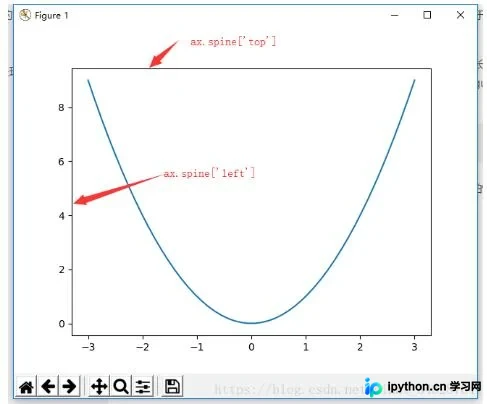
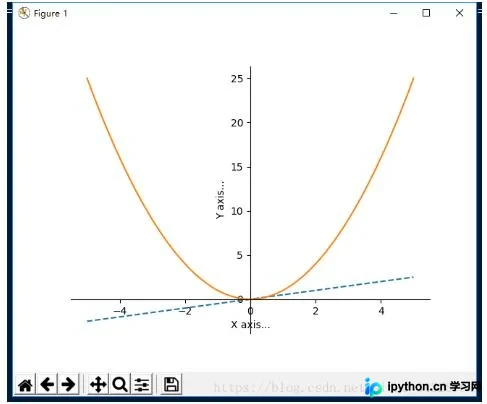
以上就是使用 Matplotlib 改变坐标轴默认位置的详细内容,更多关于 Python 数据可视化的资料请关注本站其它相关文章!
免责声明:本文内容仅供参考,不代表本站观点。转载或引用请注明出处。









