

解决Atom安装Hydrogen无法运行python3的问题

Atom编辑器通过Hydrogen插件运行Jupyter代码时,若无法调用Python3环境,可通过修改Jupyter内核配置文件及Hydrogen语言映射解决。本文详细记录了修改kernel.json、配置Language Mappings以及安装升级ipykernel的具体操作步骤,帮助开发者快速恢复代码执行功能。
问题背景与解决思路
Atom 是一款支持插件化的跨平台代码编辑器,而 Hydrogen 是其常用的插件,用于在 Atom 中直接运行 Jupyter Notebook 代码。当 Hydrogen 无法正确调用 Python3 环境时,会导致代码运行失败。解决该问题主要涉及三个步骤:修改 Jupyter 内核配置文件、在 Hydrogen 中配置语言映射,以及确保 ipykernel 库已正确安装和升级。
修改 Jupyter 内核配置文件
首先,需要定位并修改 Jupyter 的 Python3 内核配置文件。在终端中执行以下命令打开配置文件:
vi /usr/local/share/jupyter/kernels/python3/kernel.json打开文件后,查看其内容。标准的 kernel.json 结构通常包含 argv、display_name 和 language 字段。为了兼容 Hydrogen 插件,需要将配置文件最后一行的 "language" 字段的值从 "python" 修改为 "python3"。
{
 "argv": [
 "python3",
 "-m",
 "ipykernel_launcher",
 "-f",
 "{connection_file}"
 ],
 "display_name": "Python 3",
 "language": "python3"
}
配置 Hydrogen 语言映射
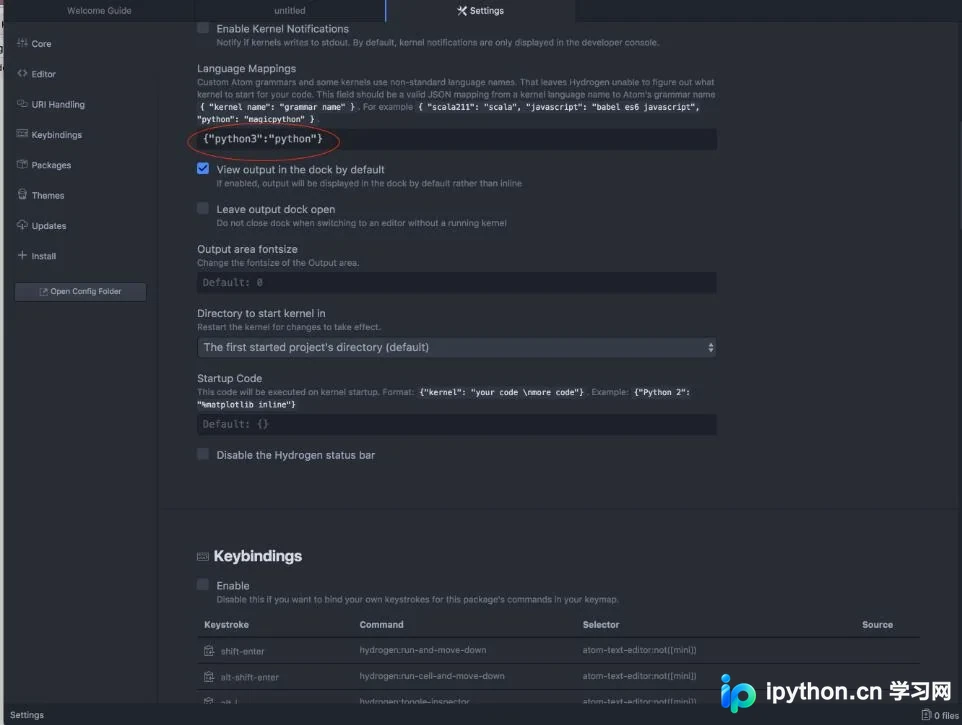
修改内核文件后,还需要在 Hydrogen 插件中进行配置。打开 Atom 的 Hydrogen 配置页面(通常可通过菜单或快捷键进入),找到 Language Mappings(语言映射)选项。在该选项下,添加指定代码以建立 Python3 与 Hydrogen 执行引擎之间的映射关系,确保插件能识别新的内核配置。
安装与升级 ipykernel
最后,确保 Python3 环境中安装了最新版本的 ipykernel。请在终端中依次执行以下命令:
python3 -m pip install ipykernel
python3 -m ipykernel install --user
pip3 install --upgrade ipykernel
执行完毕后,重新启动 Atom 并尝试运行代码。此时,Hydrogen 插件应能正确调用 Python3 环境,并在 Atom 界面中逐行显示代码运行结果。
以上就是解决Atom安装Hydrogen无法运行python3问题的详细内容,更多关于Atom和Hydrogen配置的资料请关注本站其它相关文章!
免责声明:本文内容仅供参考,不代表本站观点。转载或引用请注明出处。









