

PyCharm调试时动态执行Python语句的操作指南

发布时间:2026-10-11| 2人浏览过
本文介绍在PyCharm调试Python程序时,如何动态执行其他语句。通过启用左下角的“Show Python Prompt”选项,开发者可以在调试中断时像Matlab一样输入变量并查看结果,或逐句输入执行语句,从而提升调试效率。
PyCharm调试时动态执行Python语句的方法
在PyCharm中调试Python程序时,有时需要在断点处动态执行其他语句,以查看变量状态或测试代码逻辑。PyCharm支持在Python调试中断时执行其他语句,这为调试提供了极大的便利。
启用“Show Python Prompt”选项
要实现这一功能,首先需要选中左下角的“Show Python Prompt”选项。该选项允许开发者在调试过程中动态输入和执行Python语句。
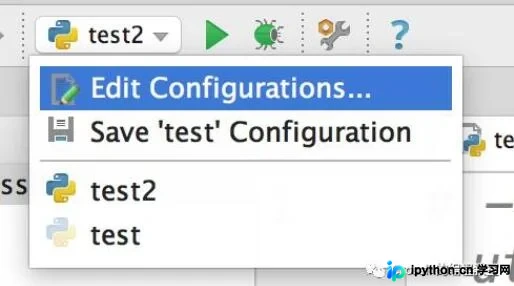
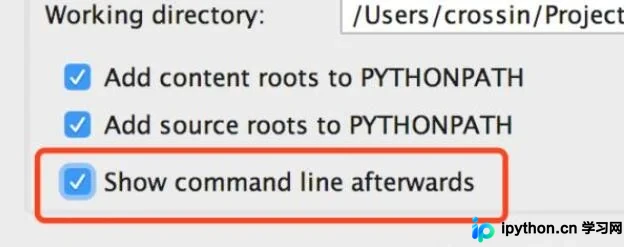
动态执行语句的操作
启用“Show Python Prompt”选项后,开发者可以像使用Matlab一样,在调试界面中直接输入变量名并查看其结果。此外,还可以逐句输入Python语句并立即执行,从而快速验证代码逻辑或调试问题。
注意事项
需要注意的是,修改配置以在调试时执行语句的方法可能无效,因此建议直接使用“Show Python Prompt”选项来实现动态执行功能。
以上就是PyCharm在调试Python时执行其他语句的详细内容,更多关于Python调试技巧的资料请关注本站其它相关文章!
免责声明:本文内容仅供参考,不代表本站观点。转载或引用请注明出处。









