

Python打包成exe:PyInstaller基础命令与单文件生成教程

详细讲解使用PyInstaller将Python脚本打包为Windows独立可执行文件(exe)的完整流程,包含基础命令参数解析、单文件生成实操、解压运行机制与常见问题排查。
在向未安装Python运行环境的用户分发自动化工具、批量处理脚本或图形界面软件时,直接提供.py源代码通常会导致环境缺失或依赖冲突。解决该问题的标准路径是使用打包工具,将Python解释器、依赖第三方库及业务代码封装为可在Windows系统上直接双击运行的.exe可执行文件。本文将聚焦于当前生态中最成熟的工具PyInstaller,系统梳理从基础命令参数、单文件独立打包(--onefile)实操到运行机制与排错注意事项的完整流程。
一、环境准备与打包前置考量
在使用PyInstaller之前,需要确保开发环境中已经完成脚本调试,并安装了对应打包工具。在命令提示符(CMD)或终端中,通过pip包管理器即可完成安装:
pip install pyinstaller安装完成后,可通过执行pyinstaller --version验证安装情况。如果系统正确返回版本号,说明环境变量与命令行入口已经配置完毕。
许多初学者直接在全局Python环境中执行打包命令,导致生成的可执行文件体积达到数百兆。这是因为PyInstaller在进行依赖分析时,会递归扫描当前Python环境下所有安装的第三方包。如果全局环境中安装了如TensorFlow、Pandas或Scipy等大型库,即使你的脚本只是打印了一行文本,打包器也会将大量无关的动态链接库(DLL)一并打包进去。因此,在打包前创建一个仅包含脚本必要依赖的虚拟环境(venv或conda)是控制可执行文件体积的最有效手段。

二、PyInstaller 基础打包命令与输出结构
最基本的打包方式是在脚本所在目录下,直接将入口 Python 文件作为参数传递给命令行:
pyinstaller main.py执行该命令后,PyInstaller 将自动分析 main.py 中所引用的全部模块,并在当前目录下生成三个关键项目:
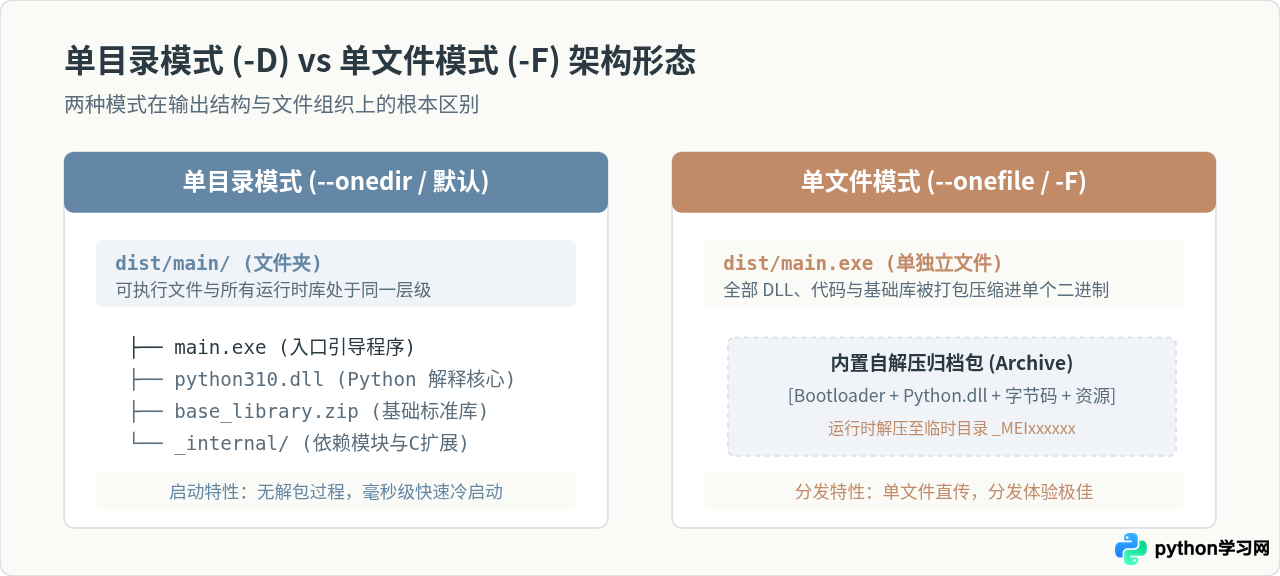
build/目录:存放编译分析过程中的中间缓存文件、日志和临时对象。打包完成后该目录可以安全删除。main.spec文件:打包规格说明书。记录了打包涉及的脚本、数据文件、二进制模块和打包选项。高级定制(如增删隐藏导入、嵌入特定数据资源)通常通过修改此配置文件实现。dist/目录:最终的可交付物存放位置。在默认情况下,PyInstaller 采用单目录模式(One-Folder Mode),在dist/main/文件夹中生成main.exe,同时在其同级目录下存放大量运行时所需的.dll动态链接库和 Python 基础组件。
三、核心模式:单文件(--onefile)与单目录(--onedir)深度对比
PyInstaller 提供了两种根本不同的分发形态:单目录模式与单文件模式。理解两者的区别与底层机制,是选择正确打包参数的关键。
| 对比维度 | 单目录模式(-D / --onedir) | 单文件模式(-F / --onefile) |
|---|---|---|
| 输出形式 | 一个包含 exe 与数百个 dll/依赖文件的文件夹 | 仅一个独立的 .exe 文件 |
| 启动响应 | 原生加载,毫秒级直接启动 | 首次启动有解压延迟(需解包至临时目录) |
| 分发便利性 | 分发时必须打包压缩整个文件夹,不可遗漏文件 | 单个文件直接拷贝即可运行,极简友好 |
| 资源更新成本 | 可以直接替换文件夹内的静态资源或局部配置 | 任何静态文件改动均需重新完整打包 exe |
| 适用场景 | 日常调试、体积庞大或带有复杂外部资源的项目 | 独立小工具、交付给非技术用户的独立实用程序 |
四、单文件生成实操与参数搭配
要生成独立的单文件可执行程序,必须显式附加 -F(或 --onefile)参数。在实际项目中,我们通常还会配合窗口控制、图标自定义以及缓存清理选项一同使用。
1. 常用命令参数清单
-F, --onefile:将所有内容封包为一个单一的.exe文件。-w, --windowed, --noconsole:隐藏黑色的控制台命令提示符窗口。适用于 Tkinter、PyQt、wxPython 等 GUI 窗口程序。-c, --console, --nowindowed:显式开启命令行控制台(默认设置)。适用于通过控制台输出文字或接受输入的脚本。-i <ICON.ico>, --icon=<ICON.ico>:为生成的.exe文件指定 Windows 图标文件。注意格式必须是标准的.ico格式,直接重命名.png为.ico往往会导致报错。-n <NAME>, --name=<NAME>:指定生成的 exe 文件名。如未指定,默认沿用.py脚本的文件名。--clean:在构建前清理 PyInstaller 之前产生的临时缓存,确保本次构建基于最新代码及依赖环境。
2. 典型打包示例
如果我们要为一个带有图形界面的脚本 app.py 生成带有自定义图标的单文件可执行程序,并在构建时清除历史缓存,可以执行以下完整命令:
pyinstaller -F -w -i "assets/app.ico" -n "MySuperTool" --clean app.py执行完成后,终端会逐步打印依赖分析与文件归档日志。当看到 Building EXE from EXE-00.toc completed successfully 提示时,即表明打包成功。打开 dist/ 目录,就会看到生成的 MySuperTool.exe。
五、单文件 exe 内部解压机制与运行生命周期
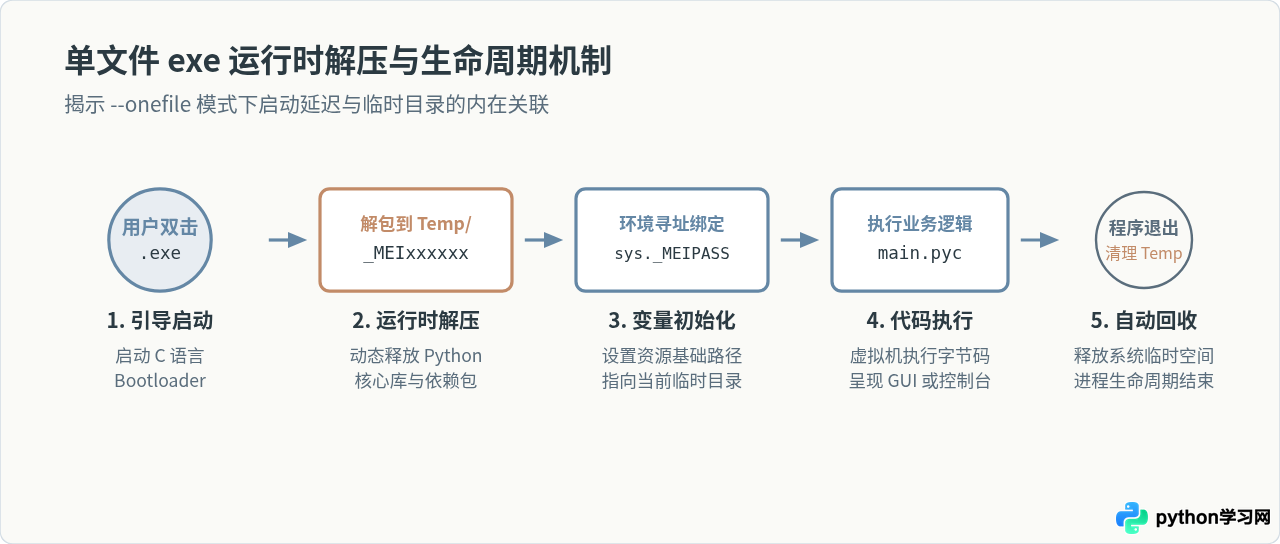
许多初学者认为单文件模式是将 Python 代码直接“编译”为了原生的机器码,这种理解是不准确的。实质上,单文件 .exe 是由 PyInstaller 的启动引导程序(Bootloader)和数据归档区(Archive)构成的自解压执行体。
当用户在 Windows 系统中双击该单文件 exe 时,程序经历以下运行生命周期:
- 引导与解压阶段:Bootloader 首先启动,它在 Windows 系统的临时文件夹(通常位于
C:\Users\<用户名>\AppData\Local\Temp)下动态创建一个名为_MEIxxxxxx(后六位为随机字符)的临时文件夹,并将可执行文件内部封装的 Python 解释器、DLL 库以及所有依赖解压到该目录中。 - 环境定位阶段:PyInstaller 将临时目录的绝对路径注入到系统的内部变量
sys._MEIPASS中。 - 执行脚本阶段:Bootloader 加载解压出来的 Python DLL 运行时,启动 Python 解释器,并加载执行预编译的主程序字节码。
- 退出清理阶段:当程序执行完毕或用户关闭窗口后,主进程退出,Bootloader 会负责自动删除此前创建的
_MEIxxxxxx临时目录,释放磁盘空间。
六、排错技巧与常见避坑指南
1. 解决启动闪退:排错时切勿急于开启 -w
许多开发者在开发桌面工具时,打包时直接加上了 -w(禁用控制台)。一旦代码存在任何未捕获的异常或缺少依赖库,程序双击后就会毫无反应或瞬间闪退,难以排查原因。正确的调试策略是:初次打包时保留控制台(不加 -w)。在 Windows 命令提示符中直接运行生成的 main.exe,如果发生报错,控制台会完整打印 Traceback 错误调用栈。只有在确认程序能够无错运行后,再重新附加 -w 参数进行最终交付打包。
2. 静态资源寻址避坑:动态获取资源根目录
在单文件模式下,图片、配置文件或音频等静态资源被解包到了 _MEIxxxxxx 临时目录中,如果代码中使用 __file__ 或相对路径 ./assets/logo.png 来读取资源,程序就会因为找不到文件而抛出 FileNotFoundError。为了使脚本在直接开发和单文件打包后均能正确寻址,需要在代码中添加如下路径自适应函数:
import sys
import os

def get_resource_path(relative_path):
    """ 获取程序运行时的资源绝对路径 """
    if hasattr(sys, '_MEIPASS'):
        # PyInstaller 单文件解包运行时的临时目录
        base_path = sys._MEIPASS
    else:
        # 源码开发调试时的当前脚本目录
        base_path = os.path.abspath(".")
    return os.path.join(base_path, relative_path)

# 使用示例
icon_path = get_resource_path("assets/logo.png")
3. 将额外静态资源打包进 exe:--add-data 参数
如果希望将项目目录下的静态文件夹(如 assets)随同脚本一同打入单文件 exe 中,需要在命令中通过 --add-data 显式指定。在 Windows 平台下,源路径与目标路径之间使用分号 ; 分隔(Linux/macOS 下使用冒号 :):
pyinstaller -F -w --add-data "assets;assets" main.py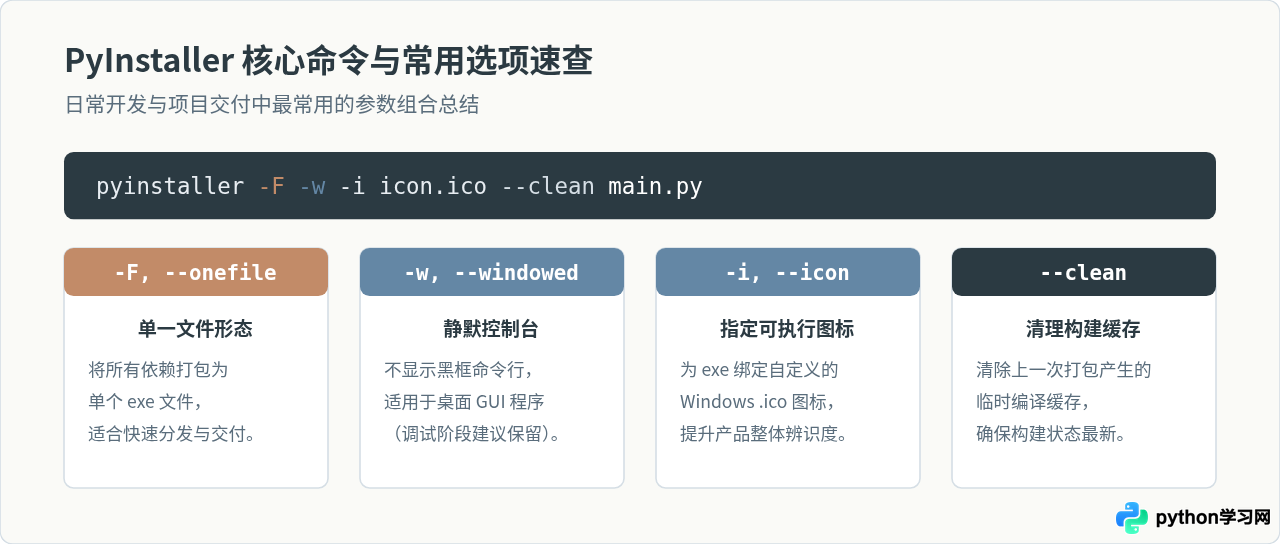
七、总结
通过 PyInstaller 将 Python 脚本打包为 exe 是实现 Python 程序工程化交付的标准解决方案。在实际运用中,掌握以下核心原则能够规避绝大多数问题:
- 使用轻量纯净的虚拟环境打包,从源头上遏制 exe 体积臃肿;
- 明确单目录(
-D)与单文件(-F)的性能与分发特征差异,按交付对象合理选择; - 在排查闪退时务必保留控制台输出,以便定位缺失模块;
- 在涉及外部静态资源时,使用
sys._MEIPASS动态适配路径。
熟练运用上述基础命令与参数组合,即可稳定、高效地完成 Python 程序的独立可执行文件封装与分发。
免责声明:本文内容仅供参考,不代表本站观点。转载或引用请注明出处。









