

怎么用requirements.txt批量安装Python第三方库

详细讲解如何使用requirements.txt文件批量安装Python第三方库,包含文件编写规范、虚拟环境准备、pip批量安装命令、镜像源加速、离线安装及依赖排查方案。
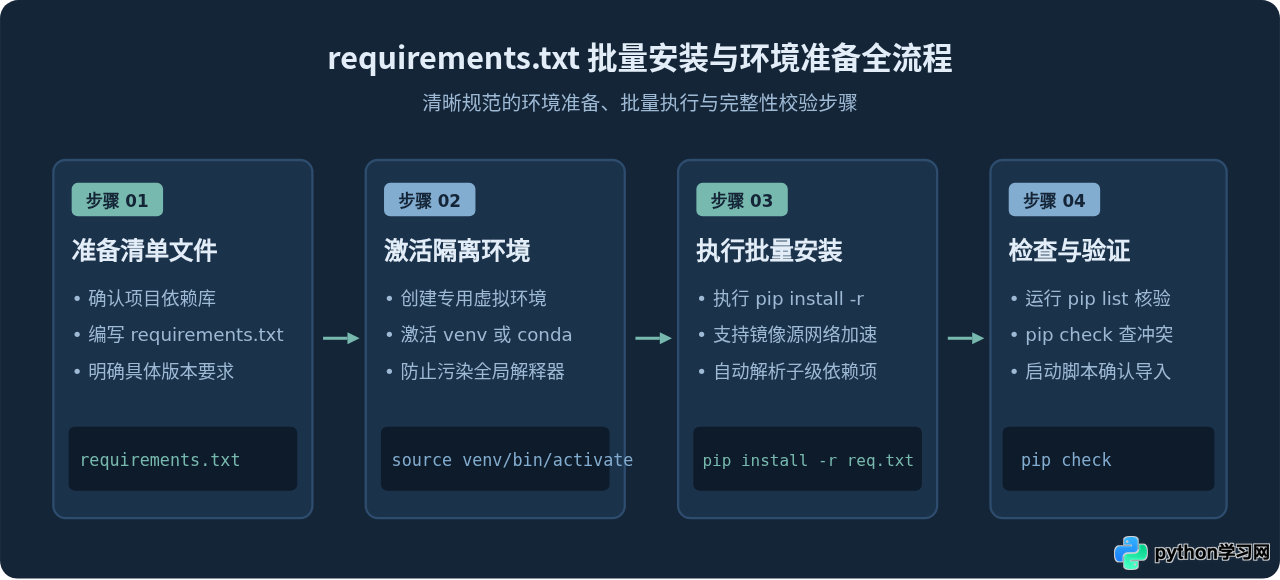
假设你刚从代码仓库拉取了一个包含数据分析与接口服务的 Python 项目,准备在自己的电脑上运行。当打开代码时,发现脚本里导入了 requests、pandas、fastapi 和 uvicorn 等十几个库。如果你逐个在终端里输入 pip install,不仅费时费力,还可能因为安装了最新版本而与原开发者的代码产生兼容性冲突。解决这个问题的标准做法,就是使用 Python 官方包管理器 pip 支持的依赖清单文件 requirements.txt,通过一条命令 pip install -r requirements.txt 批量完成安装。
一、认识 requirements.txt 的文件规则与版本语法
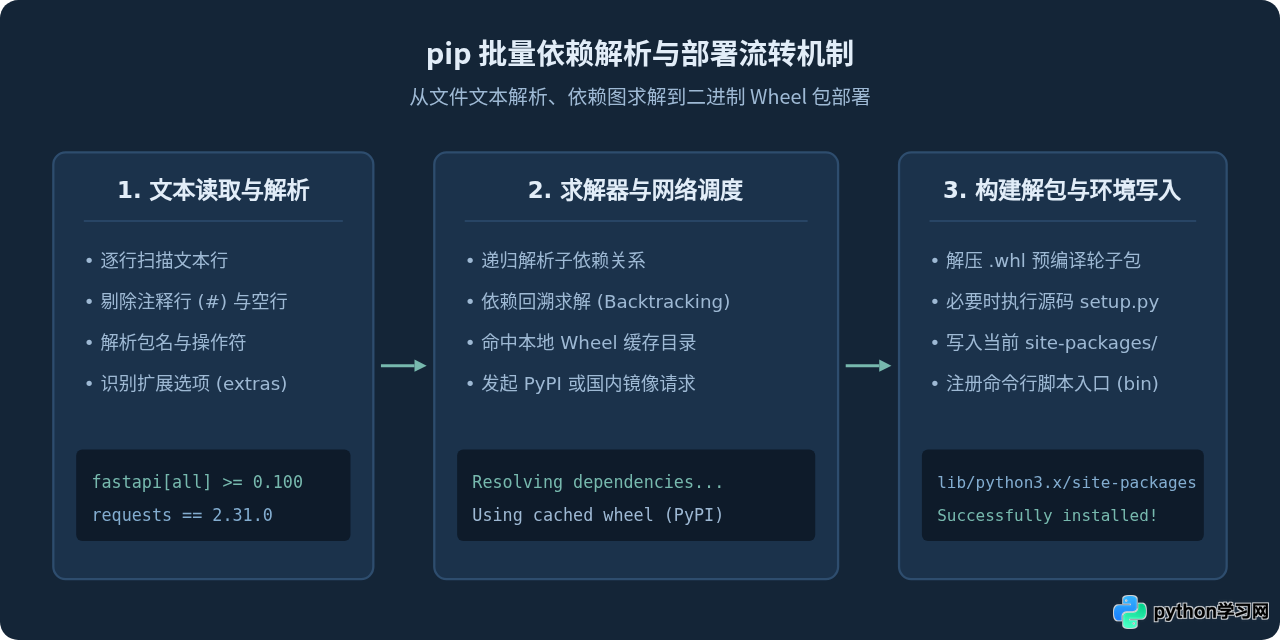
requirements.txt 本质上是一个普通的 UTF-8 编码纯文本文件。在这个文件中,每一行代表一个需要安装的 Python 第三方库名称以及可选的版本约束条件。pip 在读取这个文件时,会逐行解析包名与版本范围,并在官方索引或指定镜像源中找到满足条件的包进行下载安装。
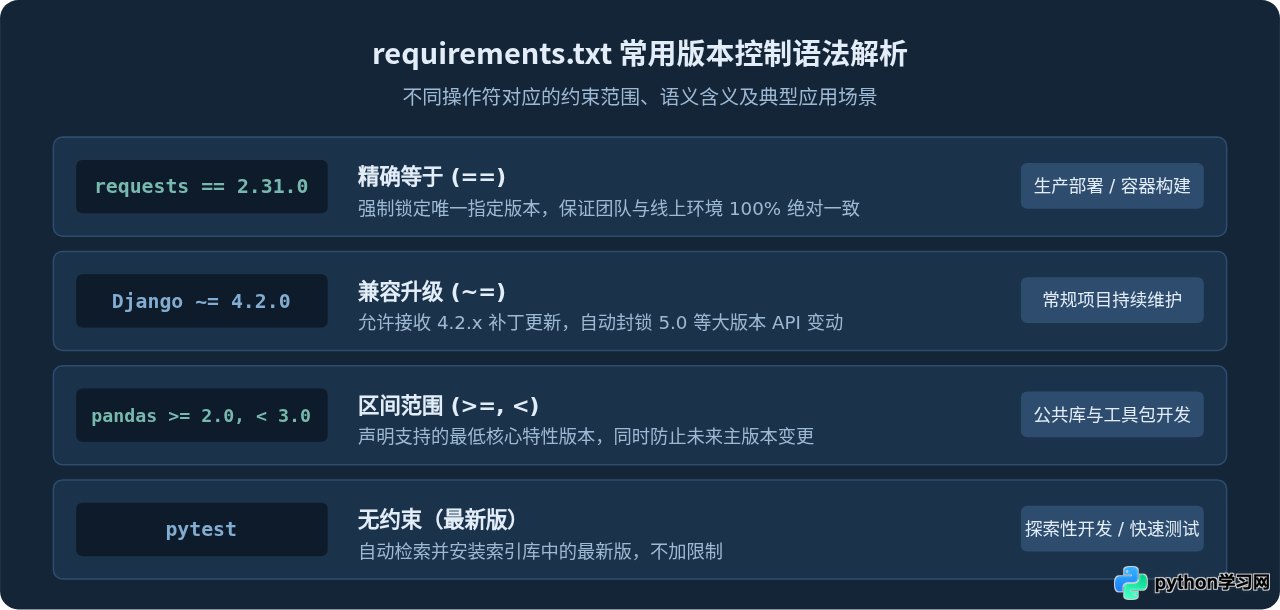
为了让项目在不同机器上保持一致的行为,了解常用的版本约束语法至关重要:
- 精确锁定(
==):例如requests == 2.31.0。指定安装该确切版本,多用于生产环境和部署镜像,避免由于第三方库升级带来的非预期变动。 - 兼容性发布(
~=):例如Django ~= 4.2.0。这等价于>= 4.2.0, == 4.2.*,允许安装 4.2 系列的后续安全修补补丁,但不会升级到带来破坏性更新的 4.3 或 5.0。 - 范围限定(
>=与<):例如pandas >= 2.0.0, < 3.0.0。明确规定了最低功能版本与上限版本,兼顾了库的灵活性与安全性。 - 无版本限制(缺省):例如仅写
pytest。pip 会自动拉取当前索引库中最新发布的稳定版本。
此外,清单中允许使用 # 开头添加注释说明,例如记录该库的用途或注意事项:
# Web 服务核心依赖
fastapi == 0.109.2
uvicorn[standard] == 0.27.1

# 数据处理与分析
pandas >= 2.1.0, < 3.0.0
numpy ~= 1.26.0

# 仅用于本地单元测试
pytest == 8.0.0
二、批量安装的完整操作步骤
在进行批量安装前,强烈建议先为当前项目创建一个独立的 Python 虚拟环境(Virtual Environment)。这样做可以隔离不同项目间的依赖包,避免全局环境因版本覆盖而损坏。
步骤 1:创建并激活虚拟环境
打开终端(Windows 下为 PowerShell 或 CMD,macOS/Linux 下为 Terminal),进入你的项目根目录,执行内置的 venv 模块创建环境:
# 1. 创建名为 venv 的虚拟环境目录
python -m venv venv

# 2. 激活虚拟环境
# macOS / Linux:
source venv/bin/activate

# Windows (PowerShell):
.\venv\Scripts\Activate.ps1

# Windows (CMD):
.\venv\Scripts\activate.bat
激活成功后,终端命令行的开头通常会出现 (venv) 字样,表示后续的 Python 与 pip 命令均运行在该隔离环境中。
步骤 2:执行批量安装命令
确保 requirements.txt 位于当前终端所在的目录下。批量安装的核心参数是 -r(全称 --requirement),用于指定清单文件路径:
pip install -r requirements.txt如果该文件位于子目录中,例如在 deploy/requirements.txt,直接传入相对路径或绝对路径即可:
pip install -r deploy/requirements.txt路径提示:若执行命令时提示 ERROR: Could not open requirements file: [Errno 2] No such file or directory,说明当前工作目录中不存在该文件名,请使用 ls 或 dir 命令核对文件名拼写与所在路径。
三、深入理解:pip 批量安装的工作机制与网络加速
执行 pip install -r requirements.txt 时,pip 并不是机械地单独下载每一个包,而是会经历完整的依赖图求解过程:
由于默认的 Python 官方源(PyPI)服务器位于海外,国内网络直接下载容易遇到连接超时或下载缓慢的问题。你可以通过 -i(全称 --index-url)参数指定国内知名的高校或企业开源镜像站来加速安装:
# 使用清华大学开源镜像源加速安装
pip install -r requirements.txt -i https://pypi.tuna.tsinghua.edu.cn/simple

# 使用阿里云开源镜像源
pip install -r requirements.txt -i https://mirrors.aliyun.com/pypi/simple/
如果你希望以后所有的 pip install 都自动走镜像站,可以执行以下命令将镜像地址固化到当前系统的 pip 配置文件中:
pip config set global.index-url https://pypi.tuna.tsinghua.edu.cn/simple四、进阶场景:离线批量安装与已有环境导出
1. 离线机无外网环境下的批量安装
在企业生产环境或内部局域网服务器中,机器往往无法直接访问外网。此时可以通过“在外网机预先下载、拷贝到内网机离线安装”的方式解决:
# 第一步:在外网有网络的电脑上,下载 requirements.txt 中所有的 wheel 依赖包到 packages 目录
pip download -r requirements.txt -d ./packages

# 第二步:将整个 packages 文件夹和 requirements.txt 一起复制到离线内网服务器

# 第三步:在内网服务器中,使用 --no-index 和 --find-links 执行离线批量安装
pip install --no-index --find-links=./packages -r requirements.txt
参数 --no-index 表示关闭在线索引检索,--find-links 指定离线轮子包所在的目录,这样 pip 就完全不需要连接外网即可瞬间完成部署。
2. 如何导出当前环境生成 requirements.txt
当你已经在本地开发完成一个项目,需要把环境分享给同事或部署到服务器时,可以通过 pip freeze 命令将当前环境中所有已安装的第三方库导出:
pip freeze > requirements.txt注意:pip freeze 会导出当前运行环境中安装的全部包。因此务必在干净的专用虚拟环境中执行此命令,否则会将你平时全局安装的其他不相干库全部写入清单。
五、安装结果验证与排错指南
批量安装命令执行完毕后,控制台最后一行通常会打印 Successfully installed ...。为了确保环境完整且无隐患,推荐按以下方式进行验证与问题排查:

1. 依赖完整性校验
运行以下命令可以检查当前虚拟环境中已安装的全部包是否满足相互的依赖版本:
pip check如果输出 No broken requirements found.,说明所有第三方库与其下级依赖之间没有任何版本冲突;如果报错,pip 会指出具体是哪一个包缺少了什么子依赖或版本过低,根据提示直接针对性安装即可。
2. 常见问题排查
- 网络读取超时(ReadTimeoutError):多发生于下载大包(如 torch、tensorflow 或 scipy)。解决方法是附加超时时间参数和镜像源:
pip install -r requirements.txt --default-timeout=120 -i https://pypi.tuna.tsinghua.edu.cn/simple - 源码编译报错(Failed building wheel / Microsoft Visual C++ required):一些包含 C/C++ 扩展的库在没有对应平台预编译二进制轮子包(wheel)时,会在本地尝试调用 C++ 编译器进行编译构建。如果系统中未安装 C++ 构建工具链就会报错。对于 Windows 用户,建议安装对应版本的 Microsoft C++ Build Tools,或尽量选择提供预编译 whl 的常规稳定版本。
- 依赖冲突(ResolutionImpossible):当
requirements.txt中两个不同的顶级库分别严格要求了某公共子库的不同版本时(例如 A 要求urllib3 < 1.27,而 B 要求urllib3 >= 2.0),新版 pip 求解器会抛出无法调和的错误。此时需要放宽其中一方的版本约束(如修改为~=或范围匹配),使依赖求解器能够找到公共交集。
通过遵循“创建虚拟环境、规范编写版本条件、善用镜像源加速并以 pip check 验证”这一整套流程,你可以高效、稳定地在任何新电脑或服务器上批量搭建起一致且可靠的 Python 运行环境。
免责声明:本文内容仅供参考,不代表本站观点。转载或引用请注明出处。









