

怎么使用Miniconda创建和管理Python虚拟环境

系统讲解如何使用Miniconda创建、管理、迁移和清理Python虚拟环境,包含环境隔离原理、常用命令示例、conda与pip混用注意事项以及常见报错解决方法。
Miniconda创建和管理Python虚拟环境的核心做法,是通过终端执行 conda create 在独立目录下建立独立的Python运行环境,再通过 conda activate 动态切换环境变量。这种方式将每个项目的解释器版本与第三方依赖库完全隔离开,彻底避免版本冲突与依赖污染。
一、Miniconda的虚拟环境隔离机制
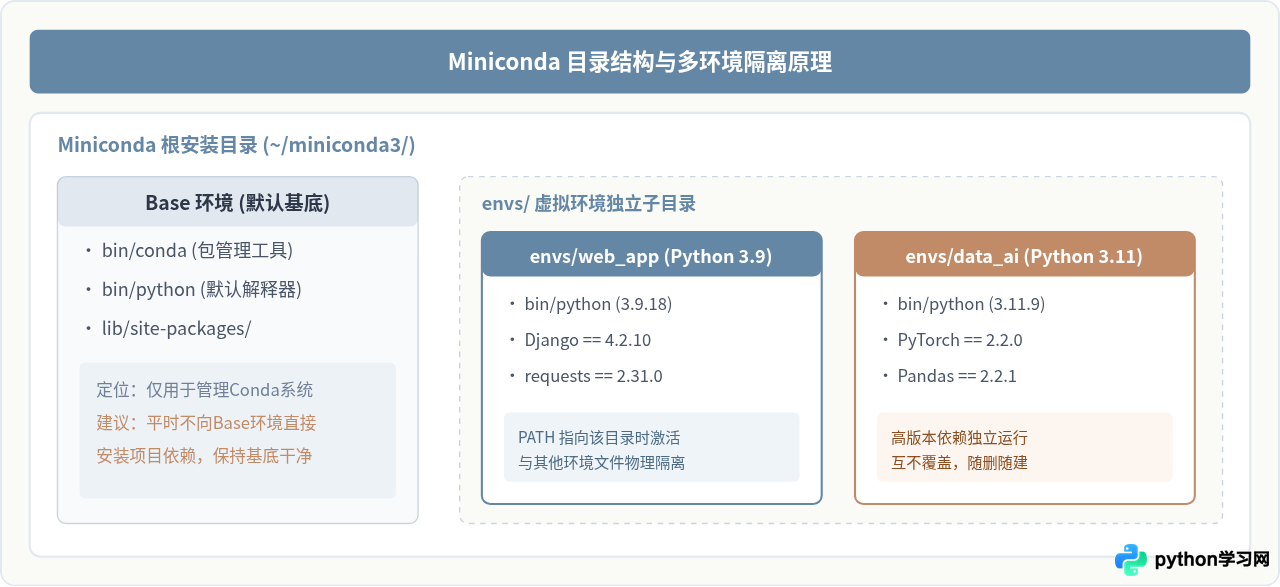
Miniconda是Anaconda的轻量级替代方案。它不预装庞大的科学计算包,仅保留核心包管理器 conda 和基础Python运行时。在Miniconda中,虚拟环境的本质不是虚拟机,而是磁盘上完全独立的文件夹目录。
安装Miniconda后,系统默认位于 base 基础环境。当我们创建新环境时,Conda会在安装路径的 envs/ 目录下新建一个以环境名为名字的专属文件夹。该文件夹内部拥有专属的Python可执行文件(bin/python 或 Windows下的 python.exe)以及独立的第三方库目录(lib/pythonX.X/site-packages)。
当执行环境切换命令时,Conda会在当前终端会话中修改操作系统的 PATH 环境变量,将目标环境的二进制路径置于最前端。因此,终端中调用的 python 和 pip 会精准指向当前激活的环境,而不会干扰系统自带Python或其他项目的依赖。
二、创建虚拟环境
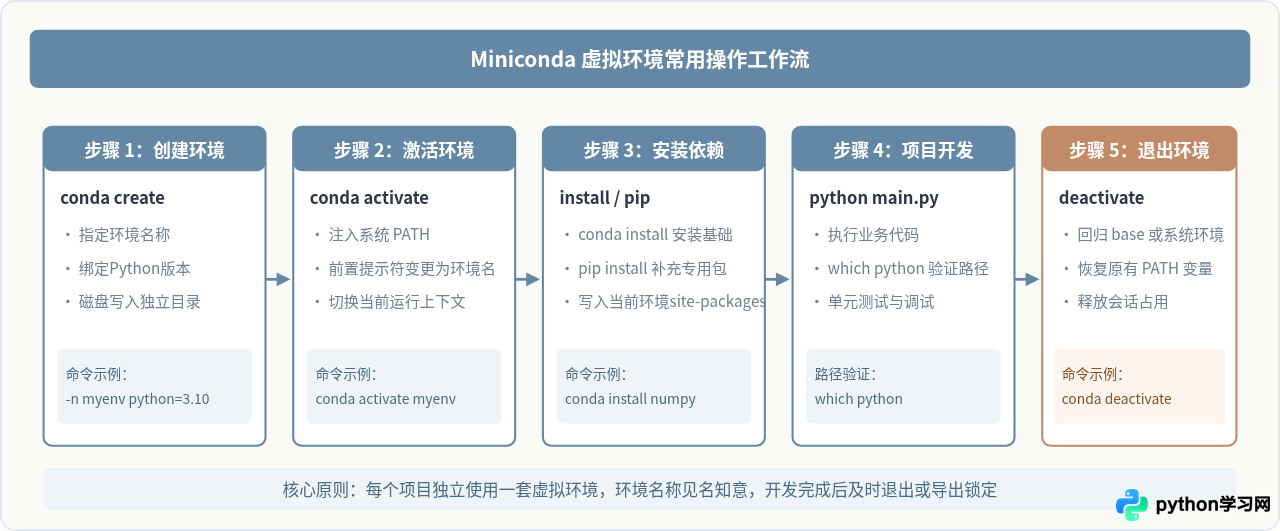
创建虚拟环境使用 conda create 命令。建议在创建时明确指定所需的Python大版本或小版本号,避免Conda默认拉取不适用的Python版本。
1. 基础创建命令
在终端中执行以下命令,创建一个名为 py310、Python版本为3.10的环境:
conda create -n py310 python=3.10在执行过程中,Conda会解析依赖关系并提示将要安装的包列表,并在终端显示 Proceed ([y]/n)?,输入 y 并回车确认即可自动下载解压。
2. 创建时同时指定预装包
如果已知项目启动时必需的基础库,可以在创建环境的同时列出包名,一次性完成依赖解析与安装:
conda create -n data_analysis python=3.10 numpy pandas matplotlib -y末尾的 -y 参数表示默认对所有确认提示回复 yes,适合自动化脚本或希望跳过手动回车确认的场景。
3. 查看已有环境列表
创建完成后,使用以下命令查看当前主机上存在的所有虚拟环境:
conda env list
# 或
conda info --envs输出中带有星号(*)的那一行,表示当前命令行会话正处于该激活环境中。
三、环境的激活、退出与验证
创建完成的环境处于静止状态,必须激活后才能在当前终端生效。
1. 激活指定环境
conda activate py310激活成功后,终端命令提示符的最前端会出现小括号包裹的环境名,例如:
2. 验证当前生效的Python解释器
为了确认当前调用的命令确实来自于虚拟环境内部,而不是调用到了操作系统的全局Python,可以通过以下命令检查可执行文件的具体物理路径:
# Linux 或 macOS
which python
which pip

# Windows CMD / PowerShell
where python
where pip

# 查看当前环境Python精确版本
python --version如果输出路径包含 envs/py310/,说明虚拟环境已正确生效并接管当前终端命令。
3. 退出当前环境
当项目开发结束或需要切换到其他环境时,执行退出命令:
conda deactivate执行后终端提示符将返回上一级环境(通常为 (base)),PATH环境变量自动还原。
四、环境内依赖包的安装与协同规则
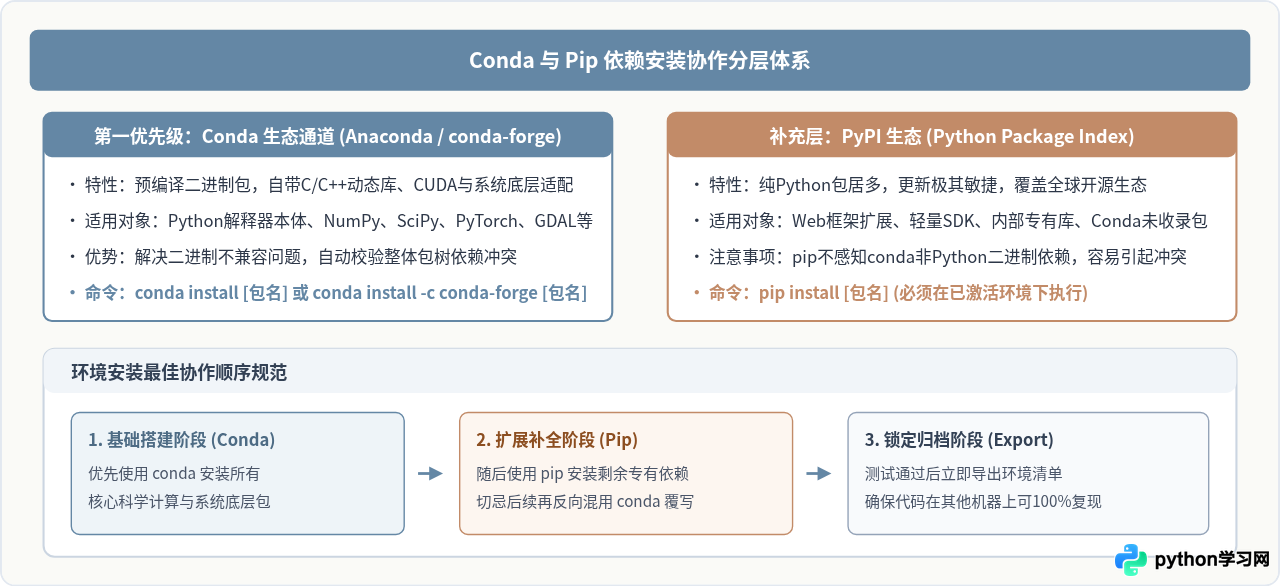
进入虚拟环境后,安装第三方库有两种方式:conda install 与 pip install。正确处理这两者的协作关系,是保持虚拟环境稳定不崩溃的关键。
1. 优先使用 Conda 安装
Conda不仅是Python包管理器,还是跨语言的通用二进制包管理器。它能够同时管理C/C++编译依赖、底层CUDA加速库以及系统级动态链接库。因此,对于带有复杂底层编译依赖的库(例如 NumPy、SciPy、PyTorch),优先使用 Conda 安装:
# 从官方默认通道安装
conda install numpy pandas

# 指定版本号
conda install scipy=1.12.0

# 从社区高质量通道 conda-forge 安装
conda install -c conda-forge ffmpeg-python
2. 使用 Pip 作为补充
如果在Conda通道中找不到某个小众库、企业内部私有库或刚发布的前沿扩展,可以直接在已激活的环境中使用 pip install 安装:
# 确保环境已激活!
(py310) user@computer:~$ pip install fastapi uvicornpip 之前,必须执行 which pip(Windows使用 where pip)确认调用的是当前虚拟环境目录下的 pip,而不是系统全局的 pip。若在未激活状态或错误路径下运行 pip,依赖会被直接写入系统全局目录,导致环境隔离失效。
3. 查看与检索环境中的已安装包
查看当前环境中已经安装了哪些包、具体的版本号以及安装渠道:
# 查看当前环境中所有安装的包
conda list

# 过滤特定名称的包
conda list numpy在 Channel 列中,pkgs/main 表示由 Conda 官方渠道安装,conda-forge 表示社区通道,而 pypi 则明确标识该包是通过 pip 安装的。
五、环境的克隆、迁移与彻底清理
在团队协作或跨主机部署时,手动重新逐个安装包耗时且容易出现微版本差异。Miniconda提供了完整的环境导出与重构工具链。
1. 导出与重建环境配置文件
通过导出 YAML 格式的环境配置文件,能够精准记录当前环境的 Python 版本和所有依赖项:
# 1. 激活需要导出的环境
conda activate py310

# 2. 导出环境配置文件 (推荐加入 --no-builds 参数提高跨操作系统通用性)
conda env export --no-builds > environment.yml

# 3. 在另一台计算机或服务器上,根据配置文件一键还原新环境
conda env create -f environment.yml
导出的 environment.yml 内容结构清晰明确:
name: py310
channels:
  - defaults
  - conda-forge
dependencies:
  - python=3.10.14
  - numpy=1.26.4
  - pandas=2.2.1
  - pip
  - pip:
      - fastapi==0.110.0
      - uvicorn==0.28.0
2. 本地直接克隆环境
如果需要在本地快速复制一个现有环境作为测试沙盒,无需重新下载任何依赖包:
conda create -n py310_test --clone py3103. 删除废弃环境与清理缓存
随着项目迭代,不再使用的虚拟环境应及时删除以释放磁盘存储。注意:删除环境前必须先退出该环境。
# 1. 如果当前处于该环境中,先退出
conda deactivate

# 2. 彻底删除指定虚拟环境及其所有包目录
conda remove -n py310 --all -y

# 3. 清理已下载的未用安装包缓存与临时文件 (释放几GB到几十GB磁盘空间)
conda clean --all -y
六、常见问题排查与注意事项
| 常见现象与报错 | 根本原因分析 | 针对性解决对策 |
|---|---|---|
CommandNotFoundError: Your shell has not been properly configured to use 'conda activate'. |
新安装Miniconda后,当前Shell终端(如 bash 或 zsh)未写入Conda初始化脚本。 | 执行 conda init zsh(或 conda init bash),然后完全关闭终端并重新打开窗口。 |
PackagesNotFoundError: The following packages are not available from current channels... |
默认的官方 Channel 没有收录此软件包,或者该包不支持当前操作系统架构。 | 添加社区频道尝试安装:conda install -c conda-forge [包名];或改用 pip install [包名]。 |
使用 pip 安装后,Python脚本仍然报 ModuleNotFoundError |
未在当前激活环境中执行 pip,或者调用的 pip 属于系统全局路径。 | 执行 which pip 检查路径。确保当前环境处于激活状态,或使用 python -m pip install [包名] 确保与当前解释器严格绑定。 |
终端前缀默认总是出现 (base),影响终端视觉 |
Miniconda默认开启了开机自启动 base 环境的功能。 | 执行 conda config --set auto_activate_base false 关闭自动激活。需要时手动 conda activate 即可。 |
掌握虚拟环境的建立、隔离、切换与归档,是构建规范、可靠 Python 开发工作流的基础。建议在日常工作中坚持“一项目一环境”原则,并在依赖变动后及时导出 environment.yml,保证工程在开发、测试与生产环境中的一致性。
免责声明:本文内容仅供参考,不代表本站观点。转载或引用请注明出处。









