

Jupyter Notebook中高效使用Python数据分析库的技巧

深入解析在Jupyter Notebook中高效使用Python数据分析库(Pandas、NumPy等)的实用技巧,涵盖交互式探查、内存优化、向量化运算及性能分析工作流。
假设你正在 Jupyter Notebook 中处理一份数百万行的业务订单日志。每次调整过滤条件或尝试新的特征衍生逻辑时,你习惯性地点击“Run All”,随后便陷入长达数分钟的漫长等待;内存占用不断攀升,浏览器标签页偶尔卡死崩溃,中途想查阅 Pandas 某个参数的默认行为时,频繁在浏览器与代码之间切换,分析思路屡屡被打断。这种效率瓶颈并非源于 Python 数据分析库的底层计算能力不足,而是因为交互式开发模式与库的底层运算机制没有协同起来。
要在 Jupyter Notebook 中高产出地开展数据分析,关键在于掌握四个维度的技巧:利用 Notebook 的单元格状态实现数据驻留与增量计算、熟练使用内置探查与魔法命令降低心智负担、在数据读入时主动进行内存瘦身,以及坚决利用 NumPy 和 Pandas 的向量化操作替代低效循环。本文将逐一拆解这些具体做法与工程习惯。
一、构建高效的单元格分层执行流
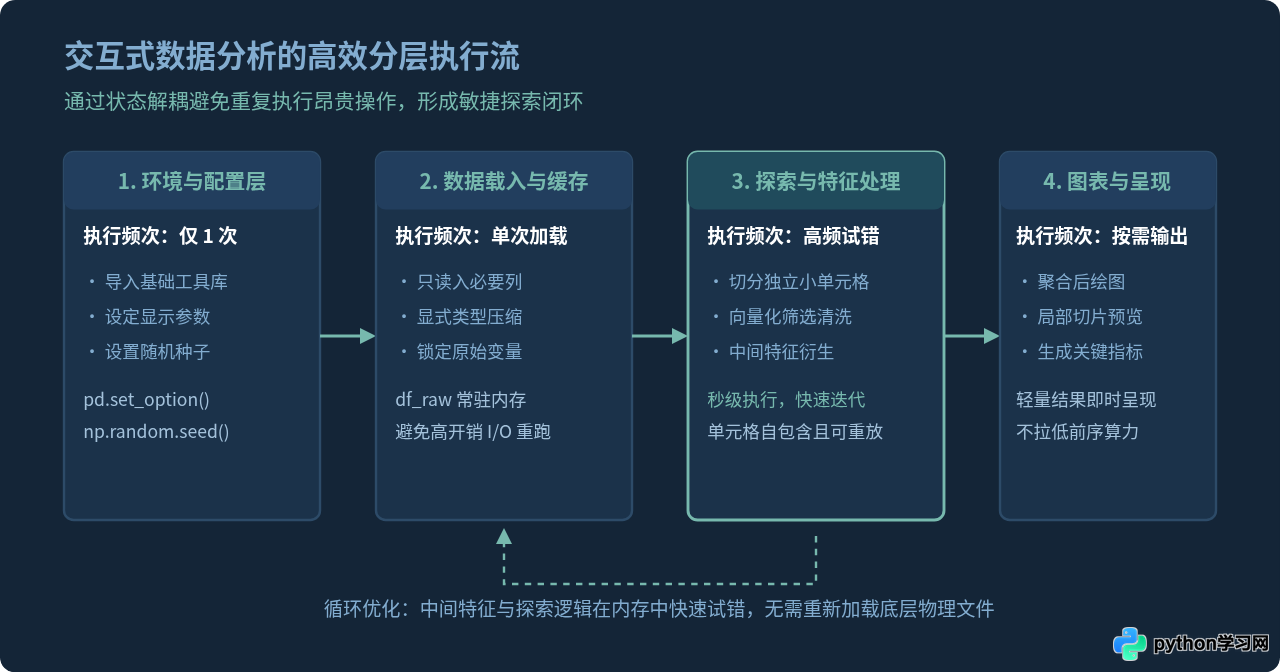
Jupyter Notebook 的本质是一个维护着持久会话状态的交互式 REPL(Read-Eval-Print Loop)。高效使用它的第一步,就是摒弃将整个分析过程写在一个超长单元格里、或者随意修改前序单元格导致执行顺序混乱的不良习惯。合理的工作流应将“昂贵的高开销操作”与“廉价的高频试错操作”在单元格维度彻底解耦。
推荐采用四层单元格架构组织分析过程:
- 环境与配置层:仅放置包导入与全局环境设定(如
pd.set_option、字体配置等),通常只运行一次。 - 数据装载与缓存层:执行耗时较长的磁盘 I/O 或数据库拉取,并将原始数据常驻在内存变量中。切忌在此单元格中做探索性切片。
- 轻量衍生与探索层:在新的单元格中创建数据的副本或轻量引用,专注于特征工程、聚合计算与逻辑验证。即使报错,也无需重复读盘。
- 可视化与成果呈现层:专门负责渲染图表与导出结果,保持各图表单元格独立,避免因绘图微调连带重算上游数据。
二、善用魔法命令与交互式探查工具
在编写数据清洗脚本时,很多开发者遇到不熟悉的 API 或需要评估执行效率时,往往选择切出浏览器去搜索引擎翻看文档,或者用 time.time() 写几行冗长的计时代码。Jupyter 自身提供了强大的原生探查工具与 IPython 魔法命令(Magic Commands),能够直接在单元格内完成这些操作。
1. 即时内省:无需跳出编辑器的帮助系统
在任何函数、方法或对象前后加上问号 ? 并运行,即可在当前窗口下方唤出该对象的 Docstring、函数签名及参数默认值;若加上双问号 ??,IPython 会尝试直接定位并打印出该函数的 Python 原生源代码。例如:
import pandas as pd

# 查看 merge 函数的参数签名与详细说明
pd.merge?

# 查看某个自定义数据转换函数或库内部未编译模块的实现源码
pd.DataFrame.dropna??
此外,在输入函数括号内按下键盘的 Shift + Tab,能弹出轻量级悬浮参数提示,按两次可展开完整文档,这一快捷键能在不离开光标焦点的情况下迅速核实参数名称。
2. 精准度量性能瓶颈的魔法命令
评估不同算法或表达式的执行耗时是优化的前提。IPython 提供了行魔法(%)与单元格魔法(%%):
%timeit:运行微基准测试。它会自动多次迭代被测代码并计算置信区间,适合比较单行代码或短表达式的效率(例如比较列表推导式与np.array运算)。%%time:测量整个单元格的一次性实际执行时间(Wall time 与 CPU time),用于监控大批量数据读入或模型拟合的总体耗时。%prun:调用 Python 内置的性能分析器(Profiler),输出每一行函数调用的耗时占比,快速定位性能卡点。
import numpy as np

# 比较原生推导与 NumPy 向量化开销
%timeit [x**2 for x in range(10000)]
%timeit np.arange(10000)**2

# 剖析复杂数据聚合流程的耗时分布
%prun df.groupby('user_id').apply(custom_aggregation_func)
三、从数据载入开始的内存瘦身
在数据分析中,Jupyter 发生卡顿甚至内核退出的常见诱因,是将几百兆甚至数吉字节的 CSV 全量载入后,Pandas 默认推断的宽容类型占满了物理内存。例如,默认的整型会被分配为 64 位整型(int64),高基数的文本字符串也会被赋予通用 object 类型。通过在数据读取阶段采取精细化约束,通常可以将内存占用骤降 60% 至 80%。
1. 仅加载必要的列与显式指定紧凑类型
在调用 pd.read_csv() 时,主动使用 usecols 过滤无关字段,并借助 dtype 参数将数值字段收缩为合适位宽的类型:
import pandas as pd

# 定义紧凑类型字典:缩小整数和浮点位宽,将低基数字符串定义为 category
optimized_dtypes = {
    'user_id': 'int32',
    'status_code': 'int16',
    'click_rate': 'float32',
    'device_type': 'category'  # 取值极少时,大幅节省内存并提升比对速度
}

# 仅载入业务相关的 4 列
df = pd.read_csv(
    'large_tracking_log.csv',
    usecols=['user_id', 'status_code', 'click_rate', 'device_type'],
    dtype=optimized_dtypes
)

# 打印内存占用核实瘦身效果
print(df.info(memory_usage='deep'))
2. 超大文件的分块(Chunking)清洗策略
如果原始数据量超出了物理内存上限,不应直接读取整个文件,而是利用 chunksize 参数分块迭代处理,先在每个批次内完成过滤和聚类,最终只汇聚微量结果:
chunk_results = []

# 每次读入 10 万行进行流式处理
for chunk in pd.read_csv('massive_dataset.csv', chunksize=100000):
    # 在分块内部先行过滤
    valid_records = chunk[chunk['status_code'] == 200]
    # 局部聚合统计
    summary = valid_records.groupby('device_type')['click_rate'].mean()
    chunk_results.append(summary)

# 最终汇总轻量级结果
final_summary = pd.concat(chunk_results).groupby(level=0).mean()
四、拒绝低效循环:发挥向量化与底层连续内存的威力
在 Jupyter 中处理复杂计算时,初学者容易习惯性使用 Python 的 for 循环或 Pandas 的 df.iterrows()。在百万行数据级别下,这种写法会导致性能呈数量级下跌。这是由 Python 原生数据结构与 NumPy/Pandas 内存布局的本质差异决定的。
Python 原生列表存放的是指向各个独立对象的指针(Pointer Array),每次访问元素都需要经历指针解引用、类型检查以及动态分发;而 NumPy 的 ndarray 与 Pandas 的 Series 在底层采用的是 C 语言级别的连续物理内存块(Contiguous Memory Buffer)。CPU 可以利用多级缓存与 SIMD(单指令多数据流)向量化硬件指令,成批加载并并行计算这些数据。

1. 替代 iterrows 的三种进阶方案
假设需要根据“浏览量”与“购买转化率”为每个用户打标签,以下是三种不同层级的写法对比:
- 方案 A(低效,应避免):使用
for idx, row in df.iterrows()。每一步迭代都会把一行打包成新的 Series 对象,开销极大。 - 方案 B(原生向量化,首选):直接使用布尔索引或
np.where。所有运算都在底层的 C 数组中以矢量化方式执行。 - 方案 C(复杂逻辑退守):当业务逻辑涉及多重分支无法直接写为布尔表达式时,优先使用
np.select,或者提取底层 NumPy 数组进行列表推导,速度仍远高于iterrows()。
import numpy as np

# 首选方案:使用 np.where 进行条件向量化
df['user_segment'] = np.where(
    (df['views'] > 100) & (df['conv_rate'] > 0.05),
    'High_Value',
    'Standard'
)

# 多分支条件:使用 np.select 保持向量化执行
conditions = [
    (df['views'] > 500) & (df['conv_rate'] > 0.1),
    (df['views'] > 100) & (df['conv_rate'] > 0.05)
]
choices = ['VIP', 'Active']
df['user_segment'] = np.select(conditions, choices, default='Normal')
五、前端渲染与交互体验优化
在 Jupyter Notebook 中,不仅后台计算需要考虑性能,前端页面的 DOM 节点承载能力同样会影响使用体验。未经截断直接输出一个包含数万行的大 DataFrame,可能导致浏览器瞬间卡死甚至前端内存溢出。
1. 控制输出行数与列数限制
在 Notebook 开头显式配置 Pandas 的展示上限,避免大尺寸数据意外被送入渲染流:
# 限制页面最多渲染的行数与列数
pd.set_option('display.max_rows', 20)
pd.set_option('display.max_columns', 30)

# 限制浮点数展示精度,减少杂乱字符干扰
pd.set_option('display.float_format', lambda x: f'{x:.3f}')
2. 静态绘图与抑制多余对象回显
使用 Matplotlib 绘图时,在单元格最后一行代码后加上分号 ;,或者显式调用 plt.show(),可以抑制例如 <AxesSubplot:...> 这种无意义的文本对象回显,使页面排版干净紧凑:
import matplotlib.pyplot as plt

plt.figure(figsize=(8, 4))
df['click_rate'].hist(bins=30)
# 行末分号抑制多余对象描述输出
plt.title('Click Rate Distribution');
六、排查常见陷阱与维护代码可复现性
Jupyter 允许任意跳跃执行单元格,这极易引发“幽灵变量”问题:某个单元格依赖了已被删除或修改的前序状态,导致代码在当前会话中运行正常,但一旦内核重启就报错崩溃。在最终导出或提交前,请务必使用顶部菜单栏的 Kernel -> Restart & Run All 完整跑一遍,确认逻辑全量可复现。
另外需要注意 SettingWithCopyWarning 警告。这通常发生在链式索引赋值时(例如 df[df['views'] > 100]['score'] = 1)。该写法既低效又容易引起歧义。规范做法是使用明确的 .loc[row_indexer, col_indexer] 访问器进行精准定位与赋值,避免 Pandas 内部生成多余的防御性副本,从而保证执行效率与数据一致性。
免责声明:本文内容仅供参考,不代表本站观点。转载或引用请注明出处。









