

Python怎么在终端中清空print已输出的内容

全面讲解在Python中清空或覆写终端已输出内容的方法,包括单行回车符覆写、输出缓冲区刷新机制、ANSI光标移动与局部擦除,以及跨平台全屏清屏实现。
print 打印出的内容,核心思路是根据具体使用场景重定向光标或重绘屏幕:单行动态刷新(如进度条、计时器)使用回车符 \r 配合缓冲区刷新;多行回退与局部重绘使用 ANSI 转义序列;整屏内容清理则通过调用系统清屏命令或发送清屏控制字符完成。
一、单行动态覆写:使用回车符 \r 配合缓冲区刷新
日常开发中最常见的需求是“进度更新”或“倒计时”。如果每次循环都调用默认的 print(),终端会不断向下滚动输出新行。实际上,终端光标支持回车符 \r(Carriage Return),它的作用是将光标强制移动到当前行的行首,而不换到下一行。
结合 print() 的两个核心参数,即可实现单行内容的原地刷新:
end="":取消默认在末尾追加的换行符\n。flush=True:强制将 Python 输出缓冲区中的字符立即推送到终端屏幕上显示。
import time

# 示例:5秒倒计时单行动态刷新
for i in range(5, 0, -1):
    # \r 保证每次回到行首覆盖前面的数字
    print(f"\r倒计时剩余: {i} 秒", end="", flush=True)
    time.sleep(1)

# 循环结束后输出换行,避免后续输出紧贴同一行
print("\r倒计时结束! ")Python 的标准输出(
sys.stdout)在连接到终端时默认采用行缓冲机制(Line-buffered)。这意味着只有当遇到换行符 \n 时,数据才会被真正发送到终端。如果使用了 end="" 且没有调用 flush=True,文本会一直停留在内存缓冲区中,直到程序结束或缓冲区填满才一次性喷出,导致动态刷新失效。

解决新字符串较短时的“残影”问题
使用 \r 覆写时,只是把光标移动到行首,并用新的字符逐个覆盖旧字符。如果第二次输出的文本长度小于第一次,行末多出的旧字符并不会自动消失。例如先输出“正在下载:100%”,接着输出“完成”,屏幕上很可能会残留变成“完成下载:100%”。
解决残影有两种稳妥方式:
- 使用空格补齐(ljust):在格式化输出时,指定一个固定的显示宽度,不足部分自动填充空格擦除旧字符。
- 配合 ANSI 清除指令:在
\r后追加行尾清除序列(下文将详细介绍)。
import time

messages = ["处理中:正在解析文件结构...", "提取元数据...", "完成!"]

for msg in messages:
    # 使用 ljust(40) 将字符串统一填充至40个字符长度
    print(f"\r{msg.ljust(40)}", end="", flush=True)
    time.sleep(1.2)

print()  # 最终正常换行
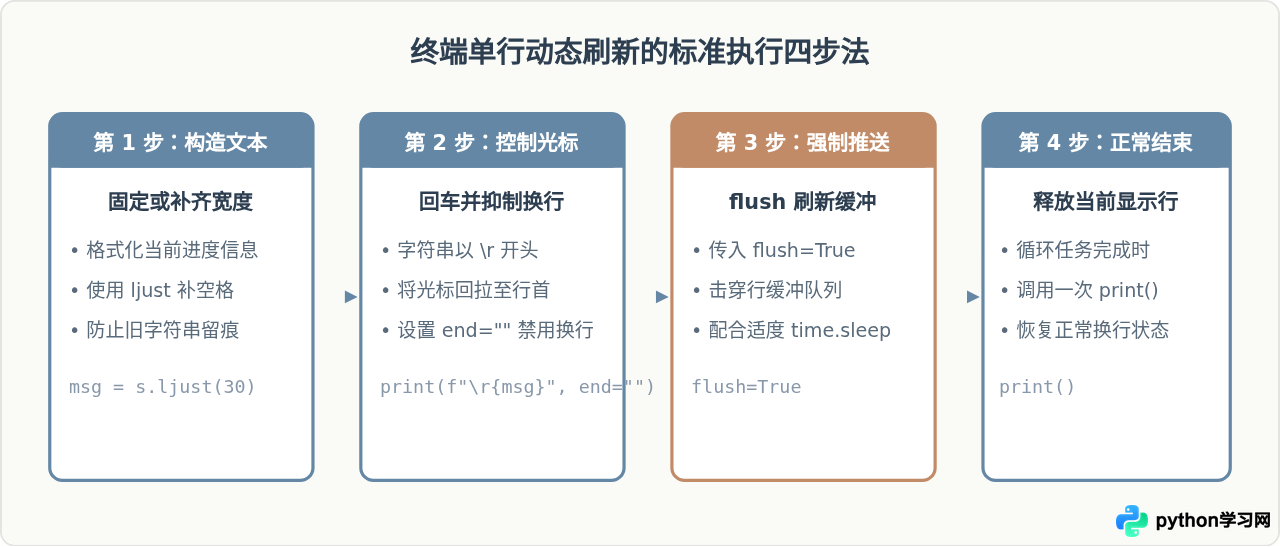
二、单行动态输出的标准执行四步法
在编写各类监控、轮询任务或下载进度工具时,可遵循以下四个标准操作步骤,确保在各类终端下行为稳定。
三、局部清除与多行回退:使用 ANSI 转义序列
当需要更新多行状态(例如同时展示两个下载任务的进度)或者精确擦除某一行时,单纯靠 \r 就无能为力了,因为 \r 只能在同一水平行内移动光标。
此时可以使用现代终端普遍支持的 ANSI Escape Sequences(ANSI 转义序列)。转义字符以 \033[(或 \x1b[)开头,后跟控制指令:
\033[K:清除行尾。从光标当前位置一直清除到该行的末尾。\033[2K:清除整行。直接擦除光标所在整行内容,但光标的列位置不变。\033[A:光标上移一行。保持当前列位置不变。\033[F:光标移至上一行行首。等效于上移一行并执行回车。
import time

# 示例:精确清空单行(不需要手工补空格)
print("这是即将被抹掉的内容...", end="", flush=True)
time.sleep(1.5)
# \r 回到行首,\033[K 彻底清除该行,随后输出新内容
print("\r\033[K彻底清空并重写完成!")
实现多行实时状态面板
如果已经打印了 2 行内容,想要清空它们并重新写入新数据,只需将光标向上移动 2 行(\033[2A 或两次 \033[F),然后边清空边写入:
import time

# 先输出初始的两行状态
print("任务 A 进度: 准备中")
print("任务 B 进度: 准备中")

for step in range(1, 4):
    time.sleep(1)
    # \033[2F: 光标向上回退2行并到行首
    # 每行通过 \033[2K 擦除后重新写入
    print("\033[2F\033[2K" + f"任务 A 进度: [{'#' * step * 3:<10}] {step * 33}%")
    print("\033[2K" + f"任务 B 进度: [{'=' * step * 2:<10}] {step * 25}%", end="", flush=True)

print()  # 任务结束后补换行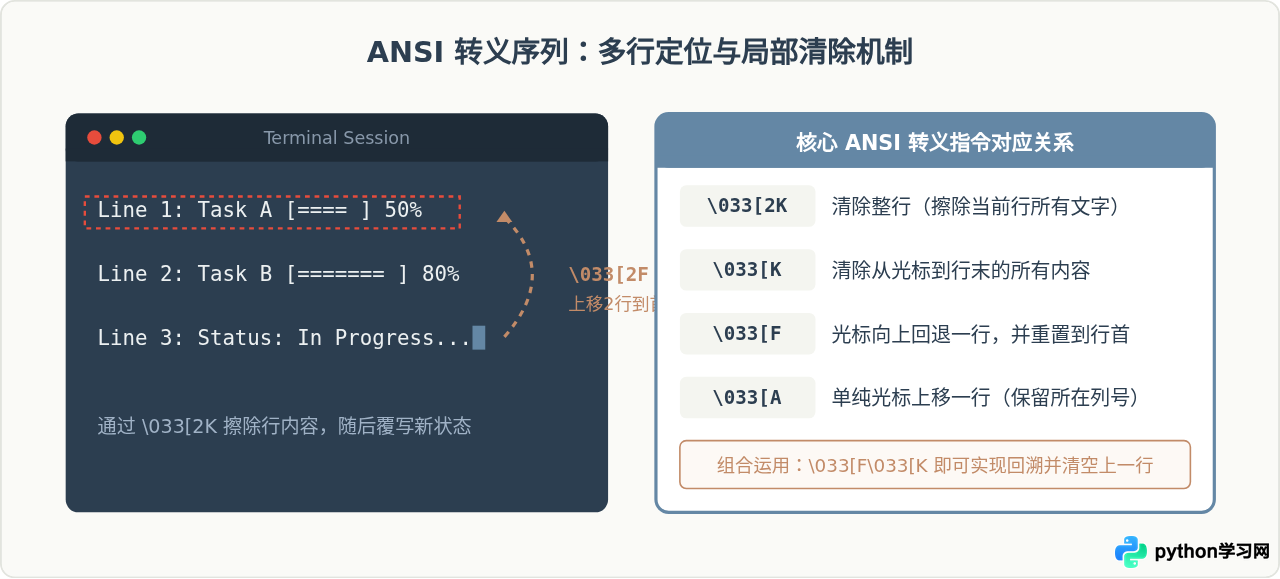
四、整屏清空:系统命令与跨平台清屏实现
如果需要制作控制台菜单、交互式命令行工具或在阶段任务切换时将整个屏幕彻底清理干净,单行或多行回退就不适用了,此时需要全屏清屏。
方法 1:调用系统底层命令(最通用可靠)
Windows 系统的终端清屏命令为 cls,而在 Linux 和 macOS(POSIX 系统)中清屏命令为 clear。在 Python 中可以利用 os.name 进行系统分支判断:
import os

def clear_screen():
    # Windows 平台为 'nt',Unix/Linux/macOS 为 'posix'
    os.system('cls' if os.name == 'nt' else 'clear')

# 测试全屏清理
print("旧菜单选项 1\n旧菜单选项 2")
input("按下回车执行整屏清空...")
clear_screen()
print("这是全新的操作界面!")
方法 2:纯 ANSI 序列全屏清屏(无进程开销)
os.system() 实际上会派生一个系统子进程执行命令,如果频繁调用会产生明显的进程启动开销和视觉闪烁感。另一种更轻量的方案是直接向终端输出全屏清除转义序列:
\033[H:将光标直接瞬移到屏幕左上角(第 1 行第 1 列)。\033[J(或\033[2J):清除从光标到屏幕末尾的内容(在左上角时即清除整个屏幕可见内容)。
def fast_clear():
    # \033[H 光标归位到左上角,\033[J 清屏,不创建外部进程
    print("\033[H\033[J", end="", flush=True)

fast_clear()
print("秒级原地清屏重绘完成")
五、常见环境限制与方案选型对照
在实际使用中,经常有开发者发现代码在 macOS Terminal 或 Linux 终端中表现完美,但在某些 Windows CMD 或 IDE 内部控制台中输出错乱。了解不同终端的底层限制能够避免排错弯路:
- IDE 运行窗口限制:PyCharm 内置运行窗口、VS Code 默认“输出”(Output)面板以及 Jupyter Notebook 并非完整的虚拟终端(PTY)。它们往往不支持光标任意移动指令,
\r可能会被渲染为普通换行,导致刷屏。若需测试动态控制效果,建议在 VS Code 的“集成终端”(Terminal)或独立系统的命令行窗口中运行脚本。 - Windows 传统 CMD 的 ANSI 支持:Windows 10(1511 之后版本)与 Windows 11 的 Windows Terminal 原生完整支持 ANSI 转义序列。如果是较旧版本的 Windows 控制台,可以通过调用 Python 官方或轻量库
colorama.init()自动开启底层虚拟终端转义序列支持。

总结与实践建议
在 Python 中清空或修改终端已有的输出,核心并不在于寻找某个“删除字符”的 API,而在于通过终端控制协议主动管理光标行为与屏幕缓冲区:
- 如果只需在当前行内动态显示状态,
\r+end=""+flush=True是最简单、最通用的标准写法,注意用空格填充防残留即可。 - 如果面对的是多行并行展示,熟练使用
\033[F(回退行)与\033[2K(擦除行) 组合,可以精确实现原地覆写。 - 如果是系统级界面的全面切换,使用
os.system('cls' if os.name == 'nt' else 'clear')能够提供最彻底的屏幕清空效果。
免责声明:本文内容仅供参考,不代表本站观点。转载或引用请注明出处。









