

Python pip install基础教程:怎么安装第三方库

本篇Python pip install基础教程系统讲解如何通过pip工具安装、升级、管理第三方库,涵盖环境准备、版本指定、依赖清单批量安装、镜像源加速配置以及常见报错排查。
安装第三方库是进入实际 Python 开发的必备环节。Python 语言自带的“内置电池”(标准库)能够处理基础的文件读写、数学计算和字符串解析,但在处理 HTTP 网络请求、数据统计分析、网页抓取或自动化办公等具体任务时,依靠社区开源生态中的第三方库可以大幅减少重复造轮子的工作。Python 官方推荐的标准包管理工具是 pip,通过终端执行 pip install 即可完成库文件的检索、下载与本地配置。本文将以清晰直观的步骤,从环境准备、基础指令、版本控制、批量部署到常见错误排查,完整解答如何正确安装并使用第三方库。
一、认识 pip 与包安装机制
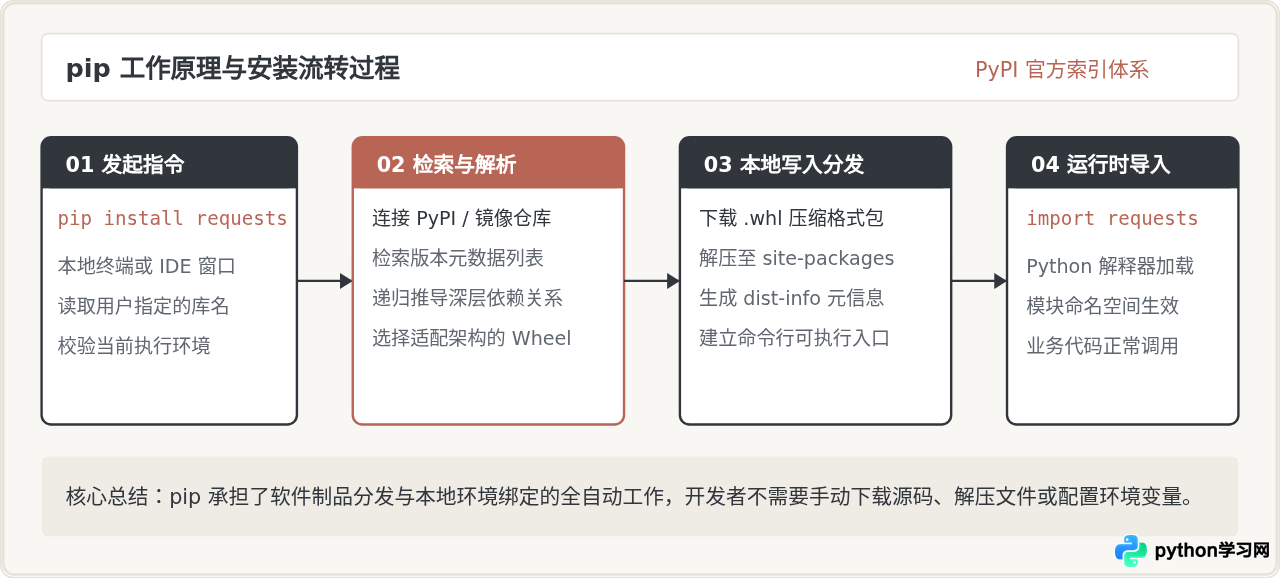
pip 是“Pip Installs Packages”的递归缩写,是 Python 官方认可并内置的包管理系统。当我们执行安装命令时,系统底层经历了一套确定性的协作流程:
- 发起解析:终端接收输入,由
pip提取目标库名称及其版本限定条件。 - 检索元数据:向中央仓库 PyPI(Python Package Index,Python 官方软件包索引中心)或配置的国内镜像源查询匹配项,分析其所依赖的其他库(例如安装
pandas时会解析出需要同时安装numpy)。 - 下载分发包:下载预编译的二进制轮子包(
.whl文件)或源码压缩包(.tar.gz)。 - 部署与注册:解包并写入当前 Python 解释器所在的
site-packages目录,使该库在当前解释器中能够被import引用。
二、安装前的准备与环境核查
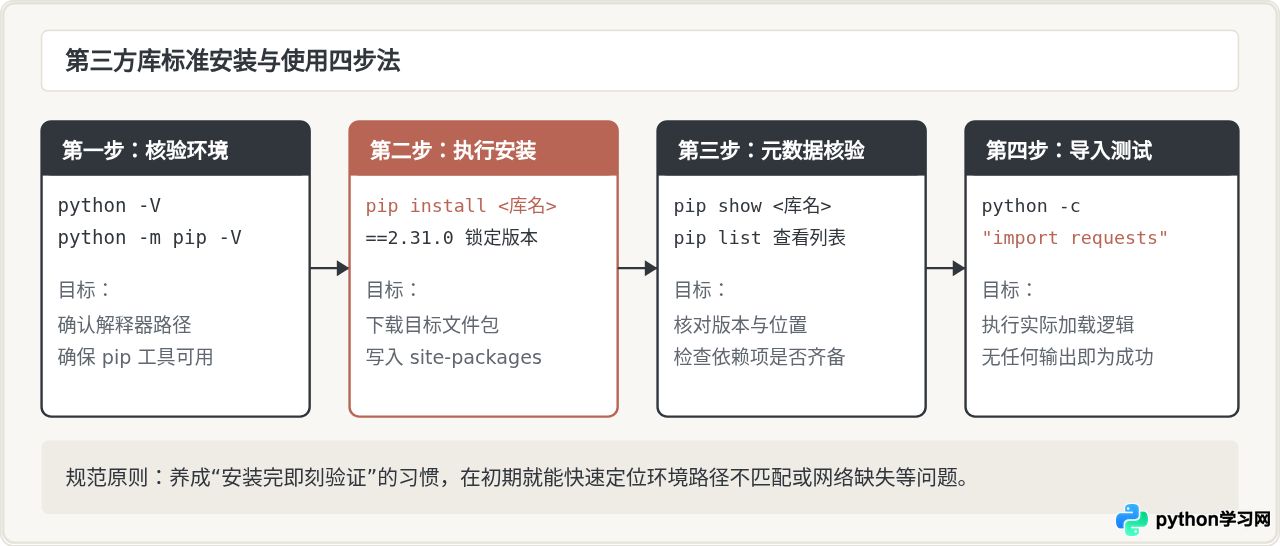
在开始输入安装指令前,应当先在操作系统自带的命令行终端(Windows 用户使用 PowerShell 或 CMD,macOS/Linux 用户使用 Terminal)中核验环境,确认 Python 解释器与 pip 工具均已正确定位。
1. 检查 Python 与 pip 是否就绪
分别执行以下命令查看当前安装的版本编号:
python --version
pip --version
如果系统提示输出类似 Python 3.11.4 以及 pip 24.0 from ... (python 3.11),说明环境完整可用。如果终端提示“不是内部或外部命令”或“command not found”,说明 Python 未安装或未将其安装目录添加至系统 PATH 环境变量。
当电脑中安装了多个不同版本的 Python 时,直接输入 pip 可能会指向意料之外的另一个环境。建议统一采用 python -m pip install <库名> 的语法,由具体的 python 解释器明确调用其配套的 pip 模块,能够彻底避免多环境串扰问题。
三、核心操作:常用安装命令与版本控制
1. 安装最新稳定版
如果不需要限定版本,直接在命令后跟随库的正式注册名称。以网络请求库 requests 为例:
pip install requests执行后终端会显示下载进度条,随后输出形如 Successfully installed requests-2.31.0 certifi-2024.2.2 charset-normalizer-3.3.2 idna-3.6 urllib3-2.2.1 的日志。可以看到,除了目标库本身,其底层的 4 个关联依赖库也被一并自动安装。
2. 指定版本号安装
在大型工程或团队协作中,无限制地安装最新版本可能导致 API 不兼容。通过版本修饰符可以精确锁定所需版本:
# 精确安装指定版本
pip install requests==2.31.0

# 安装大于等于特定版本,但小于某个主要大版本
pip install "urllib3>=1.26.0,<2.0.0"

# 安装不低于某个版本
pip install "numpy>=1.24.0"注意:在 Windows PowerShell 或部分 Linux/macOS Shell 中,符号 > 和 < 属于重定向操作符。因此在指定版本区间时,务必将整个表达式用双引号包裹(例如 "urllib3>=1.26.0,<2.0.0"),以防指令被 Shell 误解析。
3. 升级与卸载库
当现有库需要更新到发布的新版本时,可以使用 -U(即 --upgrade)参数:
pip install --upgrade requests若某个库不再需要使用,执行卸载指令:
pip uninstall requests终端会列出将要删除的文件路径并提示 Proceed (Y/n)?,输入 y 并按回车确认后完成清除。
四、工程化依赖管理:requirements.txt 文件
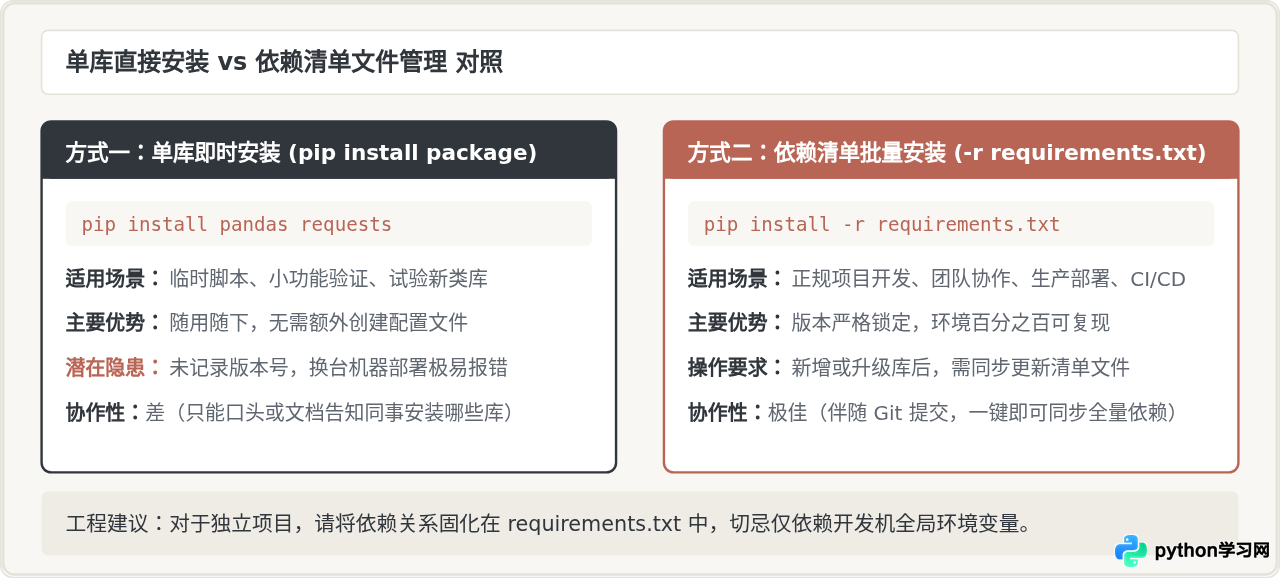
在实际项目开发中,单个库逐一在终端敲命令安装既低效又容易遗漏。Python 社区通用 requirements.txt 文件来集中声明项目所需的所有依赖。
1. requirements.txt 的标准语法格式
在项目根目录下创建一个名为 requirements.txt 的纯文本文件,内容按照“一行一个库及版本限定”编写:
requests==2.31.0
pandas>=2.0.0
numpy==1.26.4
flask>=3.0.0,<4.0.0
2. 一键批量安装
进入包含该文本文件的目录,执行 -r 参数指令:
pip install -r requirements.txtpip 会依次读取清单,逐行解析依赖并下载安装,直到清单内所有库及其关联包全部就绪。
五、解决下载缓慢:配置国内镜像源
PyPI 官方下载服务器部署在海外,在国内网络环境下直接执行 pip install 有时会遇到下载速率只有几十 KB/s、甚至是由于网络抖动直接抛出 ReadTimeoutError 的情况。使用国内权威机构维护的镜像同步源,可将下载速度提升数倍至数十倍。
1. 单次临时使用国内镜像源
通过 -i 参数后跟镜像站地址:
pip install requests -i https://pypi.tuna.tsinghua.edu.cn/simple2. 永久配置国内镜像源(推荐)
不需要每次手动敲入网址,通过 pip config 即可写入全局配置文件,永久生效:
# 设置清华大学开源软件镜像站为主源
pip config set global.index-url https://pypi.tuna.tsinghua.edu.cn/simple
常用优质国内镜像源地址参考:
- 清华大学:
https://pypi.tuna.tsinghua.edu.cn/simple - 阿里云:
https://mirrors.aliyun.com/pypi/simple/ - 中科大:
https://pypi.mirrors.ustc.edu.cn/simple/
六、安装结果验证
安装完成后,建议通过以下三种递进方式验证库是否真正可用:
1. 查看库的安装详情(pip show)
执行 pip show requests,若正常安装会打印出元数据信息:
Name: requests
Version: 2.31.0
Summary: Python HTTP for Humans.
Location: C:\Users\Username\AppData\Local\Programs\Python\Python311\Lib\site-packages
Requires: certifi, charset-normalizer, idna, urllib3
其中 Location 字段清晰展示了库文件实际落地的磁盘目录。
2. 查看当前环境所有已安装的库(pip list)
pip list终端会输出一个按字母顺序排列的表格,包含包名(Package)与对应版本(Version)。
3. 在 Python 解释器中实际 import 验证
命令行执行单行测试代码:
python -c "import requests; print(requests.__version__)"若终端正确打印出版本号 2.31.0 且没有任何报错提示,证明该第三方库在当前解释器环境中已完全就绪,可以安全编写业务逻辑代码。
七、常见安装问题排查与解决
在初学者实践过程中,容易遇到几类典型报错。以下整理了因果关系明确的解决方案矩阵:
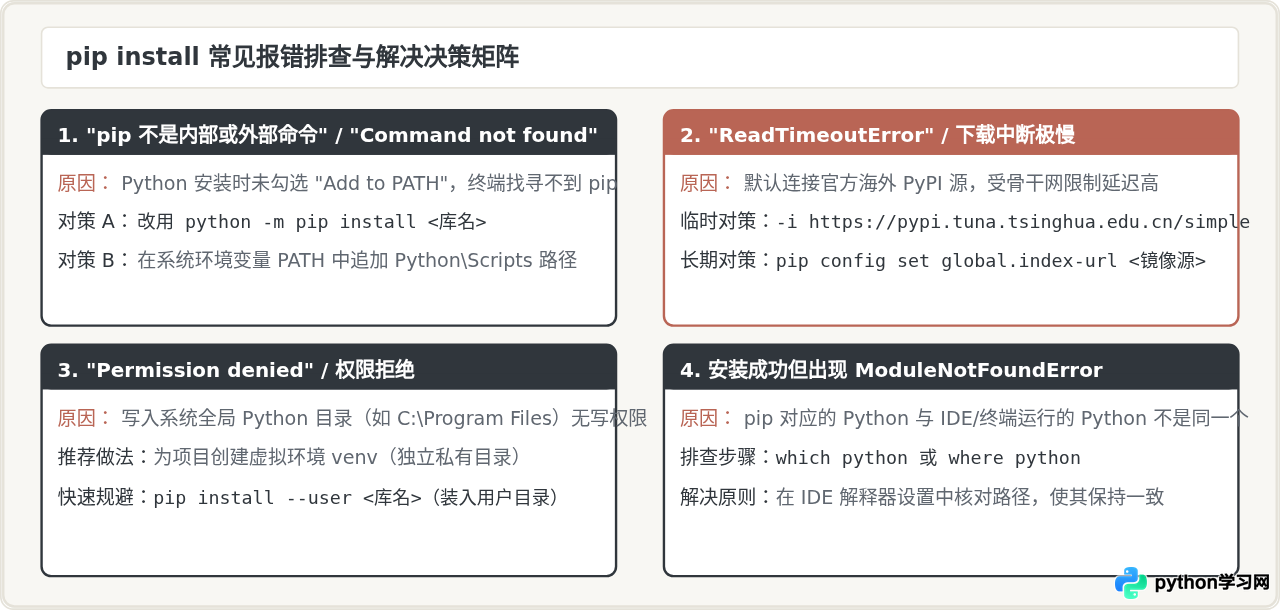
初学者习惯将所有第三方库直接安装到系统全局的 Python 目录中。当系统中的项目变多时,项目 A 可能依赖 requests==2.25.0,而项目 B 依赖 requests==2.31.0,全局环境将无法同时满足二者。推荐使用 Python 内置的 venv 模块为每个项目创建独立隔离的环境:
# 创建虚拟环境目录 .venv
python -m venv .venv

# 激活虚拟环境 (Windows)
.venv\Scripts\activate
# 激活虚拟环境 (macOS/Linux)
source .venv/bin/activate

# 在隔离环境中安装第三方库
pip install requests
在激活状态下安装的所有第三方库均位于 .venv 文件夹内,既无需系统管理员权限,也不会污染操作系统自带的 Python 环境。
八、常用 pip 命令速查表
| 操作目标 | 标准命令格式 | 典型使用示例 |
|---|---|---|
| 安装指定库最新版 | pip install <库名> |
pip install requests |
| 安装精确版本 | pip install <库名>==<版本号> |
pip install requests==2.31.0 |
| 升级指定库 | pip install -U <库名> |
pip install --upgrade requests |
| 卸载已有库 | pip uninstall <库名> |
pip uninstall requests |
| 批量安装项目依赖 | pip install -r <文件路径> |
pip install -r requirements.txt |
| 查看库详细信息 | pip show <库名> |
pip show requests |
| 导出当前环境库列表 | pip freeze > requirements.txt |
pip freeze > requirements.txt |
| 设置永久国内镜像 | pip config set global.index-url <url> |
pip config set global.index-url https://pypi.tuna.tsinghua.edu.cn/simple |
掌握 pip install 基础用法与依赖管理逻辑后,读者在面对丰富的数据科学、Web 开发、网络爬虫和自动化办公工具库时,便能够自如地搭建出稳定、整洁且易于维护的代码运行环境。
免责声明:本文内容仅供参考,不代表本站观点。转载或引用请注明出处。









