

Python程序打包成exe可执行文件的方法

详细介绍如何将Python程序打包为Windows平台的exe可执行文件,涵盖虚拟环境配置、PyInstaller核心参数使用、单文件与单目录对比、静态资源路径处理及常见错误排查。

一、准备工作:构建干净的虚拟环境
很多初学者在全局 Python 环境下直接执行打包命令,往往会遇到两个典型问题:一是生成的 exe 文件异常庞大(数以百兆计),二是打包过程缓慢且伴随大量未知模块告警。这是因为 PyInstaller 会自动递归检索并收集当前 Python 环境中安装的所有依赖包。
为了保证生成产物的精简与稳定,务必在独立的虚拟环境中进行依赖安装与打包。在项目根目录下打开命令行终端,执行以下标准流程:
# 1. 创建名为 venv 的虚拟环境
python -m venv venv

# 2. 激活虚拟环境(Windows 平台命令行)
venv\Scripts\activate

# 3. 升级 pip 并仅安装项目当前真正需要的第三方库
python -m pip install --upgrade pip
pip install requests pandas

# 4. 在该虚拟环境中安装 PyInstaller
pip install pyinstaller
当终端提示符前出现 (venv) 前缀时,即表明当前所有操作均已限制在该独立环境中,此时打包能够最大程度避免冗余库被打包进去。
二、核心操作:PyInstaller 命令与关键参数
PyInstaller 的工作机制是解析 Python 脚本中的 import 引用,将 Python 解释器核心动态库、相关二进制扩展文件(.pyd/.dll)以及项目依赖整理到一起。其基本命令行调用结构为:
pyinstaller [参数选项] 入口脚本.py常用参数解析与选用说明
| 参数选项 | 功能说明 | 使用场景与建议 |
|---|---|---|
-F, --onefile |
打包为单一的 .exe 文件 | 分发小工具、单文件脚本时首选,用户体验清爽。 |
-D, --onedir |
打包为一个包含 .exe 和依赖库的目录(默认行为) | 大型项目、启动性能敏感项目推荐,便于替换配置和排查。 |
-w, --windowed, --noconsole |
不显示控制台黑窗口 | 仅适用于 PyQt、Tkinter 等图形界面 GUI 程序。 |
-c, --console, --nowindowed |
显示控制台窗口(默认行为) | 命令行交互工具,或开发阶段需要观察控制台报错时使用。 |
-i, --icon=<icon.ico> |
指定程序图标 | 文件必须为标准 Windows .ico 格式,不能直接将 png 强行改后缀。 |
--clean |
在构建前清理临时缓存 | 二次打包或修改配置后建议添加,避免旧缓存干扰。 |
如果程序在打包后存在隐式导入缺失或启动异常,添加 -w 参数会导致控制台无法输出 Traceback 报错信息,表现为“双击 exe 后毫无反应或闪退”。在开发和测试阶段,应始终保留控制台(默认 -c),待功能完全验证正常后再添加 -w 重新构建。

打包生成的产物结构
执行打包命令后,PyInstaller 会在项目目录下自动生成以下三个主要目录与文件:
build/目录:包含打包过程中的中间编译缓存与日志信息,打包完成后可安全删除。dist/目录:最终的可执行文件(单文件模式下的.exe或单目录模式下的文件夹)存放在此,这是交付给用户的实际成果物。main.spec文件:PyInstaller 的配置文件。首次打包根据命令行参数自动生成,后续可以直接使用pyinstaller main.spec命令复用或微调复杂配置。
三、关键突破:静态资源映射与动态路径兼容
很多 Python 程序在源代码状态下运行良好,但一旦打包成单文件 -F 版本的 exe 后,往往会立即报出 FileNotFoundError。其根本原因在于静态资源定位方式失效。
在单文件模式下,用户启动 exe 时,PyInstaller 的引导加载程序(Bootloader)会在系统临时文件夹中动态创建一个名为 _MEIxxxxxx(随机后缀)的临时解压目录,并将所有内嵌资源、Python 解释器和依赖解包到该目录中运行。此时,代码中如果使用基于当前工作目录的相对路径(如 open("data/config.json")),程序将无法在当前运行目录找到该资源。
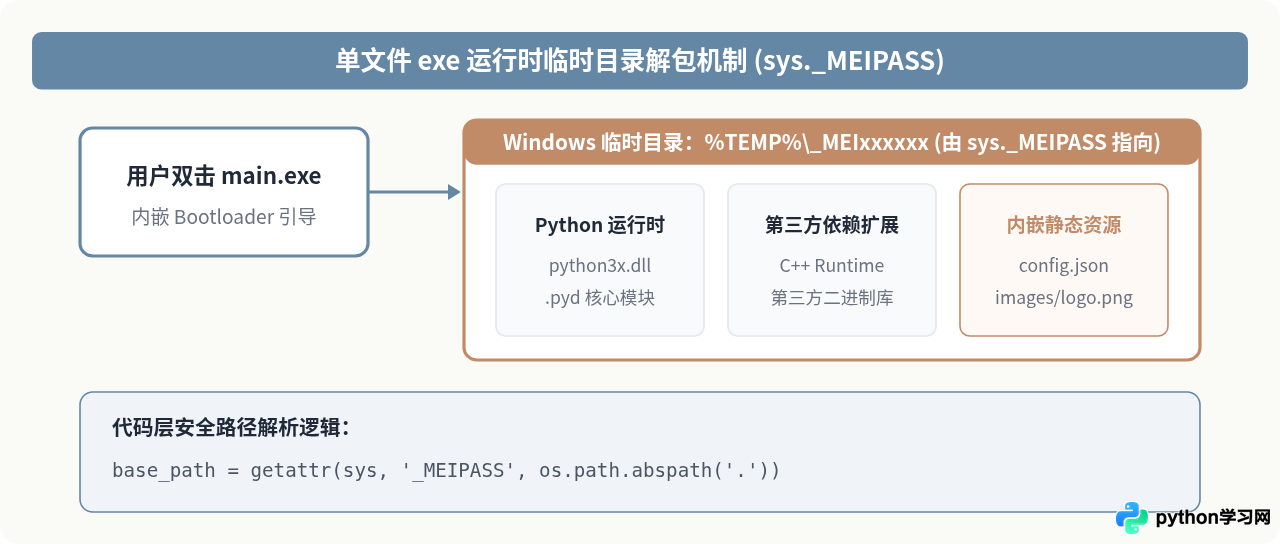
解决方案 1:代码层支持动态寻址函数
为了使代码无论是在开发环境直接以 python main.py 运行,还是打包成 exe 后运行均能准确定位静态资源,需在 Python 代码中加入路径自适应解析函数:
import sys
import os

def get_resource_path(relative_path):
    """
    获取资源绝对路径,兼容开发环境与 PyInstaller 单文件打包环境
    """
    # 打包为单文件运行时,PyInstaller 会在 sys 中动态注入 _MEIPASS 变量
    base_path = getattr(sys, '_MEIPASS', os.path.abspath("."))
    return os.path.join(base_path, relative_path)

# 使用示例:读取内嵌资源
config_file = get_resource_path("config.json")
with open(config_file, "r", encoding="utf-8") as f:
    config_data = f.read()
解决方案 2:打包命令中加入 --add-data 参数
在执行打包命令时,必须显式通知 PyInstaller 将哪些外部资源打包进可执行文件中。Windows 平台下使用分号(;)作为源路径与目标目录的分隔符:
# 语法:--add-data "本地源路径;解压后的相对目标目录"
pyinstaller -F -w --add-data "config.json;." --add-data "assets;assets" main.py
上述命令表示:将当前目录下的 config.json 打包到解包根目录;将 assets/ 整个文件夹及其子文件打包至目标 assets/ 目录下。
四、排查与验证:常见错误与交付自查
在完成初步打包后,开发者经常会遇到一些在开发机正常但分发给他人异常的状况。以下是四种最典型的问题及其对应解决方式:
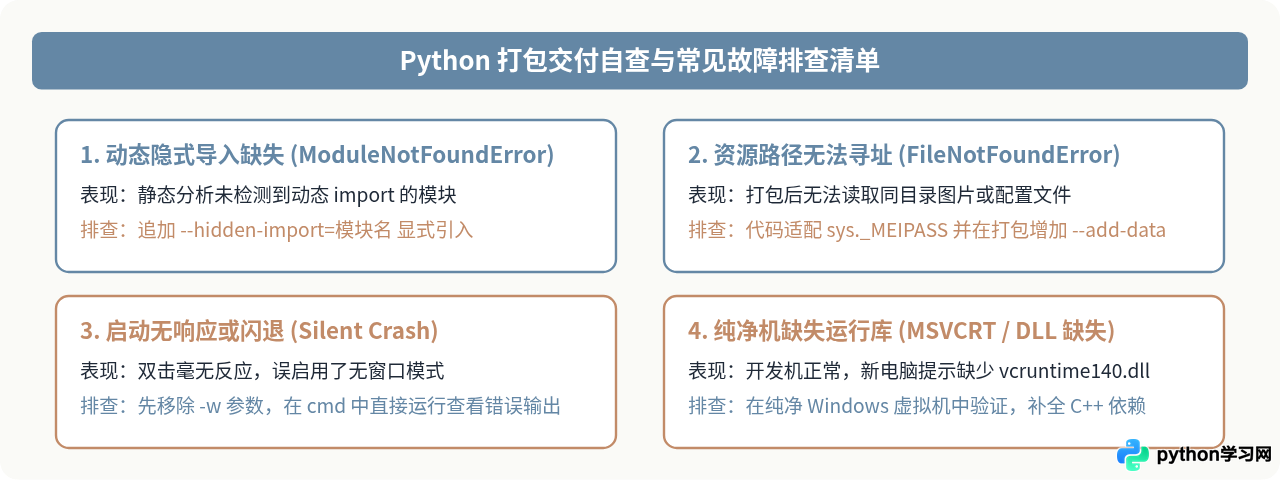
1. 隐式依赖缺失(Hidden Imports)
部分 Python 第三方库(例如 SQLAlchemy、openpyxl、uvicorn 等)使用动态反射机制(__import__ 或 importlib)加载子模块。PyInstaller 的静态语法树扫描器无法在源码字面上发现该依赖,导致生成 exe 后运行时抛出 ModuleNotFoundError。
此时可使用 --hidden-import 参数手动指定补全:
pyinstaller -F --hidden-import="openpyxl.cell._writer" main.py2. 杀毒软件误报与数字签名
由于 PyInstaller 单文件模式的“运行时动态释放可执行文件到 Temp 目录并加载”机制,在行为模式上与某些特洛伊木马机制类似,容易触发部分杀毒软件的启发式扫描拦截。解决这一问题的正规途径包括:在干净环境中采用单目录 -D 模式减少敏感解压行为、为最终的 .exe 签署正规组织的代码签名证书(Code Signing Certificate),或在团队内部分发时提前登记白名单信任。
3. 交付验证规范
在将构建出的可执行文件交付给最终用户之前,推荐按照以下规范进行最终验证:在未安装 Python 解释器、未安装 Visual Studio 编译套件的干净 Windows 虚拟机或全新电脑中,将 dist/ 中的程序复制过去并执行,重点测试配置文件读取、网络通信、退出保存及中文路径支持,确认无异常后再正式发布。
免责声明:本文内容仅供参考,不代表本站观点。转载或引用请注明出处。









