

macOS与Linux终端怎么永久添加Python到PATH

详细介绍在 macOS 与 Linux 终端中如何查找 Python 实际安装路径、确定当前 Shell 配置文件,并通过导出 PATH 变量实现 Python 命令永久生效与版本优先级管理的实用教程。
在 macOS 或 Linux 终端中运行 python3 时,如果系统提示 command not found,或者调用的并非你刚刚安装的 Python 版本,根本原因在于系统未能从环境变量 PATH 中找到对应的可执行文件路径。解决这个问题的核心逻辑非常直接:先定位 Python 解释器所在的 bin 目录,再将该目录通过 export PATH="目标路径:$PATH" 写入当前 Shell 的开机启动配置文件(如 macOS 默认的 ~/.zshrc 或 Linux 常用的 ~/.bashrc),并重新加载文件,即可实现永久生效。
一、终端是如何找到 Python 的:PATH 查找机制与优先级
每次你在终端键盘上敲下 python3 并按下回车时,操作系统并不是盲目地在整个硬盘里扫描文件,而是去读取一个名为 PATH 的环境变量。这个变量是一串由冒号 : 拼接而成的目录路径列表。
系统会严格按照从左到右的次序依次在这些目录中搜寻名为 python3 的可执行文件。一旦在靠前的某个目录中匹配成功,系统就会立即将其启动并终止后续检索;只有当所有目录均查找完毕仍未发现匹配项时,终端才会抛出 command not found 错误。
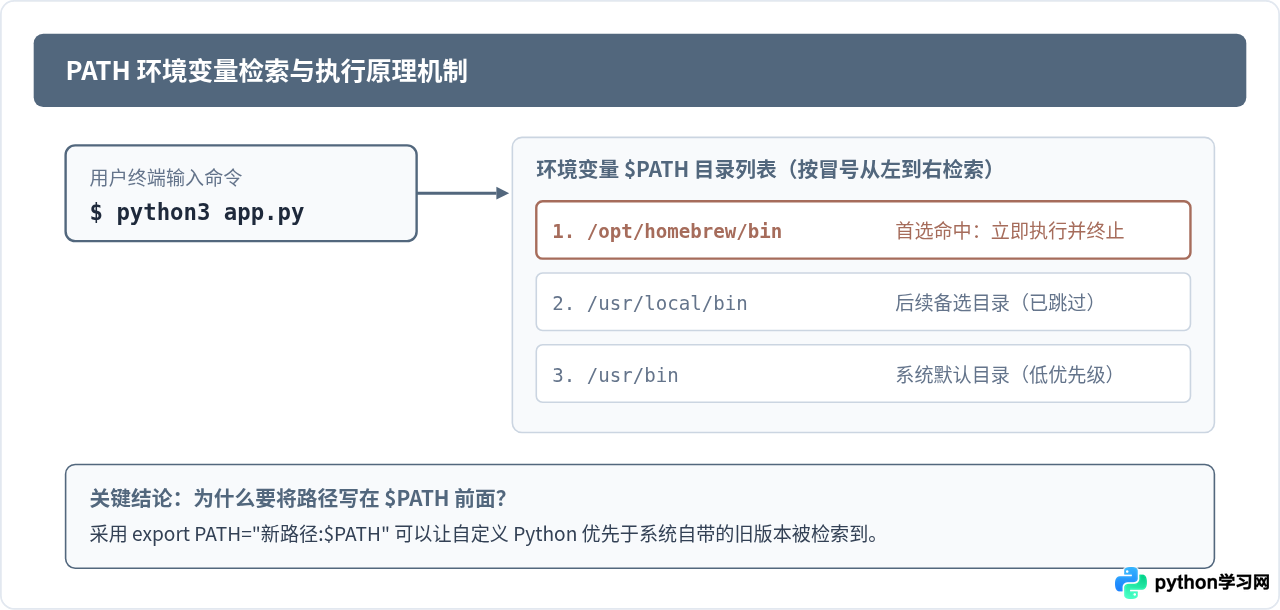
理解了这个机制,你就明白为什么添加路径时语法必须写成 export PATH="你的目录:$PATH",而不是 export PATH="$PATH:你的目录"。把新目录放在冒号左侧,表示将其置于检索的最前列;如果放在末尾,即便添加成功,系统一旦在前面的目录(例如 /usr/bin)找到了旧版 Python,你的新版本依然永远无法被优先调用。
二、第一步:准确找出目标 Python 的实际路径
许多人在配置时失败,往往是因为随意复制了网上的路径,而没有先确认自己机器上的 Python 究竟安装到了哪里。不同的安装方式和处理器架构,其目录有着明显的差异:
| 安装方式 / 操作系统 | 典型所在的 bin 目录路径 | 说明 |
|---|---|---|
| macOS (Apple Silicon M1/M2/M3) + Homebrew | /opt/homebrew/bin |
现代 Mac 的 Brew 默认前缀 |
| macOS (Intel 芯片) + Homebrew | /usr/local/bin |
传统 Intel Mac 的 Brew 路径 |
| macOS 官网 PKG 安装包 | /Library/Frameworks/Python.framework/Versions/3.x/bin |
Python 官方安装包的框架路径 |
| Linux (Ubuntu/Debian 自行编译安装) | /usr/local/python3/bin 或 /usr/local/bin |
源码编译通常指定的 prefix 路径 |
| 用户本地安装 (pip --user / 独立工具) | ~/.local/bin |
单用户无 root 权限常见安装路径 |
要确认目标 Python 的具体位置,可以依次在终端尝试以下命令进行定位:
# 1. 如果当前能通过完整版本名运行,先查看其绝对路径
which python3.11 || which python3

# 2. 如果是 Homebrew 安装的,可直接查看其软链接源头
brew --prefix python@3.11

# 3. 检查常见安装框架目录(针对 macOS 官方包)
ls -d /Library/Frameworks/Python.framework/Versions/*/bin 2>/dev/null
记录下包含 python3 可执行文件的那个目录(注意是目录路径,例如 /opt/homebrew/bin,末尾不要带有 /python3 文件名)。这是后续我们要写入配置文件的目标。
三、第二步:确定当前使用的 Shell 与对应配置文件
macOS 和各类 Linux 发行版使用的终端外壳(Shell)不尽相同。如果把配置写入了错误的文件,终端启动时根本不会去读取它。
请在终端执行以下命令查看当前会话的默认 Shell:
echo $SHELL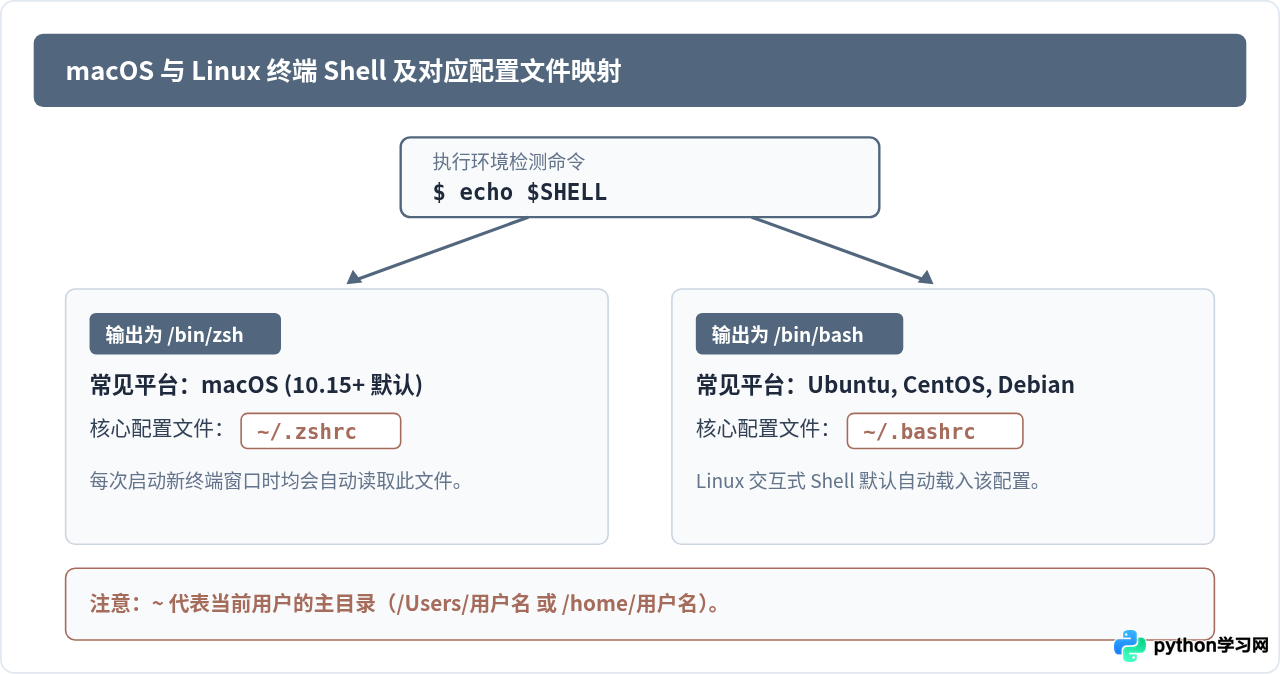
根据输出结果确定你要修改的文件:
- 如果输出包含
zsh(现代 macOS 系统绝大多数情况):目标配置文件为~/.zshrc。 - 如果输出包含
bash(绝大多数 Linux 发行版与较老版本的 macOS):目标配置文件为~/.bashrc。如果是在某些作为远程登录(login shell)的 Linux 环境,若~/.bashrc未被读取,也可以配合配置~/.bash_profile或~/.profile。
四、第三步与第四步:写入配置并重新加载生效
确定了“Python 的 bin 目录”和“Shell 配置文件”之后,就可以进入具体的配置写入与生效流程。

1. 将 export 语句追加写入配置文件
假设第一步确认的 Python bin 目录为 /opt/homebrew/bin。
对于 macOS(Zsh) 用户,在终端执行:
echo 'export PATH="/opt/homebrew/bin:$PATH"' >> ~/.zshrc对于 Linux(Bash) 用户,在终端执行:
echo 'export PATH="/opt/homebrew/bin:$PATH"' >> ~/.bashrc>>(表示在文件末尾追加一行内容)。绝对不要写成单个大于号 >,单个大于号会直接清空并覆盖现有文件的全部内容,导致其他环境变量丢失。
如果你习惯使用文本编辑器手动编辑,也可以使用 nano ~/.zshrc 或 nano ~/.bashrc,光标移动到文件最底部,粘贴这行代码,然后按 Ctrl + O 回车保存,再按 Ctrl + X 退出。
2. 立即刷新当前终端,使其生效
写入配置文件后,这个修改只会在下次打开新终端窗口时默认加载。如果你希望当前正在使用的终端窗口立即生效,而不需要关闭重开,可以执行 source 命令:
# macOS (Zsh)
source ~/.zshrc

# Linux (Bash)
source ~/.bashrc
3. 验证配置结果
刷新之后,输入以下两个命令验证配置是否完全正确:
# 检查当前 python3 指向的完整绝对路径
which python3

# 输出示例(应显示你刚刚配置的目录):
# /opt/homebrew/bin/python3

# 检查当前 Python 的具体版本号
python3 --version

# 输出示例:
# Python 3.11.8
最后,你可以彻底关闭当前终端窗口,重新打开一个新的终端标签页,再次输入 which python3。如果依然能够正确输出该路径,说明环境配置已经真正实现“永久生效”。
五、常见问题与多版本冲突排查
在实际操作过程中,不少读者会遇到诸如“重新打开终端又失效了”、“输入 python 依然是老版本”等问题。遇到异常时,可根据下方的排查逻辑逐项核对:
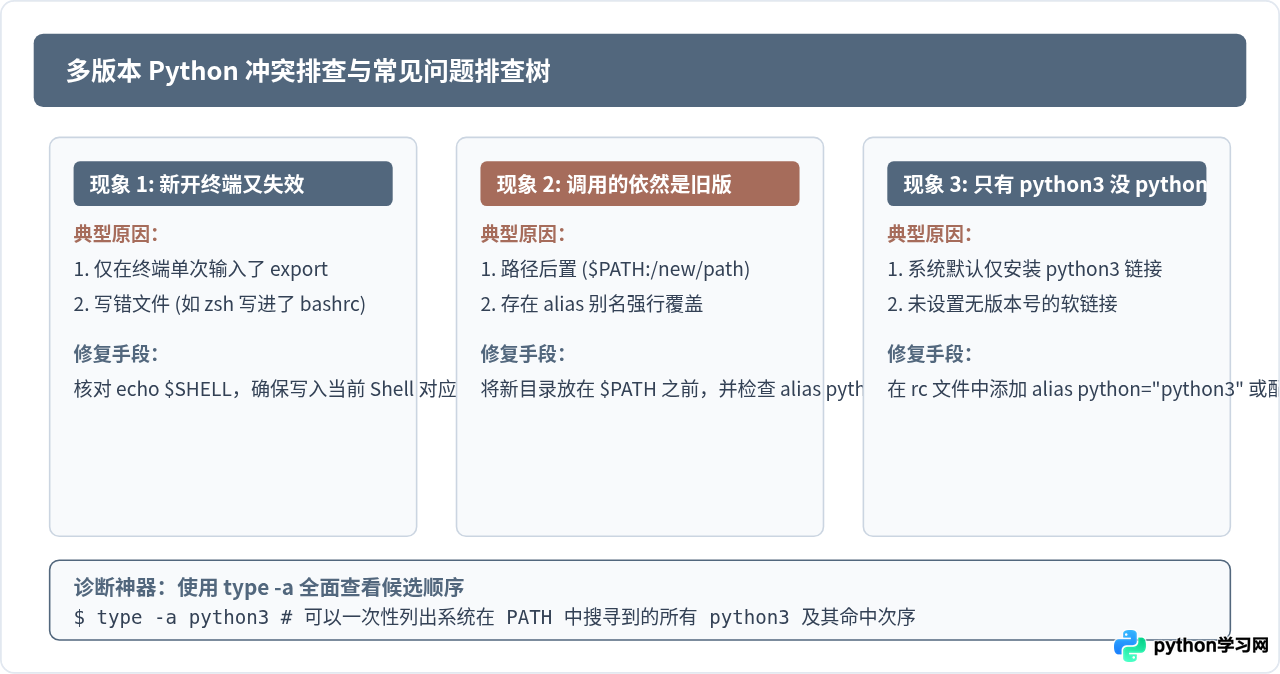
1. 为什么输入 python3 正常,输入 python 却提示找不到?
在较新版本的 macOS 和主流 Linux(如 Ubuntu 20.04+)中,由于官方全面弃用了 Python 2,系统默认只提供名为 python3 的二进制指令,并没有创建名为 python 的软链接。如果你习惯直接敲 python,可以在同一配置文件中追加一个别名(alias):
# 同样追加到 ~/.zshrc 或 ~/.bashrc
echo 'alias python="python3"' >> ~/.zshrc

# 重新加载
source ~/.zshrc
2. 如何排查多个 Python 版本的物理位置?
如果你在系统上使用过系统自带工具、Homebrew 以及 Conda/pyenv,可能会存在多个不同版本。运行以下命令可以打印出系统 PATH 中所有能被找到的 python3:
type -a python3示例输出:
python3 is /opt/homebrew/bin/python3
python3 is /usr/local/bin/python3
python3 is /usr/bin/python3
排在最顶部的第一行,就是每次你在终端敲下命令时实际被调用的文件。如果你发现顶部出现的不是你期望的那个版本,只需检查配置文件里的 export PATH,确保将期望版本的 bin 目录放置在最前方即可。
免责声明:本文内容仅供参考,不代表本站观点。转载或引用请注明出处。









