

怎么在PyCharm底部状态栏快速查看Python版本

详细介绍在PyCharm底部状态栏快速查看和核对当前项目Python版本与解释器环境的具体位置、操作步骤、状态栏隐藏恢复方法及常见环境标识。
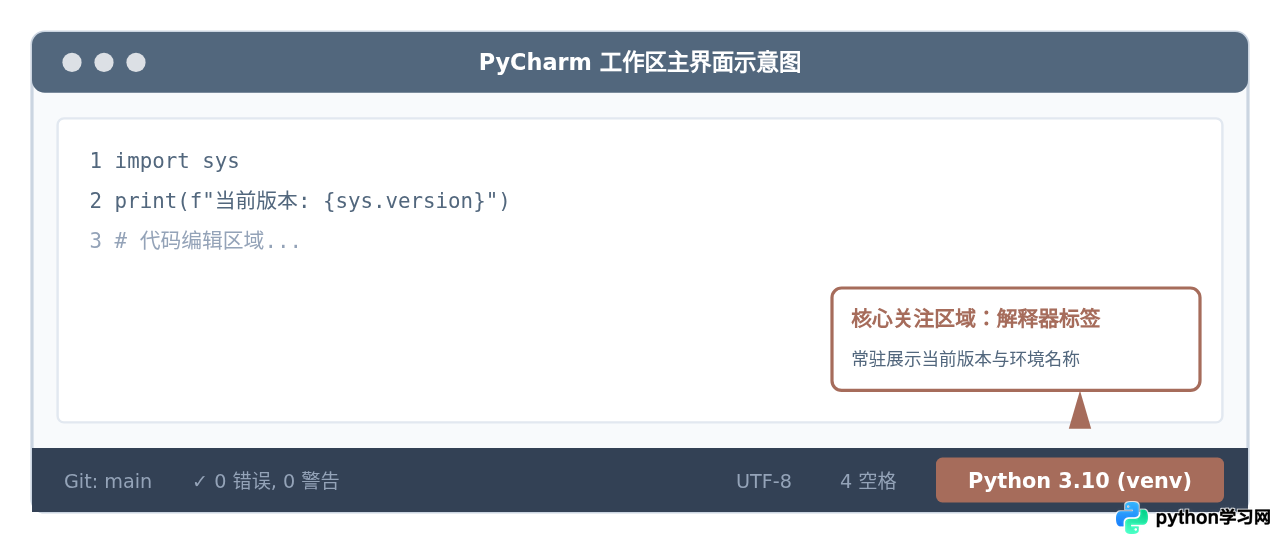
在 PyCharm 主窗口最底部的状态栏右下角,默认常驻显示当前项目所绑定的 Python 解释器及版本信息(例如 Python 3.10 (venv))。无需打开复杂的偏好设置菜单,只要扫一眼右下角即可直接确认当前正在运行的 Python 版本;如果需要查看完整可执行文件路径或切换其他虚拟环境,直接单击该区域即可调出环境管理列表。
一、底部状态栏的默认位置与显示结构
打开任意包含 Python 代码的项目后,观察 PyCharm 界面最下沿的一条横向灰色信息条,这就是状态栏(Status Bar)。状态栏由左侧的任务进度、分支状态与右侧的环境编码信息组成。其中最核心的 Python 解释器标签位于右下侧编码设置(如 UTF-8)的左侧或右侧。
通常情况下,该标签会以“语言名称 + 版本号 + 环境标识”的简洁形式展示。例如:
- Python 3.10 (project_env):代表当前使用的是 Python 3.10 版本,环境为项目自带的虚拟环境
project_env。 - Python 3.9 (base):代表绑定的是本地 Anaconda 或 Miniconda 的
base默认环境。 - Python 3.11:代表直接调用了系统全局安装的 Python 解释器,未启用虚拟隔离。
二、快速查看与环境核对的操作步骤
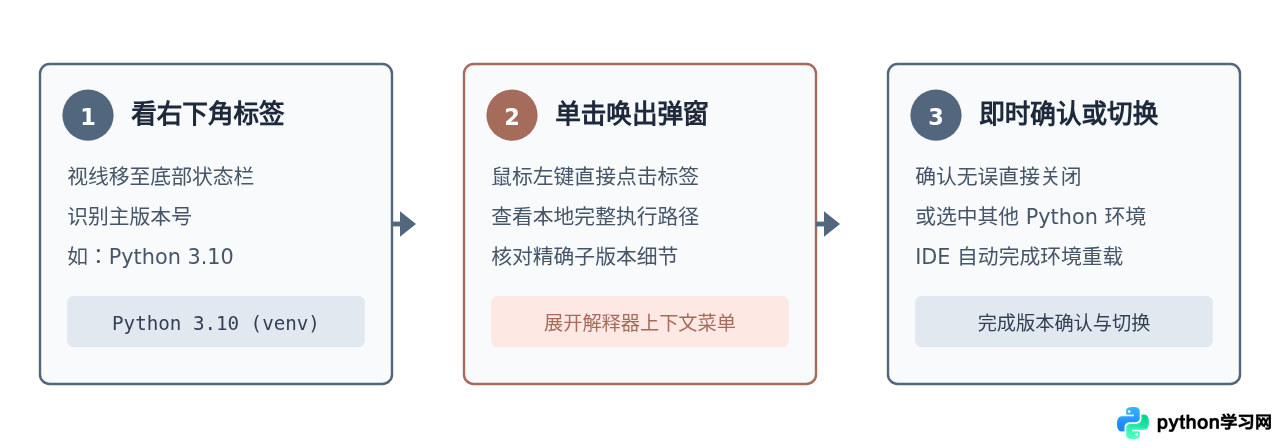
通过底部状态栏查看和核对 Python 版本极其直观,整个过程只需简单两步:
- 定位与第一眼核对:将视线移至窗口右下角,读取当前标签文本。如果只需了解大致主版本(例如确认项目是否运行在期望的 3.10 而非 3.8),直接读取文字即可完成判断。
- 单击唤出详情弹窗:用鼠标左键单击该解释器标签,界面会向上弹出一个微型菜单。在弹窗顶部,可以看到当前活动解释器的完整本地绝对路径(如
/Users/name/project/venv/bin/python或C:\Python310\python.exe)。 - 一键切换或重新添加:在弹窗列表中,PyCharm 会列出最近在该项目中使用过的其他解释器。若版本不符,直接在列表中点击目标环境即可瞬间切换,无需重新启动 IDE。
三、底部状态栏看不到 Python 版本的排查方法
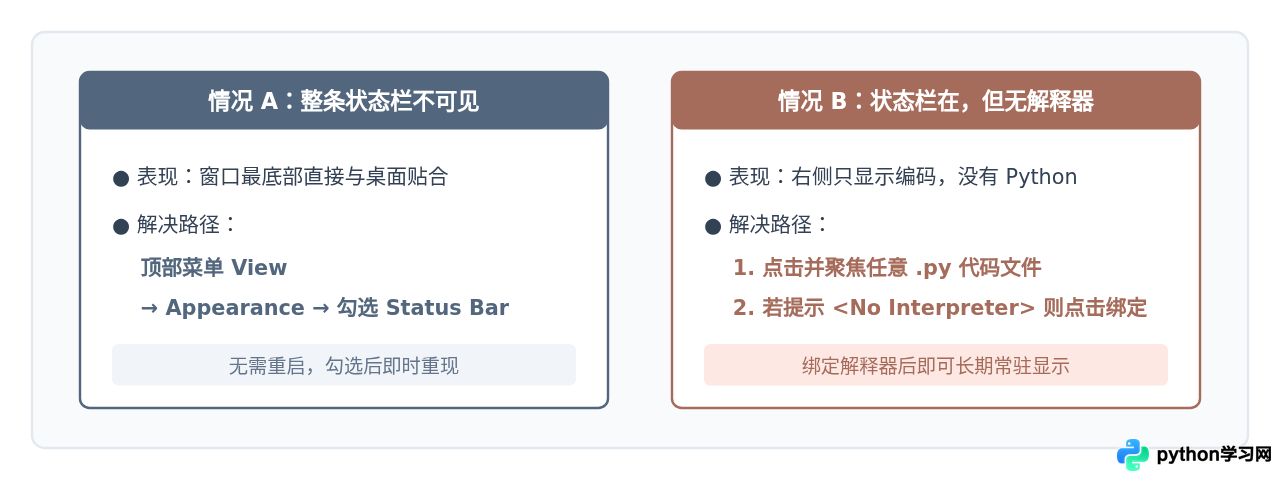
偶尔会遇到底部找不到解释器版本的情况,这通常不是软件故障,而是由界面显示设置或当前项目文件类型所导致。根据现象对号入座,可以迅速恢复正常显示:
1. 底部整条状态栏完全消失
如果在 PyCharm 底部根本没有整条横向灰色条,说明状态栏被整体关闭了。恢复方法非常简单:在顶部主菜单栏点击 View(视图) → Appearance(外观) → 勾选 Status Bar(状态栏) 即可立即恢复。
2. 状态栏存在,但右下角没有显示 Python 版本
如果状态栏可见但右侧缺少 Python 标签,常见原因有两个:
- 当前编辑器未聚焦 Python 文件:若当前打开并高亮的是
.md、.json、.html或空窗口,部分 PyCharm 版本的状态栏会默认隐藏语言解释器控件。只需在项目树中双击打开任意一个.py脚本,右侧就会自动恢复显示。 - 项目尚未配置任何解释器(No Interpreter):如果看到的是
<No Python Interpreter>红色或灰色告警,说明当前工程还没有指定 Python。此时直接点击该文本,选择 Add Interpreter...(添加解释器),绑定本地已安装的 Python 即可。
四、常见 Python 环境在状态栏的展示对照
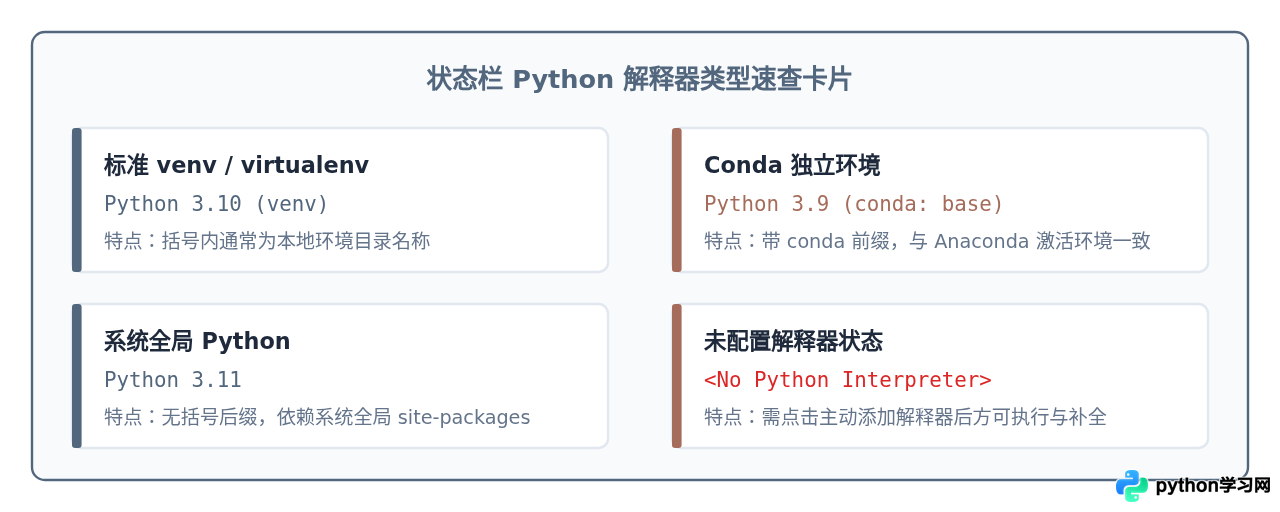
在日常开发中,不同的虚拟环境管理方式会在状态栏呈现稍有差异的命名规则。掌握这些规律有助于更敏锐地察觉环境是否配置正确:
| 环境类型 | 状态栏典型显示示例 | 说明与特征 |
|---|---|---|
| Python 标准 venv | Python 3.10 (venv) 或 Python 3.10 (.venv) |
括号内显示虚拟环境目录名,最常见于轻量级隔离项目。 |
| Conda 虚拟环境 | Python 3.9 (conda: base) 或 Python 3.11 (pytorch) |
明确带 conda: 前缀,标明对应 Conda 的环境名称。 |
| 系统或全局 Python | Python 3.11 |
无括号附加环境名,代表直接使用安装在系统层级的解释器。 |
| Poetry / Pipenv | Python 3.10 (my-pkg-py3.10) |
自动关联对应包管理器生成的哈希或环境标识。 |
五、注意事项与日常使用建议
另外,底部状态栏显示的解释器直接决定了当前代码的语法高亮检测标准、依赖包自动补全范围以及直接点击右上角“运行”按钮时调用的执行程序。只要养成在编写或运行代码前先看一眼右下角状态栏的习惯,就能避开绝大部分因多版本混用引起的依赖导入失败问题。
免责声明:本文内容仅供参考,不代表本站观点。转载或引用请注明出处。









