

轻量级Python编辑器推荐:Sublime Text安装与高亮配置教程

针对需要快速启动与流畅编码的Python开发者,系统介绍轻量级编辑器Sublime Text的官方下载安装、Package Control包管理、语法高亮增强及Python运行环境配置。
一、为什么推荐 Sublime Text 作为轻量级 Python 编辑器
在 Python 开发工具的选择中,开发者通常在大型 IDE 与现代化代码编辑器之间权衡。Sublime Text 采用 C++ 和原生 UI 渲染管线编写,在保持极低系统开销的同时,提供了出色的输入响应速度与文件检索效率。
当需要快速排查单文件脚本、修改配置文件或在轻薄笔记本上编写代码时,Sublime Text 拥有显著优势:
- 极速冷启动:无论项目包含多少子模块,软件可在半秒内完成界面初始化,毫无卡顿感。
- 低运行内存占用:常规编辑状态下常驻内存仅占用 50MB 至 90MB 左右,非常适合与占用内存较大的本地数据处理库并行运行。
- 强大的原生编辑能力:具备多光标并发编辑、Goto Anything 全局模糊匹配与正则查找替换等成熟功能。
- 高度模块化的插件生态:通过 Package Control 可以按需载入 Python 现代语法解析器与语言服务,不强加冗余功能。
| 工具名称 | 典型启动耗时 | 空载内存占用 | 渲染架构 | 适用典型场景 |
|---|---|---|---|---|
| Sublime Text 4 | < 0.5 秒 | 约 50MB - 90MB | 原生 C++ / GPU 加速渲染 | 单文件排查、脚本自动化、轻量调试、大文本查看 |
| VS Code | 2.0 - 5.0 秒 | 约 350MB - 800MB | Electron (Node.js + Chromium) | 中大型多语言工程、团队集成协作 |
| PyCharm (IDE) | 8.0 - 20.0 秒 | 约 1.2GB - 2.5GB | Java 虚拟机 (JVM) | 大型商业项目、框架级代码深层索引与重构 |

二、Sublime Text 4 的官方安装与运行准备
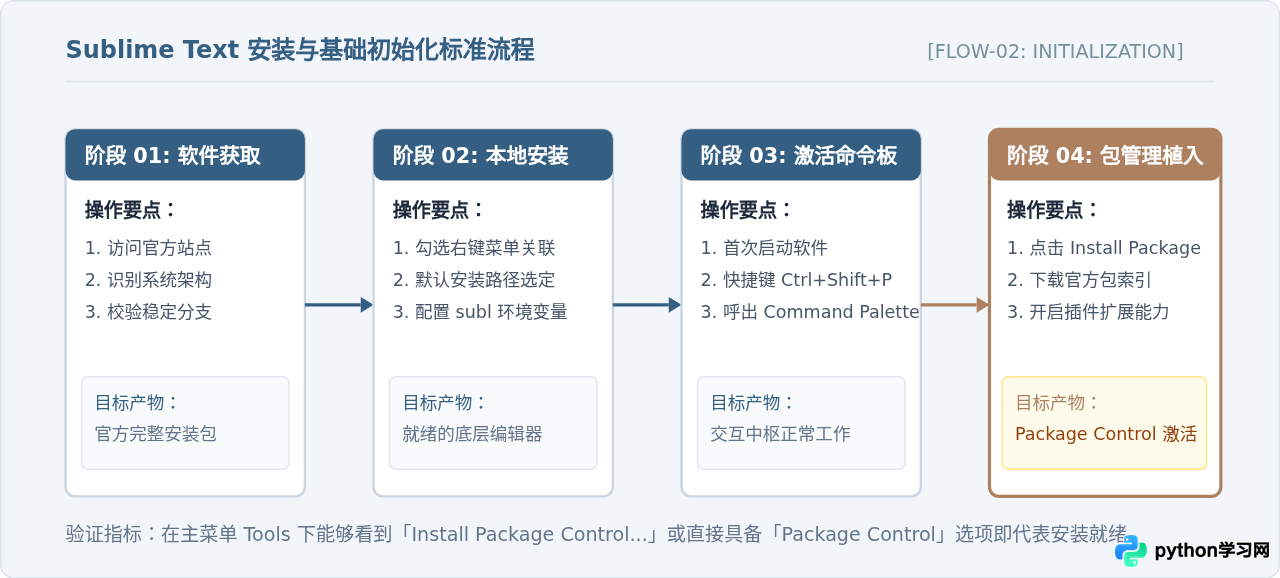
安装任何开发工具应坚持从官方正规途径获取,以避免第三方打包软件被植入恶意广告或篡改系统环境。Sublime Text 官方支持主流操作系统平台。
1. 跨平台安装指引
- Windows 平台:访问官网下载
Sublime Text Build xxxx x64 Setup.exe。安装时建议勾选Add to explorer context menu(添加到右键上下文菜单),便于在文件资源管理器中随时右键快速打开任何.py脚本。 - macOS 平台:下载
Sublime Text.dmg镜像包,将其直接拖拽至/Applications目录即可完成部署。 - Linux 平台 (Ubuntu/Debian):推荐通过官方 APT 软件源安装,便于随系统常规包管理器更新:
# 导入 Sublime 官方 GPG 密钥
wget -qO - https://download.sublimetext.com/sublimehq-pub.gpg | sudo apt-key add -

# 添加 stable 稳定源并执行更新安装
echo "deb https://download.sublimetext.com/ apt/stable/" | sudo tee /etc/apt/sources.list.d/sublime-text.list
sudo apt-get update && sudo apt-get install sublime-text
2. 配置系统终端命令行别名(可选但建议)
为了能够像在终端中输入 subl script.py 那样快速呼出编辑器,可以配置全局快捷命令:
- macOS:在终端执行软链接:
sudo ln -s "/Applications/Sublime Text.app/Contents/SharedSupport/bin/subl" /usr/local/bin/subl - Windows:将 Sublime Text 安装目录(通常为
C:\Program Files\Sublime Text)添加至系统环境变量PATH中。
三、安装 Package Control(核心扩展基础设施)
Sublime Text 本身仅包含核心编辑引擎,其强大的语法高亮扩展与辅助工具依赖于社区包管理器 Package Control。
1. 一键安装步骤
- 打开 Sublime Text 4,点击顶部菜单栏中的 Tools。
- 在下拉菜单中直接选择 Install Package Control...。
- 稍等数秒,底部状态栏会显示下载进度;完成后将弹出提示弹窗:
Package Control was successfully installed。
Ctrl + Shift + P(macOS 为 Cmd + Shift + P)打开命令面板,键入 Install Package Control 并回车手动触发该流程。
四、Python 代码高亮进阶配置(MagicPython)
Sublime Text 自带基本的 Python 语法高亮,但默认的语法高亮规则主要基于传统 Python 2/3 通用关键字匹配。现代 Python 开发广泛使用 类型注解 (Type Hints)、格式化字符串 (f-strings)、异步协程 (async / await) 与 海象运算符 (:=),默认规则往往无法细分这些现代语法的词法作用域。
为了获得工业级的精细高亮效果,官方 GitHub 社区及各类现代 IDE 核心所广泛采用的 MagicPython 是最佳方案。
1. 安装 MagicPython 插件
- 使用快捷键
Ctrl + Shift + P(macOS 为Cmd + Shift + P)调出命令面板。 - 键入
Package Control: Install Package并按回车(可简写为pcip快速匹配)。 - 在弹出的搜索框中输入
MagicPython,选中匹配项后回车。 - 观察编辑器最左下方的状态栏,当提示
Package MagicPython successfully installed时即表示安装完成。
2. 将 MagicPython 设为 .py 文件的默认解析规则
安装完成后,需要明确告诉 Sublime Text 以后打开所有 .py 文件时均采用 MagicPython 规则,而非旧版原生高亮:
- 新建或打开任意一个扩展名为
.py的 Python 源码文件。 - 点击顶部菜单栏:View -> Syntax -> Open all with current extension as...。
- 在右侧层叠列表中找到并选择 MagicPython。
- 查看窗口右下角的语法标识,确认当前模式已由
Python切换显示为MagicPython。

3. 搭配优质色彩主题增强可读性
语法高亮的效果由两部分决定:语法规则库(提供 Token 标签) 与 颜色主题(Color Scheme,为 Token 赋予色彩)。Sublime Text 4 原生自带的多套高质量主题对 MagicPython 提供了完善的配色映射:
- Mariana:现代冷灰背景主题,对比度柔和适中,长时间编写 Python 代码不易引起视觉疲劳(推荐)。
- Monokai:经典高对比度暗黑主题,色彩饱和度高,关键字与函数名辨识度极强。
切换路径:点击菜单栏 Preferences -> Select Color Scheme...,直接键盘上下移动预览并回车选定。
五、Sublime Text 核心参数与 Python 编码规范设置
Python 语言依赖缩进来界定代码块,PEP 8 官方编码规范明确要求:使用 4 个空格作为一个缩进层级,禁止混用 制表符 (Tab) 与 空格。可在用户全局配置中固化该规则。
点击菜单栏 Preferences -> Settings,窗口右侧将打开 Preferences.sublime-settings -- User。在右侧大括号内追加如下专业配置:
{
    // 缩进规范:严格设定缩进宽度为 4
    "tab_size": 4,

    // 将 Tab 键自动转换为空格,避免 PEP 8 报错
    "translate_tabs_to_spaces": true,

    // 保存文件时自动去除行尾多余的空白字符
    "trim_trailing_white_space_on_save": true,

    // 保存时确保文件末尾保留一个标准换行符
    "ensure_newline_at_eof_by_default": true,

    // 在第 88 字符处显示垂直标尺(适配 Black / PEP8 规范参考线)
    "rulers": [88],

    // 显示空白字符(选中文本时显示点号与制表箭头)
    "draw_white_space": "selection",

    // 启用字体平滑渲染与字号微调
    "font_size": 13,
    "line_padding_bottom": 2,
    "line_padding_top": 2
}
六、配置 Python 脚本运行环境(Build System)
编辑完脚本后,开发者往往需要立即执行并查看终端输出。Sublime Text 提供了原生的 Build System 机制,通过快捷键 Ctrl + B(macOS 为 Cmd + B)即可在底部面板直接运行当前脚本。
1. 默认构建系统的局限性
Sublime 虽自带名为 Python 的构建项,但在安装了多个 Python 版本(如系统自带 Python 与 Anaconda / Conda / venv 虚拟环境)时,默认环境常指向旧版解释器,或出现中文字符编码报错(UnicodeEncodeError)。
2. 创建自定义 Python 3 构建配置
点击顶部菜单栏 Tools -> Build System -> New Build System...,编辑器会打开一个未命名的 JSON 模板。将其内容清空,并替换为如下配置:
{
    "cmd": ["python3", "-u", "$file"],
    "file_regex": "^[ ]*File \"(...*?)\", line ([0-9]*)",
    "selector": "source.python",
    "env": {"PYTHONIOENCODING": "utf-8"},
    "windows": {
        "cmd": ["python.exe", "-u", "$file"]
    }
}
参数详细含义说明:
-u参数:代表 unbuffered(无缓冲模式)。确保 Python 代码中的print()语句能够即时推送到 Sublime 底部面板,避免因标准输出缓存而导致输出延迟。$file:当前聚焦编辑的活动文件完整路径。file_regex:发生报错时,Sublime 根据该正则捕获报错行号与文件路径,双击底部面板中的错误即可精准跳转到出错代码行。PYTHONIOENCODING:强制设定 I/O 编码为 UTF-8,彻底解决中文打印乱码。
完成编辑后,按下 Ctrl + S,将其保存为 Python3.sublime-build(默认保存在 User/ 目录下,切勿修改存储路径)。
之后回到你的 .py 文件中,点击 Tools -> Build System 勾选刚才创建的 Python3,按下 Ctrl + B 即可看到即时运行结果。
name = input("请输入姓名: "),程序将在该行无限期阻塞。解决该问题有两种方案:1. 在需要交互输入时,直接在外部系统终端中运行
python script.py;2. 通过 Package Control 安装 Terminus 插件,将完整的交互式 Bash/PowerShell 终端嵌入到 Sublime 窗口内。
七、轻量环境全景总结与实用避坑指南
通过合理配置,Sublime Text 能够在维持数十兆轻量内存占用的前提下,覆盖绝大部分日常 Python 开发与数据探索场景。以下对整体链路做总结梳理:

- Q1:代码高亮为什么在重启后失效了?
通常是因为仅对单次窗口选择了 Syntax,没有点击Open all with current extension as... -> MagicPython。按本文第四节步骤重新绑定一次即可永久生效。 - Q2:执行 Ctrl + B 显示 "[Errno 2] No such file or directory: 'python3'"?
说明系统 PATH 环境变量中未直接暴露python3可执行文件名。可打开自定义构建文件Python3.sublime-build,将"cmd": ["python3", ...]中的"python3"替换为本机的绝对路径,例如"/usr/local/bin/python3"或"C:\\Python311\\python.exe"。
免责声明:本文内容仅供参考,不代表本站观点。转载或引用请注明出处。









