

Windows、Mac和Linux下运行Python脚本的命令行方法

本文详细讲解在Windows、macOS和Linux三大操作系统中,如何通过命令行终端运行Python脚本。涵盖解释器调用、路径定位、参数传递、Shebang机制以及常见执行报错的排查方法。
在不同操作系统中通过命令行执行Python脚本,本质上都是让系统终端调用对应的Python解释器可执行文件,并将目标脚本的文件路径作为参数传递给解释器。掌握这一操作不仅能脱离集成开发环境(IDE)直接调度程序,还能便于编写批处理脚本、配置定时任务及在服务器无图形界面环境中自动化部署。本文将分别讲解Windows、macOS与Linux环境下的具体终端执行步骤、路径与参数处理规则,以及常见报错的排查策略。
一、命令行执行Python脚本的底层机制
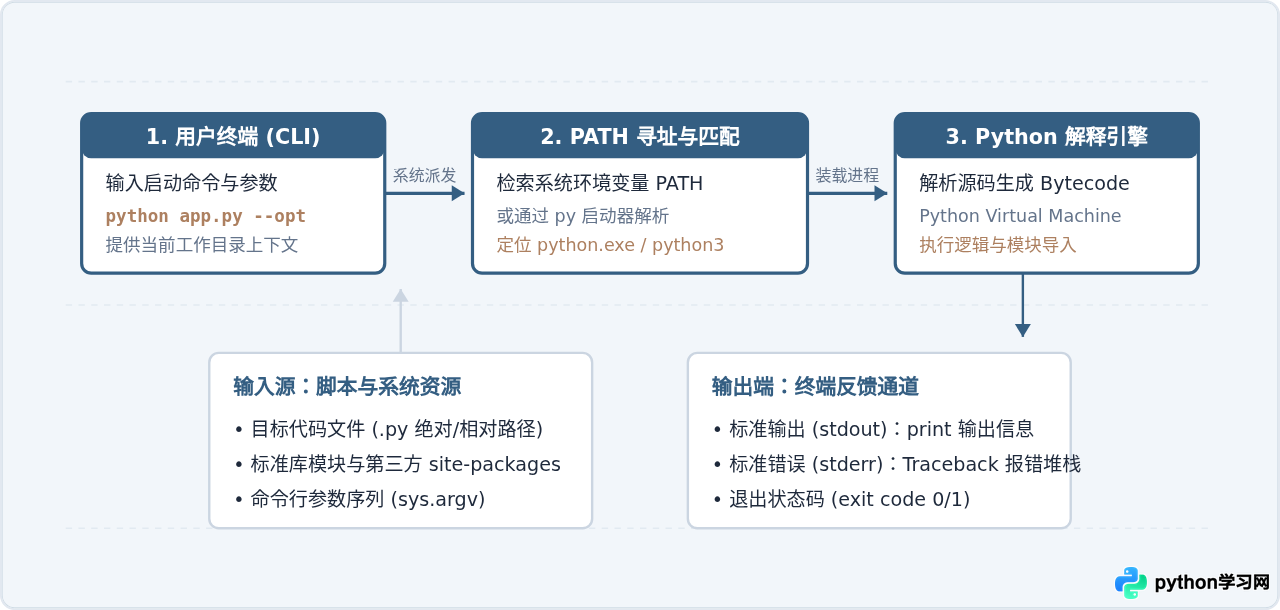
当我们在控制台输入 python main.py 并回车时,操作系统并不是直接运行 main.py 文本文件,而是经历了一套标准解析流程:
- 定位解释器:操作系统的命令解析器(如CMD、PowerShell、Zsh或Bash)在系统的
PATH环境变量所登记的目录中,依次寻找名为python(或python3)的可执行二进制文件。 - 加载脚本:找到解释器后,操作系统启动Python进程,并将命令行后续提供的脚本文件路径解析为文件输入流。
- 编译与执行:Python虚拟机(PVM)将源码解析为字节码,并逐行解释执行,过程中接收标准输入,向终端输出打印内容(stdout)或错误堆栈(stderr)。
二、Windows 平台下的命令行执行方法
Windows 拥有多种终端工具,包括传统的命令提示符(CMD)、Windows PowerShell 以及新版的 Windows Terminal。各终端在执行 Python 时的基础语法一致。
1. 检查 Python 环境
在执行脚本前,先按下 Win + R 键,输入 powershell 或 cmd 打开终端,输入以下命令核验解释器:
python --versionPython 3.11.5
如果输出对应的版本号,说明系统已正确注册环境变量。如果提示“'python' 不是内部或外部命令”,可以使用官方针对 Windows 提供的启动器:
py --version2. 运行脚本的具体操作
运行脚本主要有两种路径指定方式:
- 方式一:切换到脚本所在目录后运行(推荐)
假设脚本位于D:\projects\demo.py,先通过cd命令进入目录,再执行命令:cd /d D:\projects python demo.py - 方式二:使用绝对路径直接执行
无需切换目录,直接在任意位置将完整路径传递给解释器:python D:\projects\demo.py
demo.py,直接输入 demo.py 可能会触发默认文本编辑器打开文件,而不是由 Python 执行。因此请始终显式指定 python demo.py 或 py demo.py。
三、macOS 平台下的命令行执行方法
macOS 内置了 Terminal(终端),默认 Shell 在较新系统中为 zsh。macOS 在较新的系统版本中已经彻底移除了系统默认的 Python 2.x,因此命令行指令通常与 Windows 略有差异。
1. 确认解释器指令名称
通过快捷键 Command + 空格 唤出聚焦搜索,输入 Terminal 打开终端,执行以下命令:
python3 --versionPython 3.12.0
在 macOS 下,输入 python 往往会提示命令不存在,或者弹出安装 Xcode Command Line Tools 的提示框。标准规范是使用 python3 命令。
2. 终端执行示例
假设用户目录下存在一个 Python 脚本 ~/Documents/analysis.py:
# 切换目录后运行
cd ~/Documents
python3 analysis.py

# 或者直接传入相对路径/绝对路径
python3 ~/Documents/analysis.py
四、Linux 平台下的终端执行与 Shebang 机制
在各类 Linux 发行版(如 Ubuntu、Debian、CentOS、Rocky Linux)中,Python 通常是系统维护工具的内置组件。运行脚本方式包含标准解释器调用与可执行脚本调用两种模式。
1. 常规命令行调用
在 Linux 终端或通过 SSH 远程连接进入服务器后,使用 python3 指令跟上脚本文件名即可运行:
python3 /var/www/scripts/backup.py2. 使用 Shebang 将脚本转为可直接执行的命令
在类 Unix 系统(包括 Linux 与 macOS)中,可以通过在代码首行添加 Shebang 注释,并赋予文件执行权限,让脚本如同系统内置命令一样直接执行:
第一步,编辑 backup.py,确保第一行包含环境定位声明:
#!/usr/bin/env python3
# -*- coding: utf-8 -*-

print("正在执行系统备份...")
第二步,在终端中通过 chmod 命令增加文件的可执行权限(Execute 权限):
chmod +x backup.py第三步,直接使用相对路径运行,无需再敲入 python3 前缀:
./backup.py#!/usr/bin/env python3?不同 Linux 发行版中 Python 的物理安装路径可能在
/usr/bin/python3 或 /usr/local/bin/python3。使用 /usr/bin/env python3 可以在用户当前的 PATH 环境变量中动态寻找首选 Python 解释器,兼容性更高。
五、脚本路径、空格转义与命令行参数传递
在实际操作中,命令行不仅需要告诉解释器执行哪个文件,还经常需要接收外部参数。这一过程涉及文件路径规范与参数数组解析。

1. 处理带有空格与特殊符号的路径
当脚本所在的文件夹或文件名含有空格时(例如 D:\My Scripts\run tool.py),命令行若不作转义,解析器会将空格当作参数分隔符,从而报出找不到文件的错误。
解决方法:使用英文双引号将整个文件路径包裹起来:
# Windows 下包含空格的路径
python "D:\My Scripts\run tool.py"

# macOS/Linux 下包含空格的路径(也可使用反斜杠转义)
python3 "/Users/username/My Projects/run.py"
python3 /Users/username/My\ Projects/run.py
2. 在代码中获取命令行参数
编写一个简单的接收参数脚本 params_demo.py:
import sys

print(f"脚本名称: {sys.argv[0]}")
for index, arg in enumerate(sys.argv[1:], start=1):
    print(f"参数 {index}: {arg}")
在终端执行带参数的命令:
python3 params_demo.py server_ip 8080 --debug脚本名称: params_demo.py
参数 1: server_ip
参数 2: 8080
参数 3: --debug
六、常见执行报错与排查路径
在命令行运行 Python 脚本时,最常遇到的问题通常与环境变量、权限设置及运行环境隔离有关。以下是针对性排查流程。

1. 排查虚拟环境不一致问题
许多用户在 VSCode 或 PyCharm 等开发工具中点击运行可以正常执行,但在外部终端输入 python script.py 却报 ModuleNotFoundError。这是因为 IDE 中通常自动选用了项目内的虚拟环境(Virtualenv),而系统终端默认调用的是全局解释器。
解决方法:先在终端中进入项目根目录,手动激活项目虚拟环境,再执行脚本:
# Windows (CMD)
venv\Scripts\activate.bat
python script.py

# Windows (PowerShell)
venv\Scripts\Activate.ps1
python script.py

# macOS / Linux (Bash / Zsh)
source venv/bin/activate
python3 script.py
激活成功后,命令行提示符前方会出现形如 (venv) 的前缀,此时执行 Python 即可使用该虚拟环境中已安装的全部第三方依赖包。
七、总结
在 Windows、macOS 和 Linux 下通过命令行运行 Python 脚本,核心原则如下:
- Windows 平台:优先确认安装时添加了系统变量,可使用
python script.py或通过内置启动器py script.py指定版本运行。 - macOS 平台:使用
python3 script.py明确版本调用,避免依赖已废弃的默认python命令。 - Linux 平台:除了标准的
python3 script.py之外,在自动化服务和计划任务中,更推荐添加#!/usr/bin/env python3并配合chmod +x,使脚本能够以原生可执行文件形式直接启动。 - 通用规则:路径中包含空格时必须使用双引号包裹,需要向脚本传参时直接在文件名后追加由空格隔开的参数项,并通过
sys.argv在代码中获取。遇到依赖缺失时,首先核查当前终端是否激活了正确的虚拟环境。
免责声明:本文内容仅供参考,不代表本站观点。转载或引用请注明出处。









