

Python IDLE 编辑器怎么开启自动换行功能

详细介绍在 Python IDLE 编辑器中处理长代码和长文本换行的方法,包括内置段落格式化换行快捷键、长代码隐式与显式折行技巧以及 IDLE 窗口与换行机制的对比解析。
很多初学者在使用 Python 自带的 IDLE 编写脚本时,会发现输入较长的注释或代码时,光标一直向右延伸并超出屏幕边缘,下方出现横向滚动条,而无法像常见文本记事本那样“随窗口宽度自动换行”。直接在菜单中寻找“Word Wrap(自动换行)”开关往往会发现编辑窗口并没有这个全局按钮。实际上,Python IDLE 的代码编辑窗口为了保护 Python 严格的缩进语法,默认不提供无视语法的动态软折行;但针对长注释和长文档,IDLE 提供了内置的段落格式化换行(Format Paragraph)功能,而针对长代码逻辑,则需要配合符合 PEP 8 规范的换行语法来实现。
一、IDLE 交互 Shell 与代码编辑器的换行机制差异
理解 IDLE 的换行机制,首先需要分清当前处于 IDLE Shell 交互窗口 还是 .py 文件脚本编辑窗口。这两个窗口的换行逻辑完全不同:
- IDLE Shell 窗口(交互解释器):默认开启视觉软换行(Soft Wrap)。当执行命令打印出非常长的一段字符串或日志时,内容会自动按照窗口边缘折至下一行显示,无需手动干预。
- IDLE Editor 窗口(代码脚本编辑):默认保持单行向右延伸,不提供随意视觉软折行。这是因为 Python 是一门对缩进极其敏感的编程语言。如果代码随窗口大小随机断开换行,会导致代码原本的层级结构视觉混乱,极易给开发者造成缩进对齐的误判。

二、方法一:使用 Format Paragraph 快捷键折行长文本与注释
在编辑 Python 脚本时,最常遇到需要自动换行的是多行长注释或函数的文档字符串(Docstring)。IDLE 内置了一个非常实用的段落重排工具——Format Paragraph。
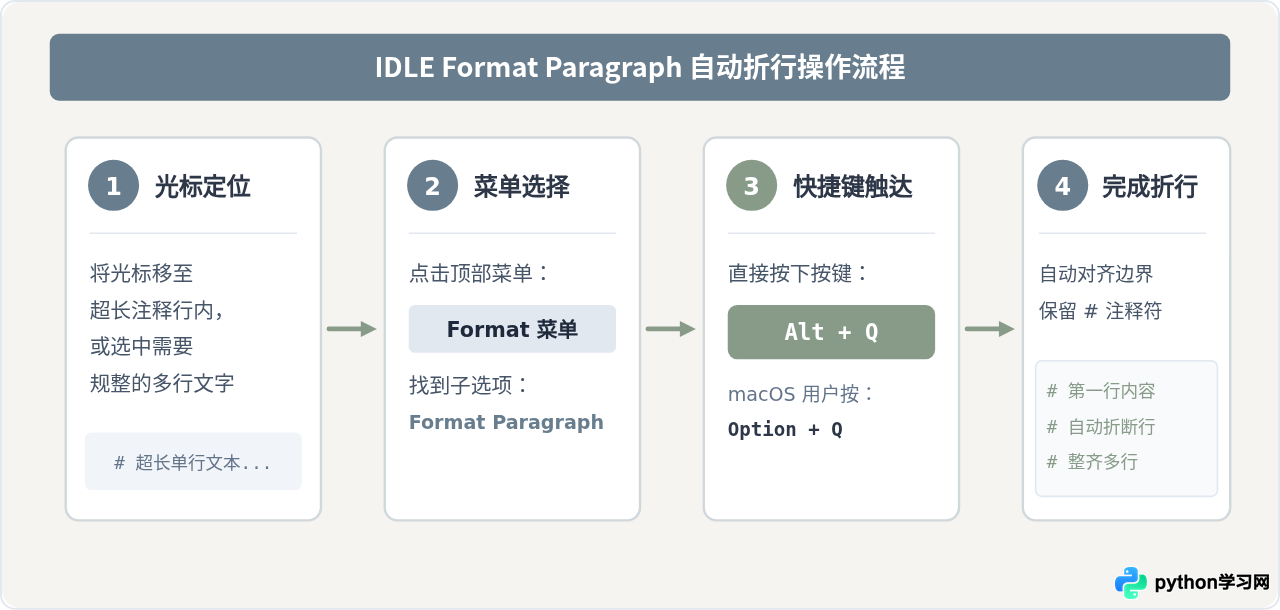
操作步骤:
- 定位或选中目标文字:在 IDLE 编辑器中,将光标定位在超长的那一行注释或文档字符串中;如果要对整段长文本进行换行,可以先用鼠标拖拽选中该段文字。
- 调用格式化命令:点击顶部菜单栏的
Format(格式),在下拉列表中选择Format Paragraph(格式化段落)。 - 使用键盘快捷键(推荐):
- Windows / Linux:按组合键 Alt + Q
- macOS:按组合键 Option + Q
- 查看折行效果:超长文本会立即根据内置的最大宽度限制(通常为 72 或 80 字符)自动在词语或标点间断开,整齐排列成多行,且原有的注释符号
#和前导缩进会自动保留。
注意适用边界:Format Paragraph 专门用于处理自然语言段落与注释。请勿在一段复杂的 Python 计算表达式或多重缩进的控制语句上按 Alt + Q,否则它可能会像处理英文文本一样强行拆分变量名与运算符,破坏 Python 代码的合法性。
三、方法二:编写长代码时遵循 PEP 8 规范的换行方式
如果长内容不是注释,而是一段很长的计算公式、超长的函数传参或多条件判断语句,怎么让它在 IDLE 里优雅地换行显示?答案是采用 Python 官方推荐的 PEP 8 代码换行规范。这不仅能解决 IDLE 编辑器水平滚动的困扰,还能保证代码在任何编辑器中都具备出色的可读性。
1. 隐式行拼接(Implicit Line Continuation,官方强烈推荐)
在 Python 中,凡是包含在圆括号 ()、方括号 [] 或花括号 {} 内的表达式,都可以直接换行,解释器会自动将其识别为同一条语句,而不需要额外的特殊标记:
# 做法 1:长函数调用或参数换行
total_score = calculate_student_performance(
    student_id="20261019",
    math_score=95,
    physics_score=88,
    english_score=92,
    extra_bonus=5
)

# 做法 2:超长数学表达式添加外层括号后折行
is_eligible = (
    current_age >= 18 and
    residence_years > 5 and
    has_valid_license and
    not has_traffic_violations
)

# 做法 3:长列表与字典换行书写
allowed_extensions = [
    ".jpg", ".jpeg", ".png",
    ".gif", ".webp", ".svg"
]
2. 显式行拼接(Explicit Line Continuation)
如果语句无法自然使用括号包裹,可以在行尾输入反斜杠 \,通知 Python 解释器“本行未完,请连接下一行”。但需要注意:反斜杠之后严禁出现任何空格或字符,必须直接敲回车。
# 使用反斜杠显式折行(不带括号的情况)
total_amount = base_salary + performance_bonus + \
               quarterly_allowance + travel_subsidy
四、辅助配置:设置 IDLE 窗口基准列宽与字体
为了在写代码时直观掌握当前行是否过长、何时需要换行,可以通过 IDLE 的配置面板设置窗口默认宽度与等宽字体:
- 打开 IDLE,在顶部菜单栏依次点击
Options(选项) →Configure IDLE(配置 IDLE)。 - 在弹出的配置窗口中切换到 General(通用)选项卡:
- 找到 Initial Window Size(初始窗口尺寸)区域。
- 将 Width(宽度)设定为
80到100字符列宽(标准 PEP 8 推荐每行代码不超过 79 字符,文档注释不超过 72 字符)。 - 设置完成后点击
Apply(应用)并确定保存。
- 切换到 Fonts/Tabs 选项卡,确保字体使用等宽编程字体(例如 Consolas、Courier New、Menlo 等),这样每个字符占据相同宽度,方便通过右侧边框快速判断是否触碰换行警戒线。
五、长文本与换行处理方案决策总结
面对 IDLE 中的长行内容,不同场景的最佳处理方案汇总如下:
| 内容类型 | 典型场景 | 推荐解决方法 | 操作方式 / 快捷键 |
|---|---|---|---|
| 单行超长注释 | 以 # 开头的说明性文本 |
Format Paragraph 段落重排 | 按 Alt + Q 自动折行 |
| 多行文档字符串 | 函数或类开头的 """...""" |
选中段落后执行格式化 | 按 Alt + Q 保持缩进规整 |
| 复杂计算或逻辑判断 | 多个 and/or 组合条件 |
外层包裹小括号后换行 | 在逻辑运算符后直接回车 |
| 超长函数参数 | 函数形参定义或实参调用列表 | 利用括号天然折行并缩进对齐 | 逗号后回车换行,每参数占一行 |
| Shell 输出长日志 | 执行代码产生的大量打印结果 | 自动软换行(默认开启) | 无需处理,拖动窗口自动适配 |

总而言之,Python IDLE 并没有提供普通文本编辑器中那种对任意代码生效的全局“无条件软换行”选项,这种设计本身是为了维护 Python 代码的语法层级与缩进安全。在实际使用中,将长注释交给 Alt + Q 段落格式化工具处理,长代码语句则主动利用小括号进行符合 PEP 8 规范的折行书写,即可在 IDLE 中轻松写出整洁、清晰且规范的代码。
免责声明:本文内容仅供参考,不代表本站观点。转载或引用请注明出处。









